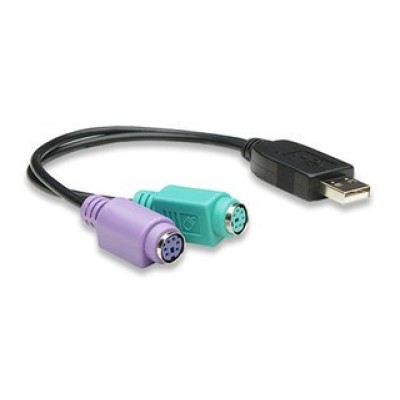
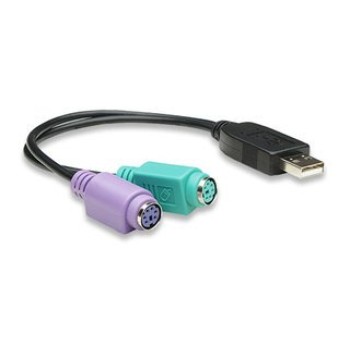
Convertidor PS/2 a USB 2 Puertos Manhattan - Adaptador para Teclado y Mouse - Modelo 179027
SKU
179027
Adaptador manhattan para conectar teclado y mouse antiguos con puerto ps/2 a un puerto usb moderno de tu computadora. este convertidor de dos puertos permite seguir utilizando tus periféricos clásicos de forma sencilla y confiable, ideal para oficinas o entornos donde necesitas compatibilidad con equipos heredados. su diseño compacto y plug & play facilita la instalación sin necesidad de controladores adicionales.
$149.00
Impuestos: $149.00
Solo 5 piezas disponibles
Entrega estimada
Entrega entre el 14/02/2026 y el 17/02/2026
Costo de envio
Calculado en el checkout
Se ajustara automaticamente con Skydropx
Compra con confianza
- Pago seguro
- MSI con tarjetas participantes
- Factura electronica SAT
Garantia
Garantia incluida segun fabricante
Garantia extendible disponible
Metodos de pago
Metodos disponibles al finalizar la compra
Etiquetas:
convertidor
, ps/2 usb
, manhattan
, adaptador
, teclado
, mouse
, usb
, ps/2
, oficina
, computadora
, windows
, conversión
, periféricos
El Convertidor PS/2 a USB de Manhattan te permite conectar teclados y mouse con interfaz PS/2 a puertos USB de tu computadora. Con 2 puertos independientes, es perfecto para actualizar equipos de oficina, hogar o gaming que aún utilizan periféricos PS/2.Caracterizado por su diseño compacto en color negro y cable de 15 cm, este adaptador es plug and play, no requiere drivers adicionales y cuenta con certificaciones CE, FCC y RoHS que garantizan su calidad y seguridad. Es compatible con sistemas operativos Windows desde XP hasta Windows 10, haciendo que la transición a tecnología más moderna sea sencilla y económica.Ideal para usuarios que desean conservar sus teclados y mouse favoritos mientras migran a computadoras modernas que solo tienen puertos USB. Su empaque blister incluye manual de uso para una instalación rápida y sin complicaciones.
Especificaciones
| Datos de logística | |
|---|---|
| Código de Sistema de Armonización (SA) | 84733020 |
| Detalles técnicos | |
| Certificados de cumplimiento | RoHS |
| Diseño | |
| Interno | No |
| Certificación | CE FCC WEEE |
| Color del producto | Negro |
| Empaquetado de datos | |
| Manual | Si |
| Tipo de empaque | Blister |
| Cantidad por paquete | 1 pieza(s) |
| Otras características | |
| Longitud de cable | 0.15 m |
| Sistemas operativos compatibles | Windows XP/Vista/7/8.1/10 |
| Peso y dimensiones | |
| Peso | 100 g |
| Profundidad | 195 mm |
| Puertos e Interfaces | |
| Interfaz de host | USB tipo A |
| Interfaz de salida | PS2 |
**Preguntas Frecuentes (FAQ)**
**1. ¿Necesito instalar algún software o controlador para usar este convertidor?**
No, generalmente no. Es un dispositivo plug & play que funciona con los controladores estándar de Windows. En algunos casos, el sistema operativo puede instalar automáticamente el controlador necesario al conectarlo.
**2. ¿Con qué versiones de Windows es compatible?**
Según la descripción, es compatible con Windows. Esto normalmente incluye versiones comunes como Windows 10 y 11. Para versiones anteriores (como Windows 7 u 8), se recomienda verificar la ficha técnica completa del producto en el sitio web.
**3. ¿Puedo conectar tanto el teclado como el mouse al mismo tiempo?**
Sí, el convertidor tiene dos puertos PS/2 (uno para teclado, otro para mouse) que permiten conectar ambos dispositivos simultáneamente a un solo puerto USB de tu computadora.
**4. ¿Funciona con computadoras Mac o Linux?**
La descripción solo menciona compatibilidad con Windows. Para usar este adaptador con macOS, Linux u otros sistemas operativos, se recomienda consultar la documentación oficial del fabricante o contactar a soporte técnico.
**5. Mi teclado o mouse PS/2 no funciona después de conectarlo. ¿Qué puedo hacer?**
Primero, verifica que los conectores PS/2 estén bien insertados en el puerto correcto (teclado en morado, mouse en verde). Asegúrate de que el cable USB del convertidor esté firmemente conectado a un puerto USB funcional de la computadora. Reinicia la computadora con los dispositivos ya conectados.
**6. ¿El convertidor necesita una fuente de alimentación externa?**
No, este tipo de adaptadores suele obtener la energía directamente del puerto USB de la computadora, por lo que no requiere fuente de poder adicional.
**7. ¿Qué cubre la garantía y cómo puedo hacerla válida?**
El producto incluye garantía. Para conocer los términos específicos (duración, cobertura y proceso de reclamación), debes revisar la información proporcionada en el empaque o contactar directamente al vendedor o al soporte de Diten.
**8. ¿Puedo usar este convertidor para conectar un teclado PS/2 a una consola de videojuegos o una Smart TV?**
Está diseñado principalmente para computadoras con Windows. La compatibilidad con otros dispositivos como consolas o televisores inteligentes no está especificada y es poco probable. Se sugiere verificar las especificaciones del dispositivo destino.
**1. ¿Necesito instalar algún software o controlador para usar este convertidor?**
No, generalmente no. Es un dispositivo plug & play que funciona con los controladores estándar de Windows. En algunos casos, el sistema operativo puede instalar automáticamente el controlador necesario al conectarlo.
**2. ¿Con qué versiones de Windows es compatible?**
Según la descripción, es compatible con Windows. Esto normalmente incluye versiones comunes como Windows 10 y 11. Para versiones anteriores (como Windows 7 u 8), se recomienda verificar la ficha técnica completa del producto en el sitio web.
**3. ¿Puedo conectar tanto el teclado como el mouse al mismo tiempo?**
Sí, el convertidor tiene dos puertos PS/2 (uno para teclado, otro para mouse) que permiten conectar ambos dispositivos simultáneamente a un solo puerto USB de tu computadora.
**4. ¿Funciona con computadoras Mac o Linux?**
La descripción solo menciona compatibilidad con Windows. Para usar este adaptador con macOS, Linux u otros sistemas operativos, se recomienda consultar la documentación oficial del fabricante o contactar a soporte técnico.
**5. Mi teclado o mouse PS/2 no funciona después de conectarlo. ¿Qué puedo hacer?**
Primero, verifica que los conectores PS/2 estén bien insertados en el puerto correcto (teclado en morado, mouse en verde). Asegúrate de que el cable USB del convertidor esté firmemente conectado a un puerto USB funcional de la computadora. Reinicia la computadora con los dispositivos ya conectados.
**6. ¿El convertidor necesita una fuente de alimentación externa?**
No, este tipo de adaptadores suele obtener la energía directamente del puerto USB de la computadora, por lo que no requiere fuente de poder adicional.
**7. ¿Qué cubre la garantía y cómo puedo hacerla válida?**
El producto incluye garantía. Para conocer los términos específicos (duración, cobertura y proceso de reclamación), debes revisar la información proporcionada en el empaque o contactar directamente al vendedor o al soporte de Diten.
**8. ¿Puedo usar este convertidor para conectar un teclado PS/2 a una consola de videojuegos o una Smart TV?**
Está diseñado principalmente para computadoras con Windows. La compatibilidad con otros dispositivos como consolas o televisores inteligentes no está especificada y es poco probable. Se sugiere verificar las especificaciones del dispositivo destino.
**Guía Rápida de Uso**
1. **Apaga tu computadora** (recomendado para una instalación segura).
2. **Identifica los puertos PS/2** en el convertidor: el conector **morado** es para el **teclado** y el **verde** para el **mouse**.
3. **Conecta tu teclado PS/2** al puerto morado del convertidor.
4. **Conecta tu mouse PS/2** al puerto verde del convertidor.
5. **Toma el extremo USB** del cable del convertidor (integrado o removible).
6. **Conecta el USB** a un puerto USB disponible y funcional en tu computadora.
7. **Enciende tu computadora**.
8. **Espera unos segundos** a que el sistema operativo (Windows) reconozca los dispositivos. Puede que veas un mensaje de "dispositivo instalado".
9. **Verifica el funcionamiento**: prueba las teclas del teclado y el movimiento y clics del mouse.
10. **Si algún dispositivo no responde**, asegúrate de que esté bien conectado y reinicia la computadora con todo ya conectado.
11. **Para desconectar**, apaga la computadora primero o usa la opción "Expulsar hardware" de Windows antes de retirar el USB.
12. **Guarda el adaptador** en un lugar seguro cuando no lo uses.
1. **Apaga tu computadora** (recomendado para una instalación segura).
2. **Identifica los puertos PS/2** en el convertidor: el conector **morado** es para el **teclado** y el **verde** para el **mouse**.
3. **Conecta tu teclado PS/2** al puerto morado del convertidor.
4. **Conecta tu mouse PS/2** al puerto verde del convertidor.
5. **Toma el extremo USB** del cable del convertidor (integrado o removible).
6. **Conecta el USB** a un puerto USB disponible y funcional en tu computadora.
7. **Enciende tu computadora**.
8. **Espera unos segundos** a que el sistema operativo (Windows) reconozca los dispositivos. Puede que veas un mensaje de "dispositivo instalado".
9. **Verifica el funcionamiento**: prueba las teclas del teclado y el movimiento y clics del mouse.
10. **Si algún dispositivo no responde**, asegúrate de que esté bien conectado y reinicia la computadora con todo ya conectado.
11. **Para desconectar**, apaga la computadora primero o usa la opción "Expulsar hardware" de Windows antes de retirar el USB.
12. **Guarda el adaptador** en un lugar seguro cuando no lo uses.