Documentacion del producto
Documentacion disponible proximamente
- PDFs
- Fichas tecnicas
- Manuales
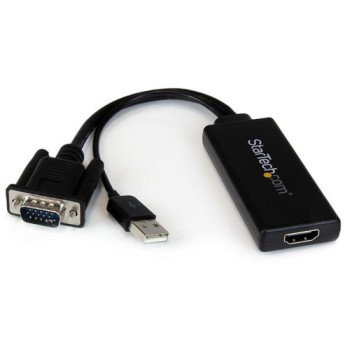
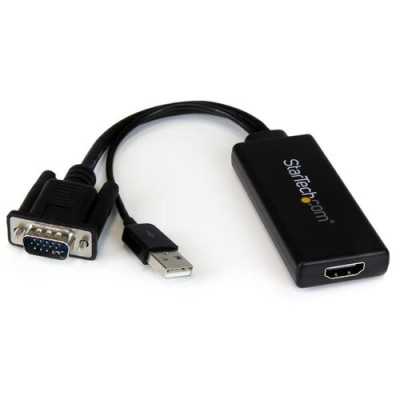
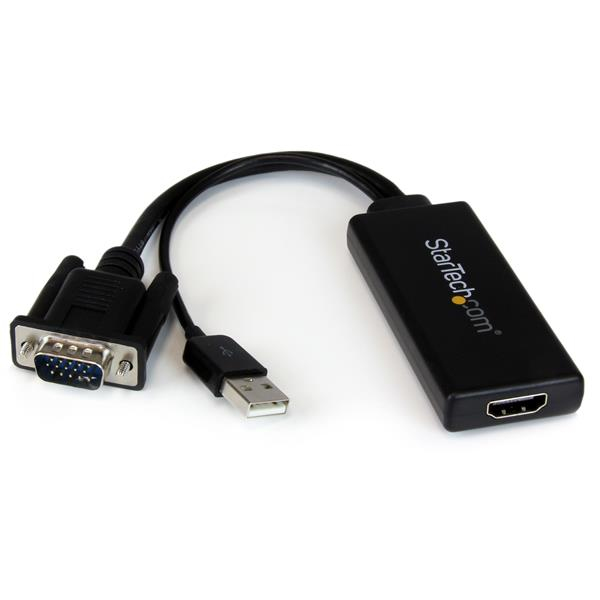
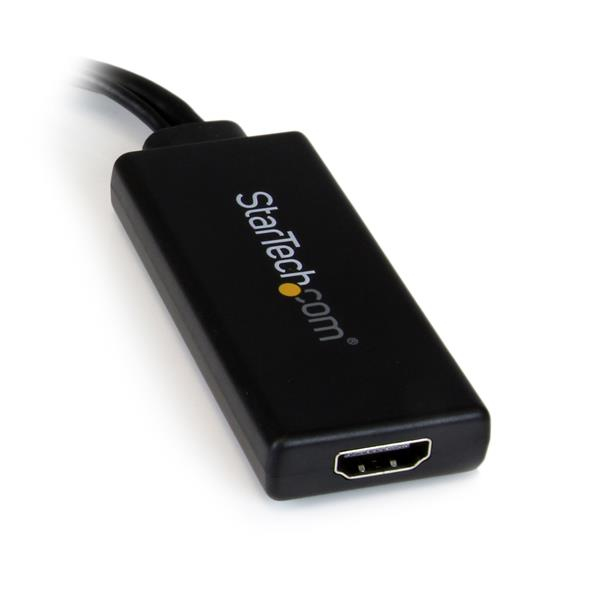
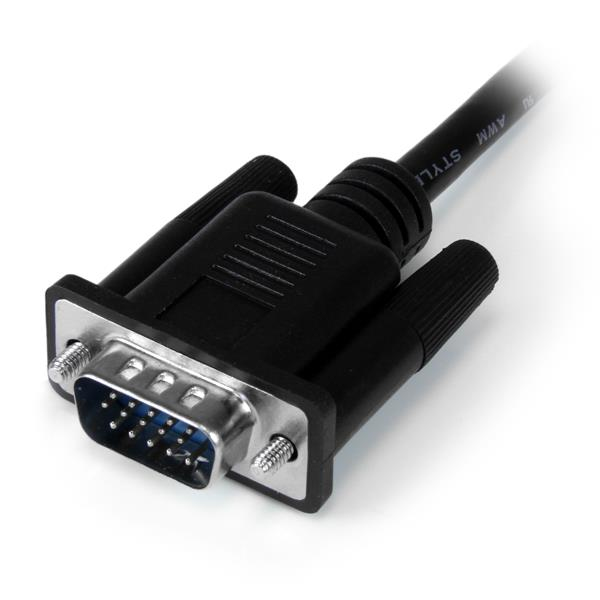
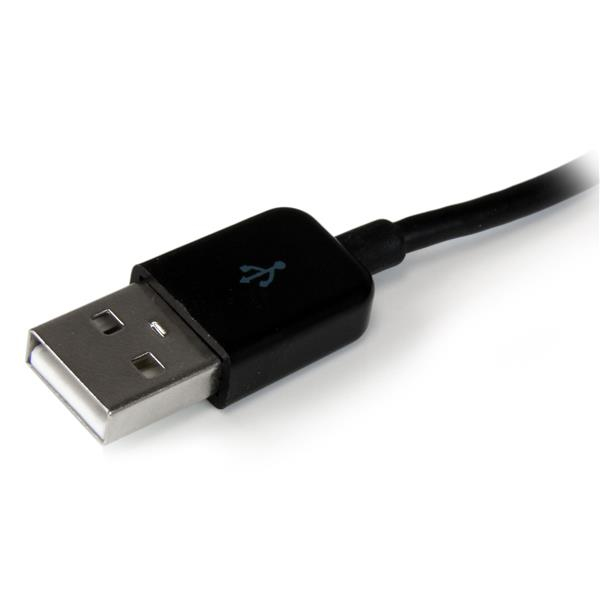
Convertidor VGA a HDMI StarTech.com Negro Resolución 1080p Modelo VGA2HDU
SKU
VGA2HDU
Convierte tu señal vga de computadora o laptop a hdmi con este adaptador de startech.com, ideal para proyectar contenido en monitores, televisores o proyectores modernos. disfruta de una imagen nítida en alta definición hasta 1080p, manteniendo la calidad de video y audio. su diseño compacto y negro es fácil de transportar y no requiere alimentación externa, ofreciendo una solución plug and play para presentaciones, entretenimiento o trabajo en casa u oficina.
$1,119.00
Impuestos: $1,119.00
Solo 3 piezas disponibles
Entrega estimada
Entrega entre el 14/02/2026 y el 17/02/2026
Costo de envio
Calculado en el checkout
Se ajustara automaticamente con Skydropx
Compra con confianza
- Pago seguro
- MSI con tarjetas participantes
- Factura electronica SAT
Garantia
Garantia incluida segun fabricante
Garantia extendible disponible
Metodos de pago
Metodos disponibles al finalizar la compra
Etiquetas:
convertidor
, vga a hdmi
, startech
, vga2hdu
, 1080p
, video
, adaptador
, oficina
, presentaciones
, monitor
, televisor
, computadora
, negro
, full hd
El convertidor VGA a HDMI StarTech.com VGA2HDU es la solución perfecta para conectar computadoras, laptops o equipos con salida VGA a monitores, televisores o proyectores con entrada HDMI. Este dispositivo activo convierte señales analógicas VGA a digitales HDMI, manteniendo una calidad de video nítida con resolución máxima de 1920x1080 píxeles (1080p Full HD).Ideal para entornos profesionales como oficinas, salas de conferencias y aulas, así como para uso doméstico en sistemas de entretenimiento. Su diseño compacto y color negro lo hace discreto y fácil de integrar en cualquier configuración. Funciona en un amplio rango de temperaturas operativas (0-60°C) y viene listo para usar con una sola pieza en el empaque.Con el circuito integrado Micro Silicon MS9282, garantiza conversión estable y confiable. Perfecto para presentaciones, gaming retro o extender la vida útil de equipos antiguos con salidas VGA.
Especificaciones
| Características | |
|---|---|
| Circuito integrado | Micro Silicon - MS9282 |
| Color del producto | Negro |
| Máxima resolución | 1920 x 1080 Pixeles |
| Tipo de convertidor | Convertidor de video activo |
| Condiciones ambientales | |
| Intervalo de temperatura de almacenaje | -10 - 70 °C |
| Intervalo de temperatura operativa (T-T) | 0 - 60 °C |
| Contenido del empaque | |
| Cantidad por paquete | 1 pieza(s) |
| Datos de logística | |
| Código de Sistema de Armonización (SA) | 84733080 |
| Empaquetado de datos | |
| Alto del paquete | 30 mm |
| Peso del paquete | 151 g |
| Ancho del paquete | 144 mm |
| Largo del paquete | 173 mm |
| Peso y dimensiones | |
| Peso | 70.7 g |
| Ancho | 12 mm |
| Altura | 35 mm |
| Profundidad | 250 mm |
**Preguntas Frecuentes (FAQs)**
**1. ¿Qué dispositivos puedo conectar con este convertidor?**
Puedes conectar cualquier dispositivo con salida de video VGA (como computadoras de escritorio antiguas, laptops o proyectores) a una pantalla, monitor o televisor con entrada HDMI.
**2. ¿Necesita alimentación externa o pilas?**
Sí, el convertidor requiere alimentación externa. Se conecta a un puerto USB de la computadora fuente o a un adaptador de corriente USB (5V) para funcionar. No incluye pilas.
**3. ¿Transmite también el audio?**
No. Este convertidor solo transmite la señal de video. El conector VGA no lleva audio. Para transmitir audio, necesitarás un cable de audio por separado desde la salida de audio de tu computadora a la entrada de audio de tu pantalla.
**4. ¿Qué resoluciones soporta?**
Soporta resoluciones de hasta 1080p (1920x1080) Full HD. Es compatible con otras resoluciones comunes como 720p y 1600x1200.
**5. ¿Por qué no aparece la imagen en mi pantalla HDMI?**
Verifica lo siguiente: a) El convertidor está conectado a una fuente de alimentación USB. b) Los cables VGA y HDMI están bien insertados. c) La pantalla HDMI está configurada en la fuente de entrada correcta (ej. HDMI 1). d) La resolución de salida de tu computadora es compatible (prueba con 1920x1080 o 1280x720).
**6. ¿Funciona en sentido inverso (de HDMI a VGA)?**
No. Este modelo es unidireccional, solo convierte señal de VGA (analógica) a HDMI (digital). No funciona para conectar un dispositivo HDMI a un monitor VGA.
**7. ¿Incluye los cables necesarios?**
Generalmente, el convertidor se vende solo (sin cables). Necesitarás proporcionar un cable VGA (macho a macho) y un cable HDMI (macho a macho) por separado.
**8. ¿Tiene garantía y cómo la activo?**
StarTech.com ofrece garantía limitada. Para activarla o hacer una reclamación, debes conservar tu ticket de compra y contactar directamente al soporte técnico del fabricante o al punto de venta donde lo adquiriste. Se recomienda registrar el producto en el sitio web del fabricante.
**9. ¿Es seguro dejarlo conectado todo el tiempo?**
Sí, es seguro. Está diseñado para uso continuo. Sin embargo, como buena práctica, puedes desconectarlo de la alimentación USB cuando no lo uses por largos períodos.
**10. ¿Puedo usarlo para juegos o ver películas?**
Sí, pero ten en cuenta que está optimizado para uso general en oficina y hogar. Para contenido de alta velocidad (como videojuegos competitivos), verifica que la tasa de refresco soportada sea suficiente para tu necesidad. Para especificaciones técnicas detalladas, consulta la ficha del producto en el sitio web del fabricante.
**1. ¿Qué dispositivos puedo conectar con este convertidor?**
Puedes conectar cualquier dispositivo con salida de video VGA (como computadoras de escritorio antiguas, laptops o proyectores) a una pantalla, monitor o televisor con entrada HDMI.
**2. ¿Necesita alimentación externa o pilas?**
Sí, el convertidor requiere alimentación externa. Se conecta a un puerto USB de la computadora fuente o a un adaptador de corriente USB (5V) para funcionar. No incluye pilas.
**3. ¿Transmite también el audio?**
No. Este convertidor solo transmite la señal de video. El conector VGA no lleva audio. Para transmitir audio, necesitarás un cable de audio por separado desde la salida de audio de tu computadora a la entrada de audio de tu pantalla.
**4. ¿Qué resoluciones soporta?**
Soporta resoluciones de hasta 1080p (1920x1080) Full HD. Es compatible con otras resoluciones comunes como 720p y 1600x1200.
**5. ¿Por qué no aparece la imagen en mi pantalla HDMI?**
Verifica lo siguiente: a) El convertidor está conectado a una fuente de alimentación USB. b) Los cables VGA y HDMI están bien insertados. c) La pantalla HDMI está configurada en la fuente de entrada correcta (ej. HDMI 1). d) La resolución de salida de tu computadora es compatible (prueba con 1920x1080 o 1280x720).
**6. ¿Funciona en sentido inverso (de HDMI a VGA)?**
No. Este modelo es unidireccional, solo convierte señal de VGA (analógica) a HDMI (digital). No funciona para conectar un dispositivo HDMI a un monitor VGA.
**7. ¿Incluye los cables necesarios?**
Generalmente, el convertidor se vende solo (sin cables). Necesitarás proporcionar un cable VGA (macho a macho) y un cable HDMI (macho a macho) por separado.
**8. ¿Tiene garantía y cómo la activo?**
StarTech.com ofrece garantía limitada. Para activarla o hacer una reclamación, debes conservar tu ticket de compra y contactar directamente al soporte técnico del fabricante o al punto de venta donde lo adquiriste. Se recomienda registrar el producto en el sitio web del fabricante.
**9. ¿Es seguro dejarlo conectado todo el tiempo?**
Sí, es seguro. Está diseñado para uso continuo. Sin embargo, como buena práctica, puedes desconectarlo de la alimentación USB cuando no lo uses por largos períodos.
**10. ¿Puedo usarlo para juegos o ver películas?**
Sí, pero ten en cuenta que está optimizado para uso general en oficina y hogar. Para contenido de alta velocidad (como videojuegos competitivos), verifica que la tasa de refresco soportada sea suficiente para tu necesidad. Para especificaciones técnicas detalladas, consulta la ficha del producto en el sitio web del fabricante.
**Guía de Uso Rápida**
1. **Apaga** tu computadora (fuente VGA) y tu pantalla o TV (destino HDMI) antes de conectar.
2. **Conecta** el cable VGA (que tú proporcionas) desde la salida VGA de tu computadora al puerto VGA (entrada) del convertidor.
3. **Conecta** el cable HDMI (que tú proporcionas) desde el puerto HDMI (salida) del convertidor a la entrada HDMI de tu pantalla, monitor o TV.
4. **Conecta la alimentación:** Usa el cable USB incluido (o uno similar) para conectar el puerto micro-USB del convertidor a un puerto USB libre de tu computadora o a un adaptador de corriente USB (5V) enchufado a la pared.
5. **Enciende** primero la pantalla o TV HDMI.
6. **Selecciona la fuente correcta** en tu pantalla/ TV usando el control remoto o botones, para que reciba señal del puerto HDMI donde conectaste el cable.
7. **Enciende** tu computadora (la fuente VGA).
8. **Configura la resolución (si es necesario):** En tu computadora, ve a la configuración de pantalla y selecciona una resolución compatible, preferentemente 1920x1080 (1080p).
9. **Ajusta el audio (si es necesario):** Recuerda que este convertidor no transmite audio. Conecta un cable de audio por separado desde la salida de audio de tu computadora a la entrada de audio de tu pantalla, si esta lo permite.
10. **¡Listo!** Deberías ver la imagen de tu computadora en la pantalla HDMI.
**Nota:** Si la imagen no aparece, revisa las conexiones, la fuente de alimentación y la configuración de entrada/resolución. Para más detalles, consulta el manual del producto o el sitio de soporte de StarTech.com.
1. **Apaga** tu computadora (fuente VGA) y tu pantalla o TV (destino HDMI) antes de conectar.
2. **Conecta** el cable VGA (que tú proporcionas) desde la salida VGA de tu computadora al puerto VGA (entrada) del convertidor.
3. **Conecta** el cable HDMI (que tú proporcionas) desde el puerto HDMI (salida) del convertidor a la entrada HDMI de tu pantalla, monitor o TV.
4. **Conecta la alimentación:** Usa el cable USB incluido (o uno similar) para conectar el puerto micro-USB del convertidor a un puerto USB libre de tu computadora o a un adaptador de corriente USB (5V) enchufado a la pared.
5. **Enciende** primero la pantalla o TV HDMI.
6. **Selecciona la fuente correcta** en tu pantalla/ TV usando el control remoto o botones, para que reciba señal del puerto HDMI donde conectaste el cable.
7. **Enciende** tu computadora (la fuente VGA).
8. **Configura la resolución (si es necesario):** En tu computadora, ve a la configuración de pantalla y selecciona una resolución compatible, preferentemente 1920x1080 (1080p).
9. **Ajusta el audio (si es necesario):** Recuerda que este convertidor no transmite audio. Conecta un cable de audio por separado desde la salida de audio de tu computadora a la entrada de audio de tu pantalla, si esta lo permite.
10. **¡Listo!** Deberías ver la imagen de tu computadora en la pantalla HDMI.
**Nota:** Si la imagen no aparece, revisa las conexiones, la fuente de alimentación y la configuración de entrada/resolución. Para más detalles, consulta el manual del producto o el sitio de soporte de StarTech.com.