Documentacion del producto
Documentacion disponible proximamente
- PDFs
- Fichas tecnicas
- Manuales
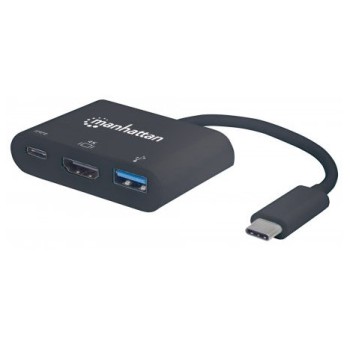
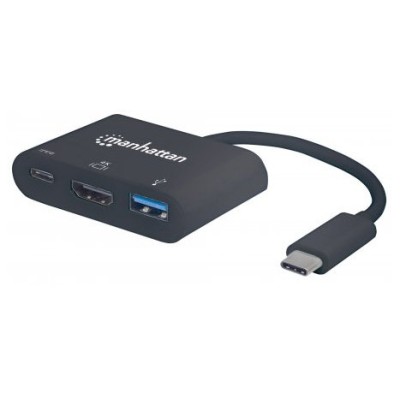
Convertidor USB-C a HDMI Manhattan con Carga - USB 3.0 - Resolución 4K - Modelo 152037
SKU
152037
Conecta tu dispositivo USB-C a pantallas HDMI con este adaptador Manhattan. Disfruta de resolución 4K Ultra HD y carga simultánea mientras transmites contenido. Compatible con Windows y Mac.
$699.00
Impuestos: $699.00
Solo 5 piezas disponibles
Entrega estimada
Entrega entre el 03/02/2026 y el 06/02/2026
Costo de envio
Calculado en el checkout
Se ajustara automaticamente con Skydropx
Compra con confianza
- Pago seguro
- MSI con tarjetas participantes
- Factura electronica SAT
Garantia
Garantia incluida segun fabricante
Garantia extendible disponible
Metodos de pago
Metodos disponibles al finalizar la compra
El Convertidor USB-C a HDMI Manhattan modelo 152037 es la solución perfecta para conectar tus dispositivos modernos a monitores, televisores y proyectores HDMI. Con soporte para resolución 4K Ultra HD (3840x2160 píxeles), podrás disfrutar de contenido en alta definición con colores vibrantes y detalles nítidos.Este adaptador cuenta con puerto USB 3.0 para carga simultánea, permitiéndote mantener tu dispositivo alimentado mientras transmites video. Es compatible con sistemas Windows y Mac, ideal para profesionales, estudiantes y usuarios domésticos que necesitan extender su pantalla para trabajo, presentaciones o entretenimiento.Fabricado en ABS resistente y con certificaciones HDCP 1.4, CE, FCC y RoHS, garantiza durabilidad y cumplimiento de estándares de seguridad. Su diseño compacto y ligero (30g) lo hace perfecto para llevar contigo a cualquier lugar.
Especificaciones
| Condiciones ambientales | |
|---|---|
| Intervalo de temperatura de almacenaje | -20 - 60 °C |
| Intervalo de temperatura operativa (T-T) | 0 - 40 °C |
| Intervalo de humedad relativa para funcionamiento | 5 - 90% |
| Contenido del empaque | |
| Manual | Si |
| Datos de logística | |
| Código de Sistema de Armonización (SA) | 84733020 |
| Desempeño | |
| Certificación | HDCP 1.4 CE FCC RoHS2 WEEE |
| Color del producto | Negro |
| Material de la cubierta | Acrilonitrilo butadieno estireno (ABS) |
| Detalles técnicos | |
| Certificados de cumplimiento | RoHS |
| Gráficos | |
| Máxima resolución | 3840 x 2160 Pixeles |
| Peso y dimensiones | |
| Peso | 30 g |
| Ancho | 43 mm |
| Altura | 14.5 mm |
| Profundidad | 45 mm |
| Puertos e Interfaces | |
| HDCP | Si |
| Tipo de conector USB | USB tipo A, USB Tipo C |
| Cantidad de puertos tipo A USB 3.2 Gen 1 (3.1 Gen 1) | 1 |
| Cantidad de puertos tipo C USB 3.2 Gen 1 (3.1 Gen 1) | 1 |
| Software | |
| Compatible con Mac | Si |
| Sistemas operativos Mac soportados | Si |
| Sistemas operativos Windows soportados | Si |
**Preguntas Frecuentes (FAQs)**
**1. ¿Qué necesito para que funcione el adaptador?**
Solo necesitas conectarlo al puerto USB-C de tu computadora (Windows o Mac). No requiere instalar controladores adicionales en la mayoría de los casos.
**2. ¿Funciona con mi laptop/tablet/celular?**
Es compatible con dispositivos que tengan un puerto USB-C con salida de video (DisplayPort Alt Mode). Funciona con la mayoría de laptops Windows y Mac modernas. Para tablets o celulares, verifica en las especificaciones de tu dispositivo si soporta esta función.
**3. ¿Puedo usarlo para cargar mi laptop mientras lo uso?**
Sí. El adaptador tiene un puerto USB-C de carga. Conecta tu cargador original en este puerto para alimentar tu laptop y extender la pantalla al mismo tiempo.
**4. ¿Qué resoluciones de pantalla soporta?**
Soporta resoluciones de hasta 4K (3840x2160 pixeles). La resolución final puede depender de las capacidades de tu computadora y del monitor o TV.
**5. ¿El adaptador viene con algún cable?**
No. Este es un adaptador compacto. Necesitarás un cable HDMI estándar para conectar el adaptador a tu monitor, TV o proyector.
**6. ¿Qué hago si la pantalla externa no se enciende?**
1. Verifica que todas las conexiones estén firmes.
2. Asegúrate de que tu monitor/TV esté encendido y en el puerto HDMI correcto.
3. Prueba con otro cable HDMI si es posible.
4. En tu computadora, ve a Configuración de Pantalla y selecciona "Extender" o "Duplicar" pantalla.
**7. ¿Tiene garantía este producto?**
Sí, cuenta con garantía de fabricante en México. Para cualquier gestión, conserva tu ticket o comprobante de compra. Se recomienda contactar al vendedor o al soporte de Manhattan para más detalles.
**8. ¿Puedo conectar más de un monitor con este adaptador?**
No. Este modelo es para un solo monitor a la vez (salida HDMI única).
**9. ¿Es seguro para mi puerto USB-C?**
Sí, está diseñado para cumplir con estándares de seguridad. Usa siempre el cargador original o certificado de tu laptop en el puerto de carga para evitar daños.
**10. ¿Funciona con consolas de videojuegos o reproductores multimedia?**
No. Está diseñado específicamente para computadoras con puerto USB-C que soporte video. No es compatible con consolas (PlayStation, Xbox, Nintendo Switch) ni con reproductores que no tengan este tipo de salida.
**1. ¿Qué necesito para que funcione el adaptador?**
Solo necesitas conectarlo al puerto USB-C de tu computadora (Windows o Mac). No requiere instalar controladores adicionales en la mayoría de los casos.
**2. ¿Funciona con mi laptop/tablet/celular?**
Es compatible con dispositivos que tengan un puerto USB-C con salida de video (DisplayPort Alt Mode). Funciona con la mayoría de laptops Windows y Mac modernas. Para tablets o celulares, verifica en las especificaciones de tu dispositivo si soporta esta función.
**3. ¿Puedo usarlo para cargar mi laptop mientras lo uso?**
Sí. El adaptador tiene un puerto USB-C de carga. Conecta tu cargador original en este puerto para alimentar tu laptop y extender la pantalla al mismo tiempo.
**4. ¿Qué resoluciones de pantalla soporta?**
Soporta resoluciones de hasta 4K (3840x2160 pixeles). La resolución final puede depender de las capacidades de tu computadora y del monitor o TV.
**5. ¿El adaptador viene con algún cable?**
No. Este es un adaptador compacto. Necesitarás un cable HDMI estándar para conectar el adaptador a tu monitor, TV o proyector.
**6. ¿Qué hago si la pantalla externa no se enciende?**
1. Verifica que todas las conexiones estén firmes.
2. Asegúrate de que tu monitor/TV esté encendido y en el puerto HDMI correcto.
3. Prueba con otro cable HDMI si es posible.
4. En tu computadora, ve a Configuración de Pantalla y selecciona "Extender" o "Duplicar" pantalla.
**7. ¿Tiene garantía este producto?**
Sí, cuenta con garantía de fabricante en México. Para cualquier gestión, conserva tu ticket o comprobante de compra. Se recomienda contactar al vendedor o al soporte de Manhattan para más detalles.
**8. ¿Puedo conectar más de un monitor con este adaptador?**
No. Este modelo es para un solo monitor a la vez (salida HDMI única).
**9. ¿Es seguro para mi puerto USB-C?**
Sí, está diseñado para cumplir con estándares de seguridad. Usa siempre el cargador original o certificado de tu laptop en el puerto de carga para evitar daños.
**10. ¿Funciona con consolas de videojuegos o reproductores multimedia?**
No. Está diseñado específicamente para computadoras con puerto USB-C que soporte video. No es compatible con consolas (PlayStation, Xbox, Nintendo Switch) ni con reproductores que no tengan este tipo de salida.
**Guía Rápida de Uso**
1. **Prepara tu equipo:** Asegúrate de tener tu computadora (apagada o encendida), el adaptador Manhattan, un cable HDMI y, si deseas cargar, tu cargador original.
2. **Conecta el adaptador:** Inserta firmemente el conector USB-C del adaptador en el puerto USB-C de tu laptop o computadora.
3. **Conecta el cable HDMI:** Toma un cable HDMI estándar y conéctalo al puerto HDMI del adaptador.
4. **Conecta a la pantalla:** Conecta el otro extremo del cable HDMI a la entrada HDMI de tu monitor, televisor o proyector.
5. **Carga (opcional):** Si necesitas cargar tu dispositivo, conecta tu cargador original al puerto USB-C de carga que tiene el adaptador.
6. **Enciende la pantalla:** Enciende tu monitor o TV y selecciona la fuente de entrada correcta (ej. HDMI 1, HDMI 2).
7. **Configura la pantalla en tu computadora:**
* **Windows:** Presiona `Tecla Windows + P` y elige "Extender" o "Duplicar". También puedes ir a Configuración > Sistema > Pantalla.
* **Mac:** Ve a Preferencias del Sistema > Pantallas. Usa la pestaña "Disposición" para organizar las pantallas.
8. **¡Listo!** Ahora puedes usar tu pantalla extendida o duplicada. Para desconectar, puedes retirar el adaptador de forma segura en cualquier momento.
1. **Prepara tu equipo:** Asegúrate de tener tu computadora (apagada o encendida), el adaptador Manhattan, un cable HDMI y, si deseas cargar, tu cargador original.
2. **Conecta el adaptador:** Inserta firmemente el conector USB-C del adaptador en el puerto USB-C de tu laptop o computadora.
3. **Conecta el cable HDMI:** Toma un cable HDMI estándar y conéctalo al puerto HDMI del adaptador.
4. **Conecta a la pantalla:** Conecta el otro extremo del cable HDMI a la entrada HDMI de tu monitor, televisor o proyector.
5. **Carga (opcional):** Si necesitas cargar tu dispositivo, conecta tu cargador original al puerto USB-C de carga que tiene el adaptador.
6. **Enciende la pantalla:** Enciende tu monitor o TV y selecciona la fuente de entrada correcta (ej. HDMI 1, HDMI 2).
7. **Configura la pantalla en tu computadora:**
* **Windows:** Presiona `Tecla Windows + P` y elige "Extender" o "Duplicar". También puedes ir a Configuración > Sistema > Pantalla.
* **Mac:** Ve a Preferencias del Sistema > Pantallas. Usa la pestaña "Disposición" para organizar las pantallas.
8. **¡Listo!** Ahora puedes usar tu pantalla extendida o duplicada. Para desconectar, puedes retirar el adaptador de forma segura en cualquier momento.