Documentacion del producto
Documentacion disponible proximamente
- PDFs
- Fichas tecnicas
- Manuales
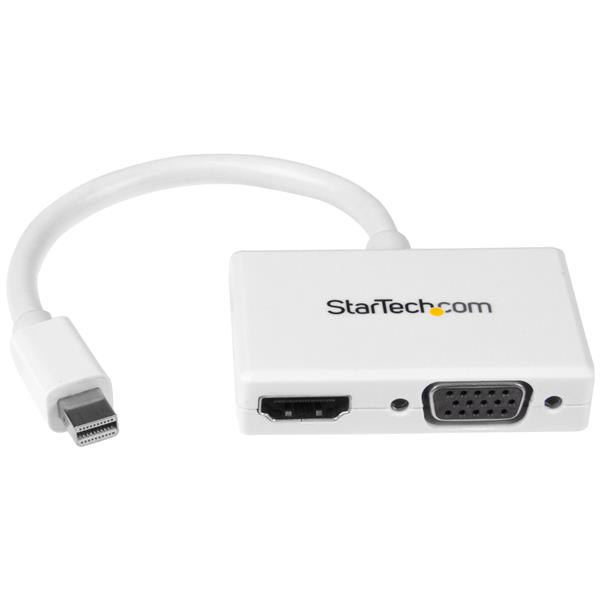
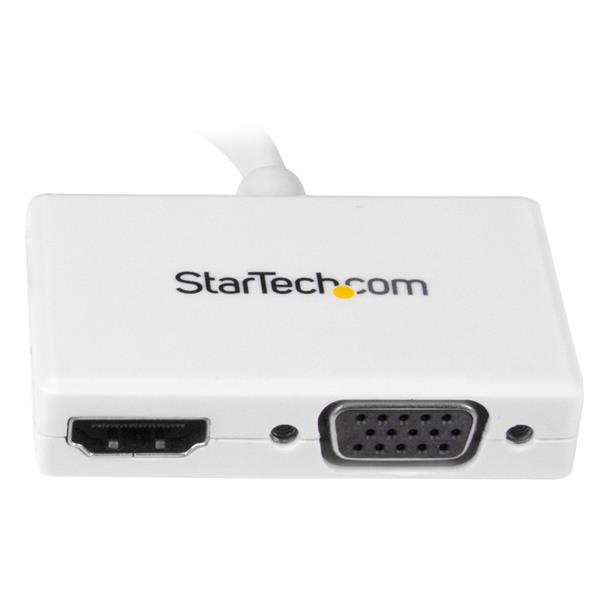
Convertidor de Video StarTech.com Mini DisplayPort a HDMI/VGA 1080p Blanco MDP2HDVGAW
SKU
MDP2HDVGAW
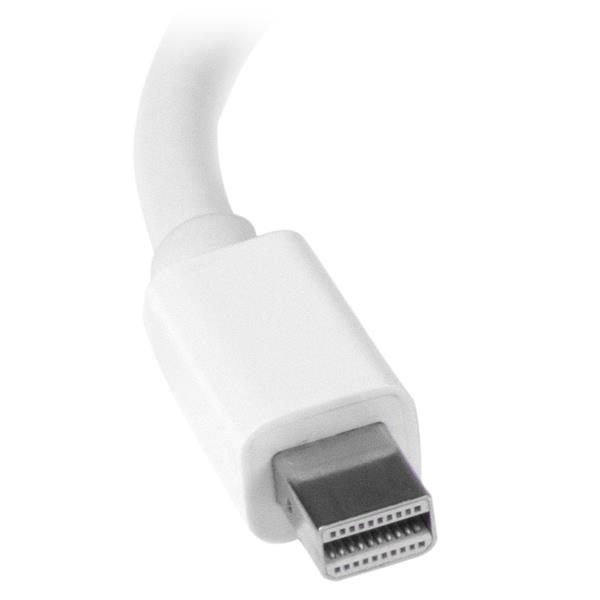
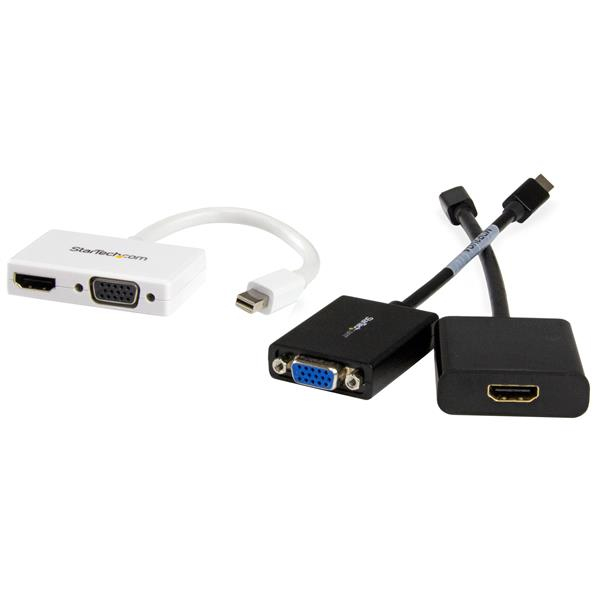
Conecta tu dispositivo con Mini DisplayPort a pantallas HDMI o VGA con este convertidor compacto de StarTech.com. Soporta resolución Full HD 1080p y funciona plug and play sin necesidad de drivers.
$189.00
Impuestos: $189.00
Solo 5 piezas disponibles
Entrega estimada
Entrega entre el 03/02/2026 y el 06/02/2026
Costo de envio
Calculado en el checkout
Se ajustara automaticamente con Skydropx
Compra con confianza
- Pago seguro
- MSI con tarjetas participantes
- Factura electronica SAT
Garantia
Garantia incluida segun fabricante
Garantia extendible disponible
Metodos de pago
Metodos disponibles al finalizar la compra
Etiquetas:
convertidor video
, mini displayport
, hdmi
, vga
, startech
, 1080p
, plug and play
, adaptador
, conector
, blanco
, oficina
, casa
, presentaciones
, monitor
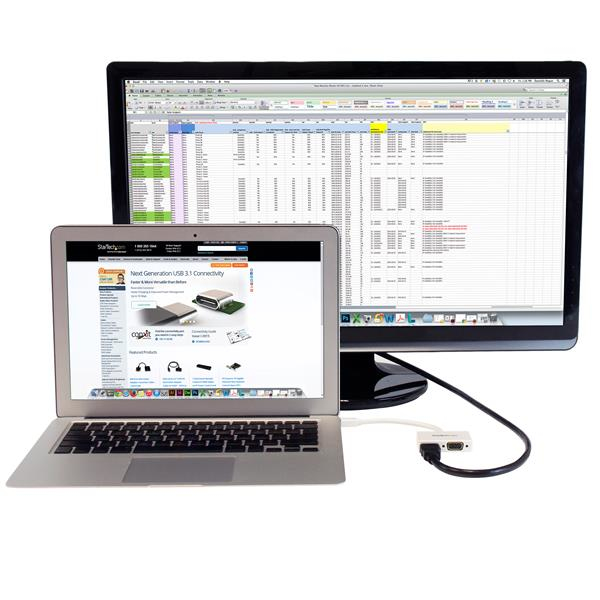
El convertidor de video StarTech.com MDP2HDVGAW es la solución perfecta para conectar dispositivos con puerto Mini DisplayPort a monitores, proyectores o televisores con entrada HDMI o VGA. Con su diseño compacto y color blanco, se integra discretamente en cualquier entorno de trabajo o entretenimiento.Este convertidor pasivo soporta resoluciones de hasta 1920x1200 píxeles y formato de video 1080p, garantizando una calidad de imagen nítida y clara. Es compatible con la tecnología plug and play, por lo que no requiere instalación de drivers adicionales, simplemente conecta y comienza a usar.Ideal para profesionales, estudiantes y usuarios domésticos que necesitan extender la visualización de sus laptops Mac, tablets o dispositivos con Mini DisplayPort. Con certificaciones CE, FCC, REACH y RoHS, ofrece garantía de calidad y seguridad en su uso.
Especificaciones
| Características | |
|---|---|
| Longitud de cable | 0.15 m |
| Color del producto | Blanco |
| Máxima resolución | 1920 x 1200 Pixeles |
| Tipo de convertidor | Convertidor de vídeo pasivo |
| Formato de vídeo soportado | 1080p |
| Conectar y usar (Plug and Play) | Si |
| Certificados | |
| Certificación | CE, FCC, REACH |
| Certificados de cumplimiento | RoHS |
| Condiciones ambientales | |
| Intervalo de temperatura de almacenaje | -10 - 70 °C |
| Intervalo de temperatura operativa (T-T) | 0 - 60 °C |
| Intervalo de humedad relativa para funcionamiento | 40 - 85% |
| Datos de logística | |
| Código de Sistema de Armonización (SA) | 84733080 |
| Empaquetado de datos | |
| Alto del paquete | 13 mm |
| Peso del paquete | 44 g |
| Ancho del paquete | 200 mm |
| Largo del paquete | 220 mm |
| Peso y dimensiones | |
| Peso | 30.1 g |
| Ancho | 57 mm |
| Altura | 11 mm |
| Profundidad | 190 mm |
**Preguntas Frecuentes (FAQs)**
**1. ¿Qué dispositivos son compatibles con este convertidor?**
Es compatible con computadoras, laptops o tablets que tengan un puerto de salida Mini DisplayPort (también conocido como Thunderbolt 1 o 2). Permite conectarlas a monitores, proyectores o televisores con entrada HDMI o VGA.
**2. ¿Necesito instalar controladores o software?**
No. Este convertidor funciona en modo "plug and play" (conectar y listo). No requiere controladores adicionales para su funcionamiento básico.
**3. ¿Soporta resoluciones mayores a 1080p (Full HD)?**
Este modelo está diseñado para una resolución máxima de 1920x1080p (Full HD). Para resoluciones superiores (como 4K), necesitarías un modelo diferente. Te sugerimos revisar las especificaciones técnicas completas en la ficha del producto.
**4. ¿Puedo usar las salidas HDMI y VGA al mismo tiempo?**
No. Este convertidor tiene una salida dual (HDMI *o* VGA), pero solo puedes usar una a la vez. Debes conectar tu monitor o proyector a uno de los dos puertos disponibles.
**5. ¿El convertidor necesita una fuente de alimentación externa?**
Generalmente, no. Se alimenta directamente a través del puerto Mini DisplayPort de tu dispositivo. En casos muy específicos donde el puerto no entregue suficiente energía, podría requerir alimentación USB. Si experimentas problemas de imagen, prueba conectándolo a un puerto USB.
**6. ¿Por qué no hay señal de video en mi pantalla?**
Verifica estos pasos: 1) Asegúrate de que todos los cables estén bien conectados. 2) Confirma que tu dispositivo fuente (laptop/computadora) tenga un puerto Mini DisplayPort activo. 3) Selecciona la fuente de entrada correcta en tu monitor o TV (HDMI 1, VGA, etc.). 4) Intenta reiniciar tu dispositivo fuente con el convertidor ya conectado.
**7. ¿Funciona con puertos USB-C o Thunderbolt 3/4?**
No directamente. Este convertidor es específico para el puerto físico **Mini DisplayPort** (más pequeño que USB-C). Para dispositivos con solo USB-C, necesitarías un adaptador adicional de USB-C a Mini DisplayPort.
**8. ¿Incluye los cables necesarios para conectarlo?**
El producto es solo el convertidor. Necesitarás cables por separado: un cable Mini DisplayPort (para conectar tu computadora al convertidor) y un cable HDMI o VGA (para conectar el convertidor a tu pantalla).
**9. ¿Cuál es la garantía del producto y dónde puedo obtener soporte?**
StarTech.com ofrece garantía limitada. Para consultas sobre garantía o soporte técnico, te recomendamos contactar directamente al vendedor donde realizaste la compra o visitar el sitio web oficial de StarTech.com.
**10. ¿El audio también se convierte?**
Sí, cuando usas la salida HDMI, el convertidor transmite tanto la señal de video como la de audio digital. La salida VGA solo transmite video (es analógica), por lo que necesitarás una conexión de audio por separado.
**1. ¿Qué dispositivos son compatibles con este convertidor?**
Es compatible con computadoras, laptops o tablets que tengan un puerto de salida Mini DisplayPort (también conocido como Thunderbolt 1 o 2). Permite conectarlas a monitores, proyectores o televisores con entrada HDMI o VGA.
**2. ¿Necesito instalar controladores o software?**
No. Este convertidor funciona en modo "plug and play" (conectar y listo). No requiere controladores adicionales para su funcionamiento básico.
**3. ¿Soporta resoluciones mayores a 1080p (Full HD)?**
Este modelo está diseñado para una resolución máxima de 1920x1080p (Full HD). Para resoluciones superiores (como 4K), necesitarías un modelo diferente. Te sugerimos revisar las especificaciones técnicas completas en la ficha del producto.
**4. ¿Puedo usar las salidas HDMI y VGA al mismo tiempo?**
No. Este convertidor tiene una salida dual (HDMI *o* VGA), pero solo puedes usar una a la vez. Debes conectar tu monitor o proyector a uno de los dos puertos disponibles.
**5. ¿El convertidor necesita una fuente de alimentación externa?**
Generalmente, no. Se alimenta directamente a través del puerto Mini DisplayPort de tu dispositivo. En casos muy específicos donde el puerto no entregue suficiente energía, podría requerir alimentación USB. Si experimentas problemas de imagen, prueba conectándolo a un puerto USB.
**6. ¿Por qué no hay señal de video en mi pantalla?**
Verifica estos pasos: 1) Asegúrate de que todos los cables estén bien conectados. 2) Confirma que tu dispositivo fuente (laptop/computadora) tenga un puerto Mini DisplayPort activo. 3) Selecciona la fuente de entrada correcta en tu monitor o TV (HDMI 1, VGA, etc.). 4) Intenta reiniciar tu dispositivo fuente con el convertidor ya conectado.
**7. ¿Funciona con puertos USB-C o Thunderbolt 3/4?**
No directamente. Este convertidor es específico para el puerto físico **Mini DisplayPort** (más pequeño que USB-C). Para dispositivos con solo USB-C, necesitarías un adaptador adicional de USB-C a Mini DisplayPort.
**8. ¿Incluye los cables necesarios para conectarlo?**
El producto es solo el convertidor. Necesitarás cables por separado: un cable Mini DisplayPort (para conectar tu computadora al convertidor) y un cable HDMI o VGA (para conectar el convertidor a tu pantalla).
**9. ¿Cuál es la garantía del producto y dónde puedo obtener soporte?**
StarTech.com ofrece garantía limitada. Para consultas sobre garantía o soporte técnico, te recomendamos contactar directamente al vendedor donde realizaste la compra o visitar el sitio web oficial de StarTech.com.
**10. ¿El audio también se convierte?**
Sí, cuando usas la salida HDMI, el convertidor transmite tanto la señal de video como la de audio digital. La salida VGA solo transmite video (es analógica), por lo que necesitarás una conexión de audio por separado.
**Guía Rápida de Uso**
1. **Apaga** tu computadora/laptop y el monitor o TV donde conectarás el video.
2. **Identifica** el puerto Mini DisplayPort en tu dispositivo (es un puerto pequeño, rectangular con esquinas redondeadas).
3. **Conecta** el extremo Mini DisplayPort del cable (no incluido) a tu computadora.
4. **Conecta** el otro extremo de ese cable al puerto de entrada del convertidor (lado marcado como "Mini DP In").
5. **Elige** tu salida: Decide si usarás HDMI o VGA para tu pantalla.
6. **Toma** un cable HDMI o VGA (según tu elección, no incluidos) y conéctalo al puerto correspondiente del convertidor.
7. **Conecta** el otro extremo de ese cable (HDMI o VGA) a la entrada correcta de tu monitor, proyector o TV.
8. **Enciende** primero tu monitor o TV y selecciona la fuente de entrada correcta (ej. HDMI1, PC/VGA).
9. **Enciende** tu computadora o laptop. El sistema debería detectar la pantalla externa automáticamente.
10. **Configura** (si es necesario): Si la imagen no aparece, ve a la configuración de pantalla de tu sistema operativo (Windows: Configuración > Sistema > Pantalla; macOS: Preferencias del Sistema > Pantallas) para detectar o ajustar la pantalla externa.
11. **Audio (solo HDMI)**: Si usas HDMI y necesitas audio, verifica que en la configuración de sonido de tu computadora, el dispositivo de salida esté seleccionado como "HDMI" o similar.
12. **Listo**. Tu pantalla externa debería estar funcionando. Si persisten problemas, revisa las FAQs o contacta a soporte.
1. **Apaga** tu computadora/laptop y el monitor o TV donde conectarás el video.
2. **Identifica** el puerto Mini DisplayPort en tu dispositivo (es un puerto pequeño, rectangular con esquinas redondeadas).
3. **Conecta** el extremo Mini DisplayPort del cable (no incluido) a tu computadora.
4. **Conecta** el otro extremo de ese cable al puerto de entrada del convertidor (lado marcado como "Mini DP In").
5. **Elige** tu salida: Decide si usarás HDMI o VGA para tu pantalla.
6. **Toma** un cable HDMI o VGA (según tu elección, no incluidos) y conéctalo al puerto correspondiente del convertidor.
7. **Conecta** el otro extremo de ese cable (HDMI o VGA) a la entrada correcta de tu monitor, proyector o TV.
8. **Enciende** primero tu monitor o TV y selecciona la fuente de entrada correcta (ej. HDMI1, PC/VGA).
9. **Enciende** tu computadora o laptop. El sistema debería detectar la pantalla externa automáticamente.
10. **Configura** (si es necesario): Si la imagen no aparece, ve a la configuración de pantalla de tu sistema operativo (Windows: Configuración > Sistema > Pantalla; macOS: Preferencias del Sistema > Pantallas) para detectar o ajustar la pantalla externa.
11. **Audio (solo HDMI)**: Si usas HDMI y necesitas audio, verifica que en la configuración de sonido de tu computadora, el dispositivo de salida esté seleccionado como "HDMI" o similar.
12. **Listo**. Tu pantalla externa debería estar funcionando. Si persisten problemas, revisa las FAQs o contacta a soporte.