





Documentacion del producto
Documentacion disponible proximamente
- PDFs
- Fichas tecnicas
- Manuales
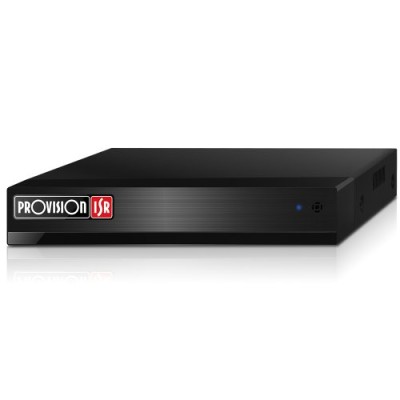
DVR Provision-ISR 4 Canales Full HD Hasta 6TB Modelo SH-4050A5N-5L(MM)
SKU
SH-4050A5N-5L(MM)
DVR de seguridad Provision-ISR con 4 canales para videovigilancia, grabación Full HD 1080p y capacidad de almacenamiento de hasta 6TB. Ideal para protección residencial y comercial con conectividad HDMI, USB y red Ethernet.
$1,349.00
Impuestos: $1,349.00
Solo 5 piezas disponibles
Entrega estimada
Entrega entre el 03/02/2026 y el 06/02/2026
Costo de envio
Calculado en el checkout
Se ajustara automaticamente con Skydropx
Compra con confianza
- Pago seguro
- MSI con tarjetas participantes
- Factura electronica SAT
Garantia
Garantia incluida segun fabricante
Garantia extendible disponible
Metodos de pago
Metodos disponibles al finalizar la compra
Etiquetas:
dvr
, provision isr
, 4 canales
, full hd
, videovigilancia
, seguridad
, grabador de video
, hasta 6tb
, hdmi
, ethernet
, alarma
, cctv
, hogar
, negocio
El DVR Provision-ISR modelo SH-4050A5N-5L(MM) es un equipo de videovigilancia profesional diseñado para ofrecer seguridad confiable en hogares y negocios. Con 4 canales de entrada BNC, permite conectar hasta 4 cámaras de seguridad para monitoreo continuo en alta definición Full HD (1920x1080 píxeles) a 30 fps. Graba con formatos de compresión H.264, H.265 y HEVC para optimizar el espacio de almacenamiento, soportando un disco duro SATA de hasta 6TB.Incluye puertos HDMI y VGA para visualización en monitores, 2 puertos USB para backup de datos y conexión Ethernet Gigabit para acceso remoto vía app móvil o navegador web. Es compatible con protocolos como TCP/IP, DDNS y P2P, facilitando la configuración y el monitoreo desde cualquier lugar. Perfecto para usuarios que buscan un sistema de seguridad escalable, fácil de usar y con funciones avanzadas como transmisión dual y alarmas.
Especificaciones
| Control de energía | |
|---|---|
| Voltaje CD | 12 V |
| Desempeño | |
| Sistema de audio | De 2 vías |
| Color del producto | Negro |
| Emisión de vídeo | Si |
| Canales de salida de audio | 1.0 canales |
| Canales de entrada de audio | 1 canales |
| Velocidad máxima de cuadro | 30 fps |
| Máxima resolución de video | 1920 x 1080 Pixeles |
| Función de copia de seguridad | Si |
| Compatible con transmisión dual | Si |
| Formatos de compresión de video | H.264, H.265, HEVC |
| Número de canales reproducidos simultáneamente | 4 canales |
| Disco duro | |
| Interfaz del HDD | SATA |
| Capacidad máxima del HDD | 6 TB |
| Número de HDDs soportados | 1 |
| Peso y dimensiones | |
| Ancho | 225 mm |
| Altura | 43 mm |
| Profundidad | 220 mm |
| Puertos e Interfaces | |
| Puertos RS-485 | 1 |
| puertos de entrada BNC | 4 |
| Número de puertos HDMI | 1 |
| Canales de salida de alarma | 1 |
| Cantidad de puertos USB 2.0 | 2 |
| Canales de entrada de alarma | 1 |
| Red | |
| Ethernet | Si |
| Número de usuarios | 5 usuario(s) |
| Tipo de interfaz ethernet | Gigabit Ethernet |
| Puertos Ethernet LAN (RJ-45) | 1 |
| Protocolos de red compatibles | TCP/IP, DHCP, DDNS, NTP, SMTP, RTSP, HTTPS, FTP, SNMP, P2P, POS |
**Preguntas Frecuentes (FAQs)**
**1. ¿Qué cámaras son compatibles con este DVR?**
Es compatible con cámaras de seguridad analógicas AHD, TVI, CVI y CVBS (análogas tradicionales) de hasta 1080p (Full HD). Verifica que tus cámaras sean de uno de estos tipos.
**2. ¿Incluye disco duro o tengo que comprarlo aparte?**
El DVR se vende sin disco duro. Soporta hasta 6TB de almacenamiento, por lo que deberás adquirir e instalar un disco duro SATA para poder grabar.
**3. ¿Puedo ver las cámaras desde mi celular?**
Sí. El DVR permite la conexión remota a través de una aplicación para smartphone (generalmente *XMEye* o similar). Necesitarás configurar tu red para que el DVR tenga acceso a internet.
**4. ¿Cuánto tiempo de grabación almacena un disco de 1TB?**
Depende de la calidad de video, el número de cámaras y si graba continuamente o solo por detección de movimiento. Como referencia, con 4 cámaras en Full HD y grabación continua, puede almacenar entre 7 y 10 días aproximadamente.
**5. ¿Qué pasa si se va la luz? ¿Pierdo la configuración?**
El DVR tiene una batería interna (pila tipo botón) que mantiene la hora y la configuración básica en caso de un corte de energía. Sin embargo, para seguir grabando durante un apagón, necesitarás conectarlo a un sistema de respaldo (UPS).
**6. ¿Cómo activo la grabación por detección de movimiento?**
Esta opción se configura desde el menú del DVR (accediendo con mouse por el puerto USB) o desde la aplicación. Debes definir las zonas de detección y la sensibilidad para cada cámara.
**7. ¿Qué garantía tiene y cómo la hago válida?**
Consulta la política de garantía del proveedor (Diten.mx). Generalmente es de 1 año contra defectos de fabricación. Para hacerla válida, conserva tu ticket o factura de compra y contacta al soporte técnico autorizado.
**8. La imagen se ve pixelada o con líneas, ¿qué puedo hacer?**
1) Verifica que los cables BNC estén bien conectados. 2) Asegúrate de que la resolución de la cámara y la configurada en el DVR coincidan. 3) Prueba con un cable diferente, ya que uno dañado puede causar interferencia.
**1. ¿Qué cámaras son compatibles con este DVR?**
Es compatible con cámaras de seguridad analógicas AHD, TVI, CVI y CVBS (análogas tradicionales) de hasta 1080p (Full HD). Verifica que tus cámaras sean de uno de estos tipos.
**2. ¿Incluye disco duro o tengo que comprarlo aparte?**
El DVR se vende sin disco duro. Soporta hasta 6TB de almacenamiento, por lo que deberás adquirir e instalar un disco duro SATA para poder grabar.
**3. ¿Puedo ver las cámaras desde mi celular?**
Sí. El DVR permite la conexión remota a través de una aplicación para smartphone (generalmente *XMEye* o similar). Necesitarás configurar tu red para que el DVR tenga acceso a internet.
**4. ¿Cuánto tiempo de grabación almacena un disco de 1TB?**
Depende de la calidad de video, el número de cámaras y si graba continuamente o solo por detección de movimiento. Como referencia, con 4 cámaras en Full HD y grabación continua, puede almacenar entre 7 y 10 días aproximadamente.
**5. ¿Qué pasa si se va la luz? ¿Pierdo la configuración?**
El DVR tiene una batería interna (pila tipo botón) que mantiene la hora y la configuración básica en caso de un corte de energía. Sin embargo, para seguir grabando durante un apagón, necesitarás conectarlo a un sistema de respaldo (UPS).
**6. ¿Cómo activo la grabación por detección de movimiento?**
Esta opción se configura desde el menú del DVR (accediendo con mouse por el puerto USB) o desde la aplicación. Debes definir las zonas de detección y la sensibilidad para cada cámara.
**7. ¿Qué garantía tiene y cómo la hago válida?**
Consulta la política de garantía del proveedor (Diten.mx). Generalmente es de 1 año contra defectos de fabricación. Para hacerla válida, conserva tu ticket o factura de compra y contacta al soporte técnico autorizado.
**8. La imagen se ve pixelada o con líneas, ¿qué puedo hacer?**
1) Verifica que los cables BNC estén bien conectados. 2) Asegúrate de que la resolución de la cámara y la configurada en el DVR coincidan. 3) Prueba con un cable diferente, ya que uno dañado puede causar interferencia.
**Guía Rápida de Configuración**
1. **Instalación Física:** Conecta el DVR a un monitor o TV usando el cable HDMI o VGA. Conecta las cámaras a los puertos BNC (CH1 a CH4) y a su fuente de alimentación.
2. **Instalar Disco Duro:** Apaga el DVR, abre la tapa superior e instala un disco duro SATA (hasta 6TB) en la bahía y conecta los cables de alimentación y datos.
3. **Encendido:** Conecta el cable de alimentación del DVR a la corriente. Enciende el DVR y el monitor. Deberías ver la imagen de las cámaras.
4. **Configuración Inicial (Menú Principal):** Conecta un mouse USB al DVR. Haz clic derecho en la pantalla y accede al **Menú**. Usa el mouse para navegar.
5. **Configurar Hora y Fecha:** Ve a **Configuración > General > Hora**. Ajusta la zona horaria y sincroniza con internet si es necesario.
6. **Formatear el Disco Duro:** Ve a **Configuración > Almacenamiento > HDD**. Selecciona tu disco y elige **Formato**. Esto es necesario para poder grabar.
7. **Ajustar Grabación:** Ve a **Configuración > Grabación**. Selecciona el modo (Continua, por Detección, etc.), la resolución y la calidad para cada cámara.
8. **Configurar Red (Para Ver Remoto):** Ve a **Configuración > Red**. Anota el número **UID** del DVR. Configura una IP fija o deja DHCP según tu red.
9. **Conexión Remota:** En tu celular, descarga la app recomendada (ej. XMEye). Agrega el dispositivo usando el número UID, el usuario y la contraseña (por defecto suelen ser *admin/admin* o *123456*).
10. **Cambiar Contraseña (IMPORTANTE):** Por seguridad, cambia la contraseña por defecto del administrador en **Configuración > Usuarios**.
1. **Instalación Física:** Conecta el DVR a un monitor o TV usando el cable HDMI o VGA. Conecta las cámaras a los puertos BNC (CH1 a CH4) y a su fuente de alimentación.
2. **Instalar Disco Duro:** Apaga el DVR, abre la tapa superior e instala un disco duro SATA (hasta 6TB) en la bahía y conecta los cables de alimentación y datos.
3. **Encendido:** Conecta el cable de alimentación del DVR a la corriente. Enciende el DVR y el monitor. Deberías ver la imagen de las cámaras.
4. **Configuración Inicial (Menú Principal):** Conecta un mouse USB al DVR. Haz clic derecho en la pantalla y accede al **Menú**. Usa el mouse para navegar.
5. **Configurar Hora y Fecha:** Ve a **Configuración > General > Hora**. Ajusta la zona horaria y sincroniza con internet si es necesario.
6. **Formatear el Disco Duro:** Ve a **Configuración > Almacenamiento > HDD**. Selecciona tu disco y elige **Formato**. Esto es necesario para poder grabar.
7. **Ajustar Grabación:** Ve a **Configuración > Grabación**. Selecciona el modo (Continua, por Detección, etc.), la resolución y la calidad para cada cámara.
8. **Configurar Red (Para Ver Remoto):** Ve a **Configuración > Red**. Anota el número **UID** del DVR. Configura una IP fija o deja DHCP según tu red.
9. **Conexión Remota:** En tu celular, descarga la app recomendada (ej. XMEye). Agrega el dispositivo usando el número UID, el usuario y la contraseña (por defecto suelen ser *admin/admin* o *123456*).
10. **Cambiar Contraseña (IMPORTANTE):** Por seguridad, cambia la contraseña por defecto del administrador en **Configuración > Usuarios**.
-350x350.jpg "DVR Provision-ISR 8 Canales BNC + 8 IP HDMI VGA USB 2.0 Modelo SH-8100A5-8L(1U)")