

Documentacion del producto
Documentacion disponible proximamente
- PDFs
- Fichas tecnicas
- Manuales
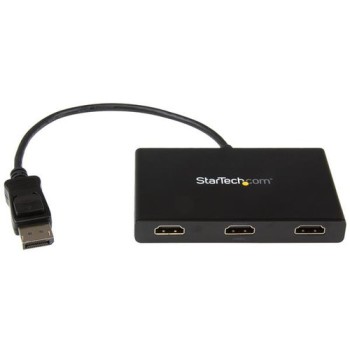
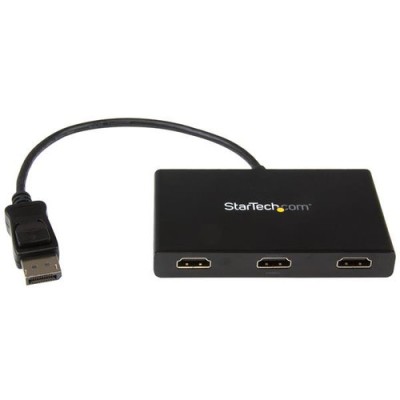
Divisor DisplayPort a 3 HDMI StarTech.com 4K 60Hz Negro Modelo MSTDP123HD
SKU
MSTDP123HD
Divisor displayport a 3 hdmi de startech.com. permite duplicar la señal de un puerto displayport de tu computadora hacia tres pantallas, monitores o proyectores hdmi simultáneamente. ideal para configuraciones de oficina, aulas o salas de conferencias donde se necesita mostrar el mismo contenido en múltiples pantallas. soporta video 4k ultra hd a 60hz para una imagen nítida y colores vibrantes. su diseño compacto y negro es discreto y fácil de instalar, sin requerir software adicional ni fuente de poder externa.
$1,989.00
Impuestos: $1,989.00
Solo 3 piezas disponibles
Entrega estimada
Entrega entre el 15/02/2026 y el 18/02/2026
Costo de envio
Calculado en el checkout
Se ajustara automaticamente con Skydropx
Compra con confianza
- Pago seguro
- MSI con tarjetas participantes
- Factura electronica SAT
Garantia
Garantia incluida segun fabricante
Garantia extendible disponible
Metodos de pago
Metodos disponibles al finalizar la compra
Etiquetas:
divisor
, startech
, displayport
, hdmi
, 3 pantallas
, 4k
, 60hz
, multitarea
, oficina
, windows
, plug and play
, negro
, mstdp123hd
Maximiza tu productividad con el divisor DisplayPort a 3 HDMI de StarTech.com. Este dispositivo te permite conectar una sola salida DisplayPort de tu computadora a tres pantallas HDMI diferentes, creando un entorno de trabajo expandido perfecto para oficinas, salas de reuniones o estaciones de trading.Características principales:
- Soporta resolución 4K Ultra HD (3840x2160 píxeles) a 60Hz para una experiencia visual nítida y fluida
- Funcionamiento plug and play: no requiere drivers adicionales, simplemente conecta y listo
- Compatible con Windows 10, Windows 8 y Windows 8.1 en versiones de 32 y 64 bits
- Diseño compacto y portátil con cable integrado de 19 cm
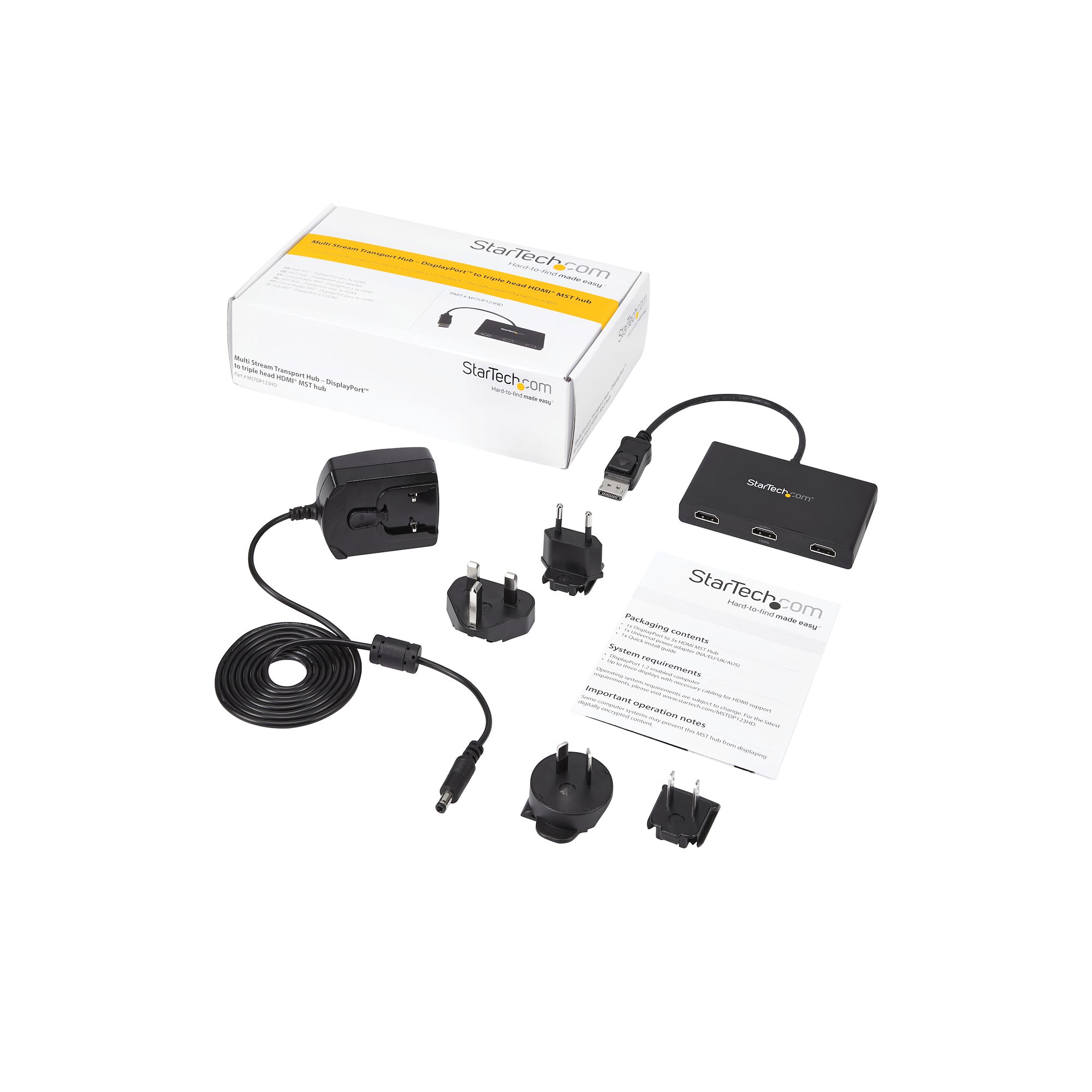
- Certificaciones CE, FCC, REACH y RoHS que garantizan calidad y seguridadIdeal para profesionales que necesitan ampliar su espacio de trabajo, gamers que buscan configuraciones multimonitor, o para presentaciones en salas de conferencias. Incluye adaptador AC y manual de usuario para una instalación rápida y sencilla.
Especificaciones
| Características | |
|---|---|
| Certificación | CE, FCC, REACH |
| Longitud de cable | 0.19 m |
| Color del producto | Negro |
| Máxima resolución | 3840 x 2160 Pixeles |
| Conectar y usar (Plug and Play) | Si |
| Máxima velocidad de actualización | 60 Hz |
| Sistemas operativos Windows soportados | Windows 10, Windows 10 Education, Windows 10 Education x64, Windows 10 Enterprise, Windows 10 Enterprise x64, Windows 10 Home, Windows 10 Home x64, Windows 10 IOT Core, Windows 10 Pro, Windows 10 Pro x64, Windows 10 x64, Windows 8, Windows 8 Enterprise, Windows 8 Enterprise x64, Windows 8 Pro, Windows 8 Pro x64, Windows 8 x64, Windows 8.1, Windows 8.1 Enterprise, Windows 8.1 Enterprise x64, Windows 8.1 Pro, Windows 8.1 Pro x64, Windows 8.1 x64 |
| Condiciones ambientales | |
| Intervalo de temperatura de almacenaje | -20 - 70 °C |
| Intervalo de temperatura operativa (T-T) | 0 - 45 °C |
| Intervalo de humedad relativa para funcionamiento | 50 - 90% |
| Contenido del empaque | |
| Manual | Si |
| Adaptador AC incluido | Si |
| Control de energía | |
| Voltaje de salida | 5 V |
| Consumo energético | 15 W |
| Corriente de salida | 3 A |
| Corriente de entrada | 0.5 A |
| Voltaje de entrada AC | 110 - 240 V |
| Datos de logística | |
| Alto de la caja principal | 224 mm |
| Largo de la caja principal | 337 mm |
| Cantidad por caja principal | 10 pieza(s) |
| Longitud de la caja principal | 504 mm |
| Código de Sistema de Armonización (SA) | 85176990 |
| Detalles técnicos | |
| Certificados de cumplimiento | RoHS |
| Empaquetado de datos | |
| Alto del paquete | 64 mm |
| Peso del paquete | 500 g |
| Ancho del paquete | 241 mm |
| Largo del paquete | 154 mm |
| Peso y dimensiones | |
| Peso | 127 g |
| Ancho | 105 mm |
| Altura | 14 mm |
| Profundidad | 330 mm |
| Puertos e Interfaces | |
| Salida de vídeo | 3x HDMI |
| Tipo de puerto de vídeo | DisplayPort |
| Cantidad de puertos de video | 3 |
**Preguntas Frecuentes (FAQs)**
**1. ¿Es necesario instalar controladores o software para usar este divisor?**
No, el divisor es plug and play. Solo debes conectar los cables y tu sistema operativo compatible (como Windows) lo reconocerá automáticamente.
**2. ¿Funciona con cualquier computadora que tenga puerto DisplayPort?**
Es compatible con la mayoría de las computadoras que tengan un puerto DisplayPort estándar y soporten el modo MST (Multi-Stream Transport), necesario para dividir la señal en 3 pantallas. Se recomienda verificar la compatibilidad de tu tarjeta gráfica.
**3. ¿Puedo usar los 3 puertos HDMI a la vez en resolución 4K 60Hz?**
Sí, el divisor está diseñado para soportar hasta 3 monitores simultáneamente, cada uno con una resolución máxima de 4K a 60Hz. El rendimiento final puede depender de la capacidad de tu tarjeta gráfica.
**4. ¿Qué hago si una o más pantallas no encienden o no hay señal?**
1. Verifica que todos los cables HDMI estén bien conectados.
2. Asegúrate de que el cable DisplayPort esté firmemente insertado en tu computadora y en el divisor.
3. Reinicia tu computadora con todo conectado.
4. Revisa la configuración de pantalla múltiple en tu sistema operativo (Windows).
**5. ¿El divisor viene con los cables necesarios?**
No, el producto es solo el divisor. Necesitarás proporcionar 1 cable DisplayPort (para conectar a la PC) y hasta 3 cables HDMI (para conectar a los monitores).
**6. ¿Tiene garantía y cómo la hago válida?**
Sí, el producto cuenta con la garantía del fabricante StarTech.com. Para cualquier gestión, se recomienda contactar directamente al soporte técnico de StarTech o conservar tu comprobante de compra y consultar con el punto de venta (Diten.mx).
**7. ¿Funciona con consolas de videojuegos, Apple Mac o Linux?**
Está diseñado principalmente para PCs con Windows que soporten MST. La compatibilidad con Mac, Linux o consolas puede ser limitada o no estar soportada. Se sugiere consultar la ficha técnica oficial del modelo MSTDP123HD en el sitio de StarTech.
**8. ¿Requiere de una fuente de alimentación externa?**
No, el divisor se alimenta directamente a través del puerto DisplayPort de tu computadora, por lo que no necesita un adaptador de corriente adicional.
**1. ¿Es necesario instalar controladores o software para usar este divisor?**
No, el divisor es plug and play. Solo debes conectar los cables y tu sistema operativo compatible (como Windows) lo reconocerá automáticamente.
**2. ¿Funciona con cualquier computadora que tenga puerto DisplayPort?**
Es compatible con la mayoría de las computadoras que tengan un puerto DisplayPort estándar y soporten el modo MST (Multi-Stream Transport), necesario para dividir la señal en 3 pantallas. Se recomienda verificar la compatibilidad de tu tarjeta gráfica.
**3. ¿Puedo usar los 3 puertos HDMI a la vez en resolución 4K 60Hz?**
Sí, el divisor está diseñado para soportar hasta 3 monitores simultáneamente, cada uno con una resolución máxima de 4K a 60Hz. El rendimiento final puede depender de la capacidad de tu tarjeta gráfica.
**4. ¿Qué hago si una o más pantallas no encienden o no hay señal?**
1. Verifica que todos los cables HDMI estén bien conectados.
2. Asegúrate de que el cable DisplayPort esté firmemente insertado en tu computadora y en el divisor.
3. Reinicia tu computadora con todo conectado.
4. Revisa la configuración de pantalla múltiple en tu sistema operativo (Windows).
**5. ¿El divisor viene con los cables necesarios?**
No, el producto es solo el divisor. Necesitarás proporcionar 1 cable DisplayPort (para conectar a la PC) y hasta 3 cables HDMI (para conectar a los monitores).
**6. ¿Tiene garantía y cómo la hago válida?**
Sí, el producto cuenta con la garantía del fabricante StarTech.com. Para cualquier gestión, se recomienda contactar directamente al soporte técnico de StarTech o conservar tu comprobante de compra y consultar con el punto de venta (Diten.mx).
**7. ¿Funciona con consolas de videojuegos, Apple Mac o Linux?**
Está diseñado principalmente para PCs con Windows que soporten MST. La compatibilidad con Mac, Linux o consolas puede ser limitada o no estar soportada. Se sugiere consultar la ficha técnica oficial del modelo MSTDP123HD en el sitio de StarTech.
**8. ¿Requiere de una fuente de alimentación externa?**
No, el divisor se alimenta directamente a través del puerto DisplayPort de tu computadora, por lo que no necesita un adaptador de corriente adicional.
**Guía Rápida de Uso**
Sigue estos pasos para configurar tu divisor DisplayPort a 3 HDMI:
1. **Apaga** tu computadora y los 3 monitores que vas a conectar.
2. Conecta el extremo del **cable DisplayPort** al puerto correspondiente de tu computadora.
3. Conecta el otro extremo del cable DisplayPort al **puerto de entrada (IN)** del divisor StarTech.
4. Toma **3 cables HDMI** y conéctalos a los **puertos de salida (OUT)** del divisor.
5. Conecta el extremo libre de cada cable HDMI a un **monitor HDMI**.
6. Una vez todas las conexiones físicas estén seguras, **enciende primero los 3 monitores**.
7. **Enciende tu computadora** y espera a que cargue el sistema operativo.
8. En Windows, haz clic derecho en el escritorio y selecciona **"Configuración de pantalla"**.
9. En la sección de pantallas múltiples, verás representados tus 3 monitores. Selecciona **"Extender estas pantallas"** para usar los 3 de forma independiente.
10. Ajusta el **orden de las pantallas** (arrastrando los recuadros) para que coincida con su disposición física en tu escritorio.
11. Para cada monitor, puedes seleccionar la **resolución recomendada** (ej. 3840x2160 para 4K).
12. Haz clic en **"Aplicar"** y luego en **"Guardar cambios"**. ¡Listo! Tus 3 pantallas deben estar funcionando.
Sigue estos pasos para configurar tu divisor DisplayPort a 3 HDMI:
1. **Apaga** tu computadora y los 3 monitores que vas a conectar.
2. Conecta el extremo del **cable DisplayPort** al puerto correspondiente de tu computadora.
3. Conecta el otro extremo del cable DisplayPort al **puerto de entrada (IN)** del divisor StarTech.
4. Toma **3 cables HDMI** y conéctalos a los **puertos de salida (OUT)** del divisor.
5. Conecta el extremo libre de cada cable HDMI a un **monitor HDMI**.
6. Una vez todas las conexiones físicas estén seguras, **enciende primero los 3 monitores**.
7. **Enciende tu computadora** y espera a que cargue el sistema operativo.
8. En Windows, haz clic derecho en el escritorio y selecciona **"Configuración de pantalla"**.
9. En la sección de pantallas múltiples, verás representados tus 3 monitores. Selecciona **"Extender estas pantallas"** para usar los 3 de forma independiente.
10. Ajusta el **orden de las pantallas** (arrastrando los recuadros) para que coincida con su disposición física en tu escritorio.
11. Para cada monitor, puedes seleccionar la **resolución recomendada** (ej. 3840x2160 para 4K).
12. Haz clic en **"Aplicar"** y luego en **"Guardar cambios"**. ¡Listo! Tus 3 pantallas deben estar funcionando.