Documentacion del producto
Documentacion disponible proximamente
- PDFs
- Fichas tecnicas
- Manuales
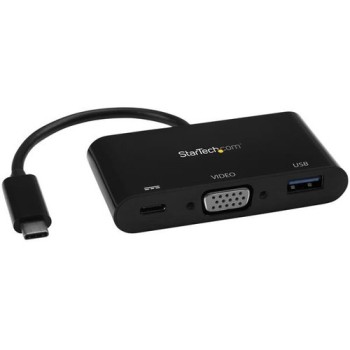
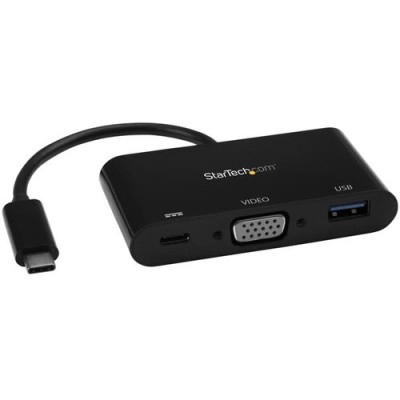
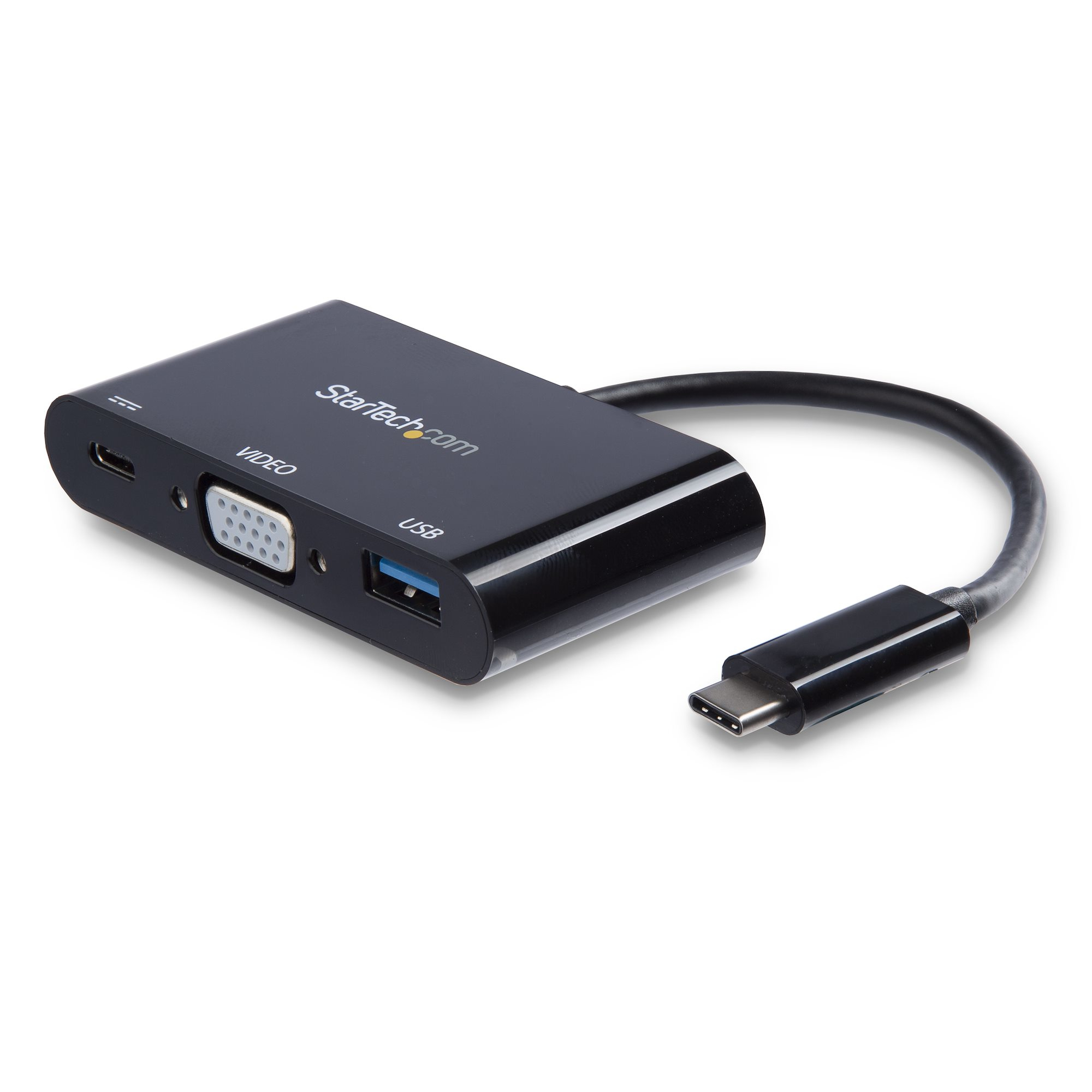
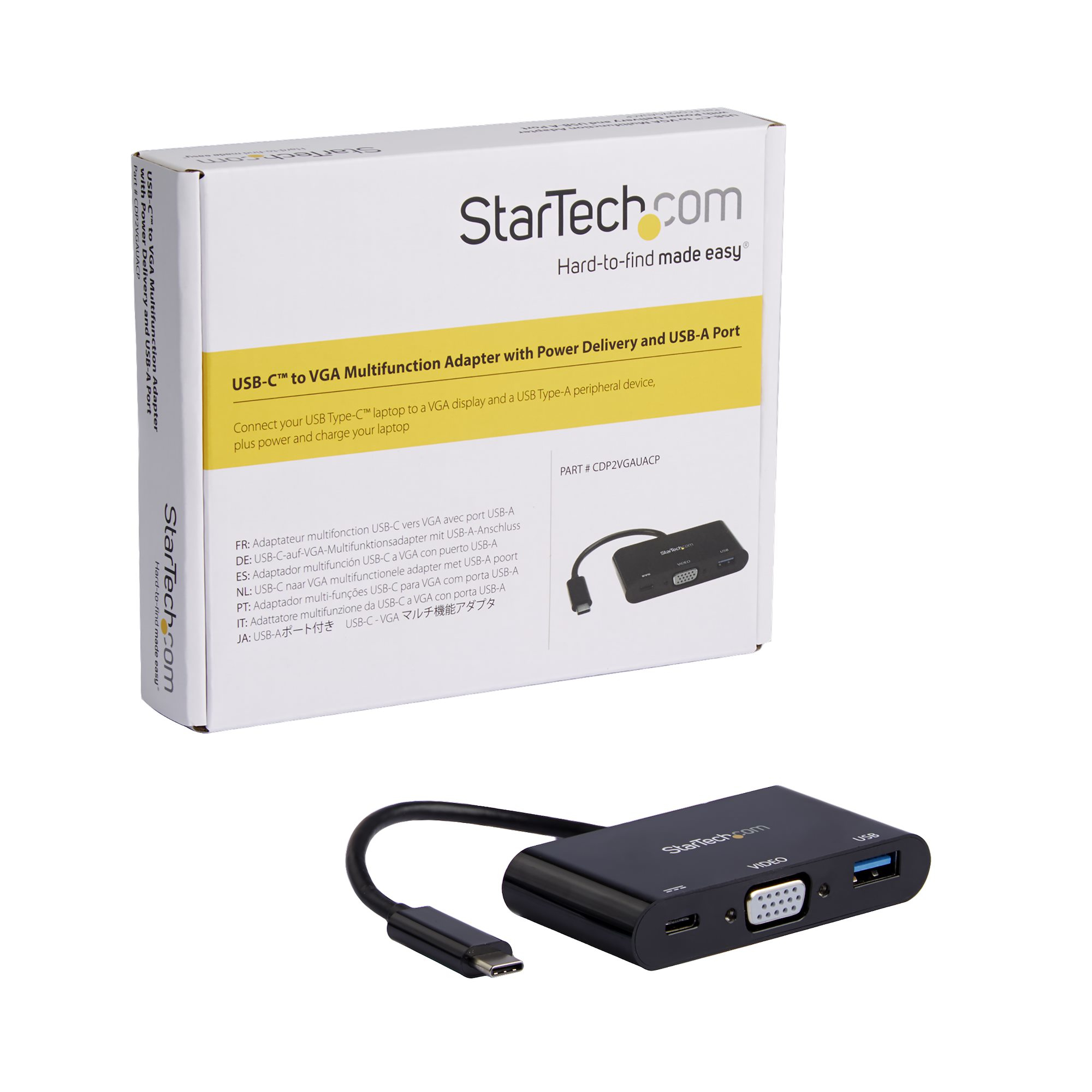
Docking Station Portátil StarTech.com USB-C a VGA con Puerto USB 3.2 - Negro - CDP2VGAUACP
SKU
CDP2VGAUACP
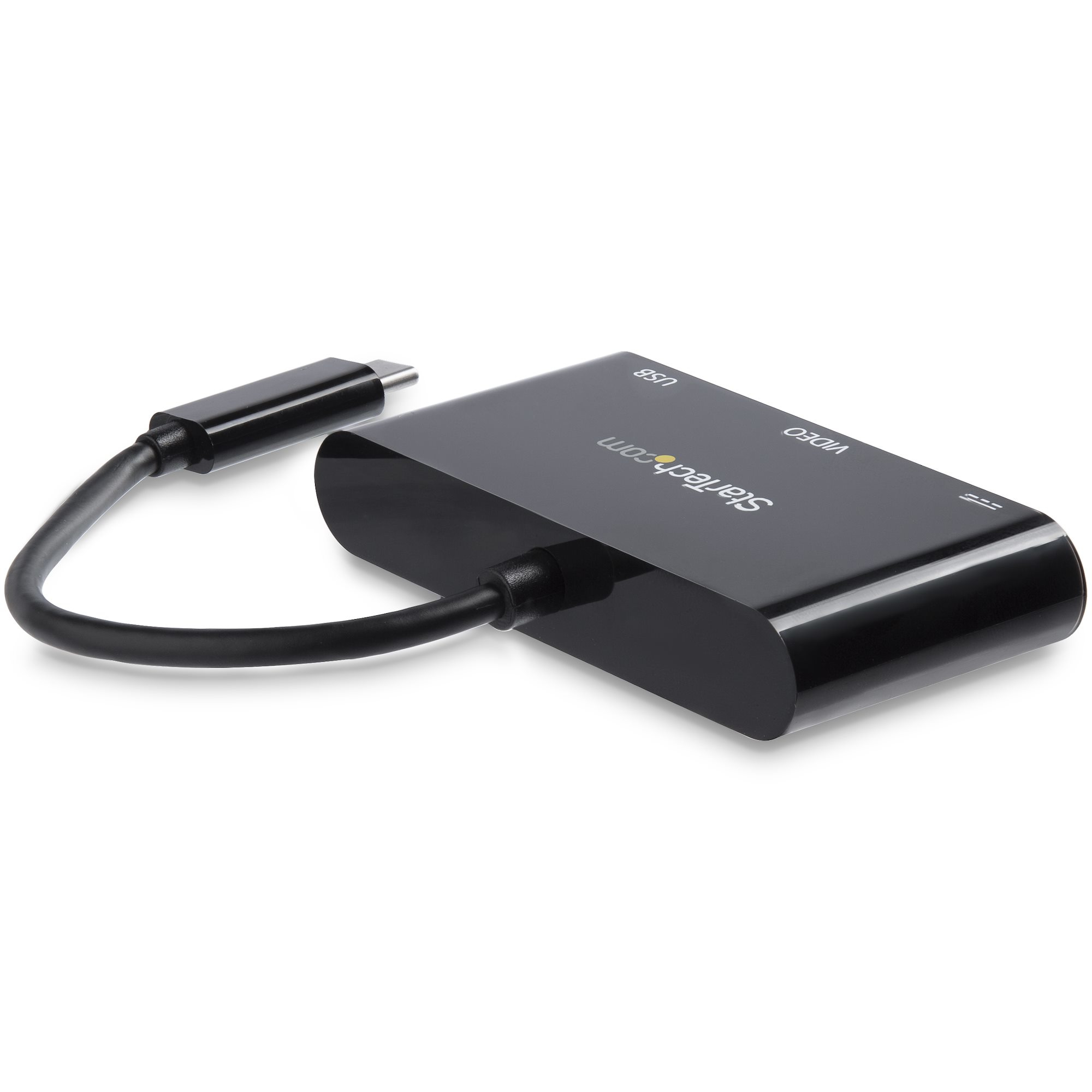
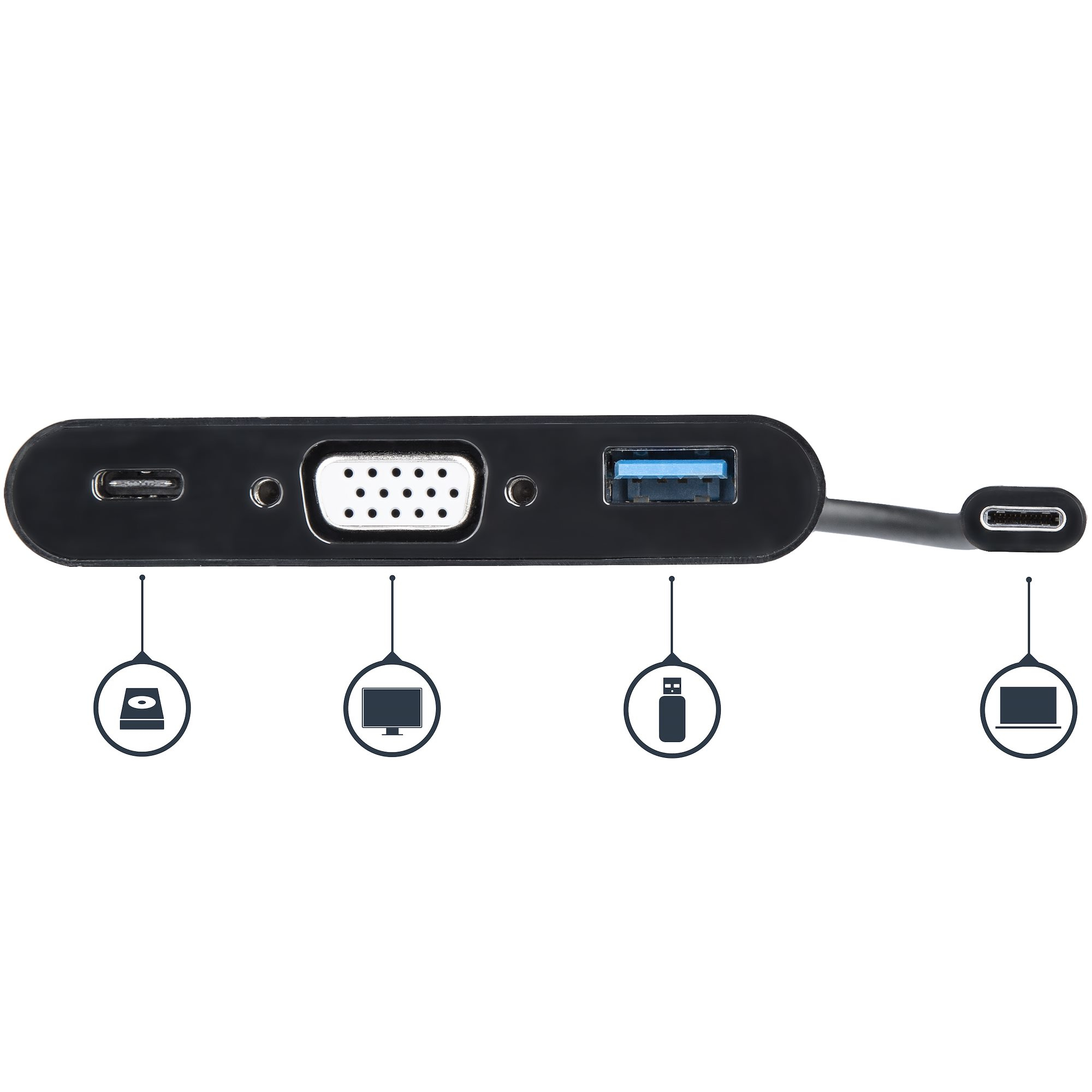
Esta docking station portátil de StarTech.com te permite conectar tu laptop con puerto usb-c a un monitor o proyector con entrada vga. su diseño compacto y negro es fácil de llevar a cualquier lugar, y también incluye un puerto usb 3.2 para conectar dispositivos adicionales como un mouse o una memoria flash. es una solución práctica para expandir la conectividad de tu computadora portátil en la oficina, el aula o en casa.
$369.00
Impuestos: $369.00
Solo 3 piezas disponibles
Entrega estimada
Entrega entre el 15/02/2026 y el 18/02/2026
Costo de envio
Calculado en el checkout
Se ajustara automaticamente con Skydropx
Compra con confianza
- Pago seguro
- MSI con tarjetas participantes
- Factura electronica SAT
Garantia
Garantia incluida segun fabricante
Garantia extendible disponible
Metodos de pago
Metodos disponibles al finalizar la compra
Etiquetas:
docking station
, startech
, usb-c a vga
, adaptador usb-c
, conector vga
, puerto usb 3.2
, estacion acoplamiento
, accesorio laptop
, oficina
, trabajo remoto
, monitor vga
, usb-c
, portatil
, conectividad
La docking station portátil StarTech.com CDP2VGAUACP es la solución perfecta para conectar tu laptop con puerto USB-C a monitores VGA tradicionales. Con su diseño compacto y ligero (solo 39g), puedes llevarla contigo a cualquier lugar y configurar tu espacio de trabajo en segundos.Esta estación de acoplamiento cuenta con un puerto VGA que soporta resoluciones de hasta 2048 x 1280 píxeles, además de un puerto USB 3.2 Gen 1 Type-A para conectar dispositivos adicionales como mouse, teclado o unidades de almacenamiento. La tecnología UASP garantiza transferencias de datos rápidas a 5 Gbit/s, mientras que el suministro de energía USB de hasta 60W mantiene tu dispositivo cargado durante el uso.Ideal para profesionales, estudiantes y cualquier persona que necesite expandir la conectividad de su laptop moderna con puerto USB-C. Compatible con cualquier marca y certificada CE y RoHS para garantizar calidad y seguridad en cada uso.
Especificaciones
| Condiciones ambientales | |
|---|---|
| Intervalo de temperatura de almacenaje | -10 - 70 °C |
| Intervalo de temperatura operativa (T-T) | 0 - 45 °C |
| Intervalo de humedad relativa para funcionamiento | 5 - 90% |
| Control de energía | |
| Tipo de alimentación | USB |
| Datos de logística | |
| Alto de la caja principal | 315 mm |
| Largo de la caja principal | 338 mm |
| Cantidad por caja principal | 60 pieza(s) |
| Longitud de la caja principal | 531 mm |
| Código de Sistema de Armonización (SA) | 84733020 |
| Desempeño | |
| Apoyo UASP | Si |
| Color del producto | Negro |
| Compatibilidad de marca | Cualquier marca |
| Material de la cubierta | Plástico |
| Lector de tarjeta integrado | No |
| Resolución (máxima analógica) | 2048 x 1280 Pixeles |
| Velocidad de transferencia de datos | 5 Gbit/s |
| Detalles técnicos | |
| Certificados de cumplimiento | CE, RoHS |
| Empaquetado de datos | |
| Alto del paquete | 34 mm |
| Peso del paquete | 109 g |
| Ancho del paquete | 145 mm |
| Largo del paquete | 171 mm |
| Otras características | |
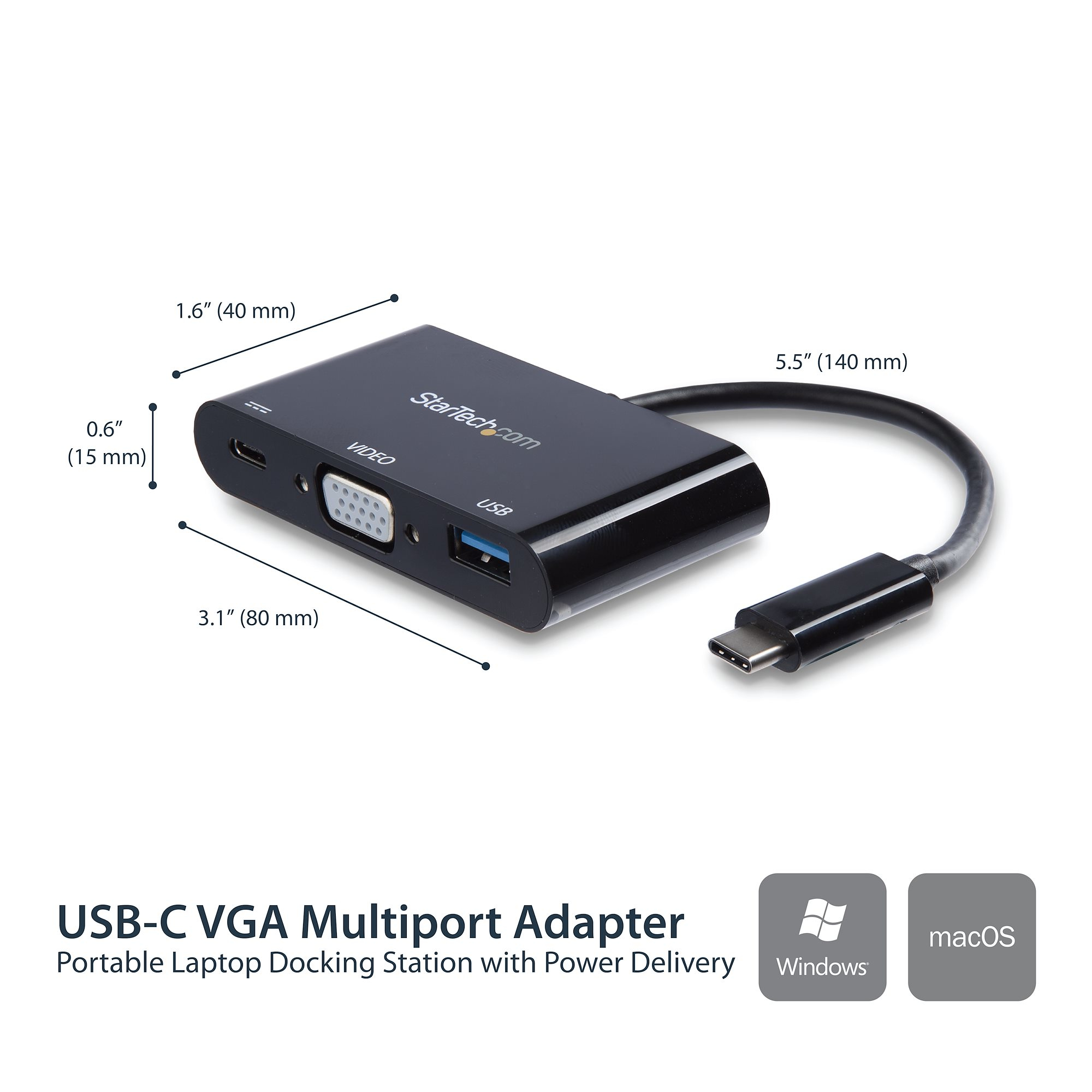
| Longitud de cable | 0.14 m |
| Circuito integrado | VIA/VLI - VL100, VIA/VLI - VL210, NXP - PTN3355 |
| Peso y dimensiones | |
| Peso | 39 g |
| Ancho | 40 mm |
| Altura | 15 mm |
| Profundidad | 80 mm |
| Puertos e Interfaces | |
| Interfaz de host | USB 3.2 Gen 1 (3.1 Gen 1) Type-C |
| Entrada de micrófono | No |
| Suministro de potencia USB | Si |
| Tecnología de conectividad | Alámbrico |
| Cantidad de puertos VGA (D-Sub) | 1 |
| Envío de energía de USB hasta | 60 W |
| Cantidad de puertos tipo A USB 3.2 Gen 1 (3.1 Gen 1) | 1 |
| Cantidad de puertos tipo C USB 3.2 Gen 1 (3.1 Gen 1) | 1 |
| Red | |
| Ethernet | No |
| Sustentabilidad | |
| Cumplimiento de la sostenibilidad | Si |
**Preguntas Frecuentes (FAQs)**
**1. ¿Es compatible con mi laptop que solo tiene puerto USB-C?**
Sí, este es el uso principal. Conecta el cable USB-C de la docking station directamente al puerto USB-C de tu laptop. Si tu laptop solo tiene ese puerto, es compatible.
**2. ¿Puedo conectar dos monitores a la vez?**
No. Esta docking station tiene una sola salida de video (VGA). Está diseñada para conectar un solo monitor externo.
**3. ¿El puerto USB 3.2 sirve para conectar un mouse o teclado?**
Sí, perfectamente. Puedes conectar cualquier dispositivo USB como mouse, teclado, memorias USB, discos duros externos, etc., y aprovechar la alta velocidad de transferencia de hasta 5 Gbit/s.
**4. ¿La docking station le da carga a mi laptop?**
Sí, soporta suministro de energía (Power Delivery) de hasta 60W a través del mismo puerto USB-C. Esto permite cargar la mayoría de las laptops ultradelgadas mientras usas los puertos.
**5. ¿Necesito instalar controladores o software?**
Generalmente no. La mayoría de los sistemas operativos modernos (Windows, macOS, Chrome OS) lo reconocen automáticamente (plug-and-play). En caso de que el monitor no se detecte, verifica los controladores de video de tu laptop.
**6. ¿Qué hago si el monitor no se enciende o no detecta la señal?**
1. Asegúrate de que todos los cables estén bien conectados (laptop, docking, monitor y alimentación).
2. Verifica que el monitor esté encendido y seleccionando la entrada VGA correcta.
3. Prueba con otro cable VGA si es posible.
4. Reinicia tu laptop con la docking ya conectada.
**7. ¿Tiene garantía y cómo la hago válida?**
Los productos StarTech.com generalmente incluyen garantía. Para hacerla válida, conserva tu ticket o factura de compra y contacta al soporte técnico del fabricante o al punto de venta donde la adquiriste. Recomendamos revisar los términos específicos en la ficha del producto o el sitio web del fabricante.
**8. ¿Puedo usarla con una tablet o celular con USB-C?**
Depende del dispositivo. Algunas tablets y teléfonos con modo de escritorio (como Samsung DeX) pueden funcionar, pero no es una funcionalidad garantizada. Está optimizada para laptops.
**9. ¿La alimentación de 60W es suficiente para mi laptop gaming?**
Probablemente no. Las laptops gaming o de alto rendimiento suelen requerir adaptadores de más de 60W (90W, 120W, etc.). Esta docking es ideal para laptops de negocio, ultrabooks y equipos estándar.
**10. ¿Cómo la limpio y mantengo?**
Desconéctala de todo. Límpiala con un paño suave, seco y ligeramente humedecido. No uses productos químicos abrasivos. Evita doblar o someter a tensión los cables para prolongar su vida útil.
**1. ¿Es compatible con mi laptop que solo tiene puerto USB-C?**
Sí, este es el uso principal. Conecta el cable USB-C de la docking station directamente al puerto USB-C de tu laptop. Si tu laptop solo tiene ese puerto, es compatible.
**2. ¿Puedo conectar dos monitores a la vez?**
No. Esta docking station tiene una sola salida de video (VGA). Está diseñada para conectar un solo monitor externo.
**3. ¿El puerto USB 3.2 sirve para conectar un mouse o teclado?**
Sí, perfectamente. Puedes conectar cualquier dispositivo USB como mouse, teclado, memorias USB, discos duros externos, etc., y aprovechar la alta velocidad de transferencia de hasta 5 Gbit/s.
**4. ¿La docking station le da carga a mi laptop?**
Sí, soporta suministro de energía (Power Delivery) de hasta 60W a través del mismo puerto USB-C. Esto permite cargar la mayoría de las laptops ultradelgadas mientras usas los puertos.
**5. ¿Necesito instalar controladores o software?**
Generalmente no. La mayoría de los sistemas operativos modernos (Windows, macOS, Chrome OS) lo reconocen automáticamente (plug-and-play). En caso de que el monitor no se detecte, verifica los controladores de video de tu laptop.
**6. ¿Qué hago si el monitor no se enciende o no detecta la señal?**
1. Asegúrate de que todos los cables estén bien conectados (laptop, docking, monitor y alimentación).
2. Verifica que el monitor esté encendido y seleccionando la entrada VGA correcta.
3. Prueba con otro cable VGA si es posible.
4. Reinicia tu laptop con la docking ya conectada.
**7. ¿Tiene garantía y cómo la hago válida?**
Los productos StarTech.com generalmente incluyen garantía. Para hacerla válida, conserva tu ticket o factura de compra y contacta al soporte técnico del fabricante o al punto de venta donde la adquiriste. Recomendamos revisar los términos específicos en la ficha del producto o el sitio web del fabricante.
**8. ¿Puedo usarla con una tablet o celular con USB-C?**
Depende del dispositivo. Algunas tablets y teléfonos con modo de escritorio (como Samsung DeX) pueden funcionar, pero no es una funcionalidad garantizada. Está optimizada para laptops.
**9. ¿La alimentación de 60W es suficiente para mi laptop gaming?**
Probablemente no. Las laptops gaming o de alto rendimiento suelen requerir adaptadores de más de 60W (90W, 120W, etc.). Esta docking es ideal para laptops de negocio, ultrabooks y equipos estándar.
**10. ¿Cómo la limpio y mantengo?**
Desconéctala de todo. Límpiala con un paño suave, seco y ligeramente humedecido. No uses productos químicos abrasivos. Evita doblar o someter a tensión los cables para prolongar su vida útil.
**Guía Rápida de Uso**
1. **Apaga** tu monitor externo (recomendado).
2. **Conecta** el cable de alimentación (si se incluye) a la docking station y a un enchufe.
3. **Conecta** el cable VGA de tu monitor a la salida VGA (conector azul) de la docking. Asegura los tornillos.
4. **Conecta** tus dispositivos USB (mouse, teclado, memoria) al puerto USB 3.2 de la docking.
5. **Enchufa** el cable USB-C de la docking station al puerto USB-C de tu laptop.
6. **Enciende** tu monitor y selecciona la fuente de entrada **VGA** (usando los botones del monitor).
7. **Enciende** tu laptop. El sistema debería detectar automáticamente el monitor y los dispositivos USB.
8. Si el monitor no se detecta, ve a **Configuración de Pantalla** en tu sistema operativo (Windows: Configuración > Sistema > Pantalla; macOS: Preferencias del Sistema > Pantallas) y selecciona "Detectar" o ajusta el modo de visualización (Extender, Duplicar, etc.).
9. Para desconectar, es seguro **retirar el cable USB-C** de tu laptop una vez que esté apagada o en suspensión. Para una desconexión en caliente, usa la opción "Expulsar hardware" en tu sistema antes de desconectar.
10. **Problema común:** Si la laptop no carga, verifica que el cable de alimentación de la docking esté bien conectado a la corriente.
1. **Apaga** tu monitor externo (recomendado).
2. **Conecta** el cable de alimentación (si se incluye) a la docking station y a un enchufe.
3. **Conecta** el cable VGA de tu monitor a la salida VGA (conector azul) de la docking. Asegura los tornillos.
4. **Conecta** tus dispositivos USB (mouse, teclado, memoria) al puerto USB 3.2 de la docking.
5. **Enchufa** el cable USB-C de la docking station al puerto USB-C de tu laptop.
6. **Enciende** tu monitor y selecciona la fuente de entrada **VGA** (usando los botones del monitor).
7. **Enciende** tu laptop. El sistema debería detectar automáticamente el monitor y los dispositivos USB.
8. Si el monitor no se detecta, ve a **Configuración de Pantalla** en tu sistema operativo (Windows: Configuración > Sistema > Pantalla; macOS: Preferencias del Sistema > Pantallas) y selecciona "Detectar" o ajusta el modo de visualización (Extender, Duplicar, etc.).
9. Para desconectar, es seguro **retirar el cable USB-C** de tu laptop una vez que esté apagada o en suspensión. Para una desconexión en caliente, usa la opción "Expulsar hardware" en tu sistema antes de desconectar.
10. **Problema común:** Si la laptop no carga, verifica que el cable de alimentación de la docking esté bien conectado a la corriente.