

Documentacion del producto
Documentacion disponible proximamente
- PDFs
- Fichas tecnicas
- Manuales
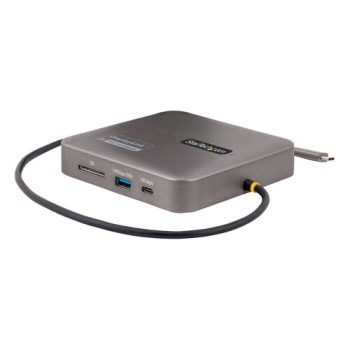
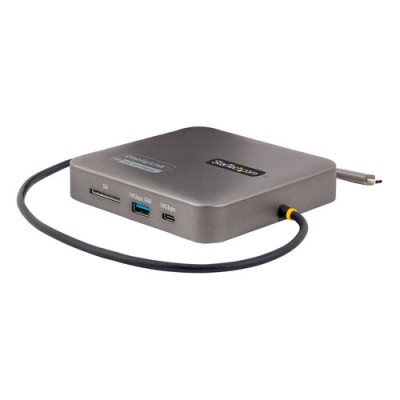
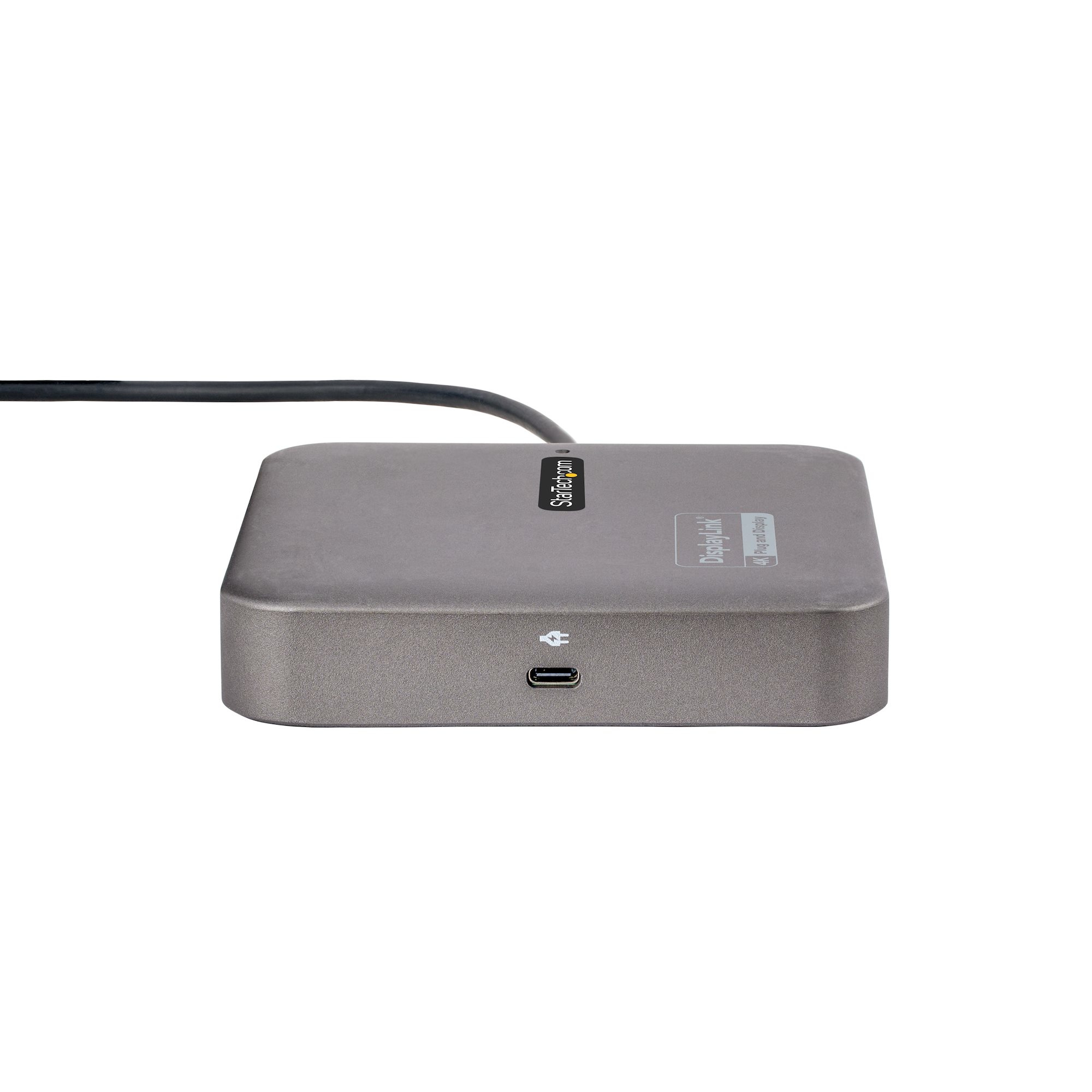
Docking Station StarTech.com USB-C Multipuerto con HDMI, Ethernet y SD - Modelo 102B-USBC-MULTIPORT
SKU
102B-USBC-MULTIPORT
Convierte tu laptop en una estación de trabajo completa con esta docking station StarTech.com. Disfruta de conectividad USB-C, dos salidas HDMI 4K, puerto Ethernet Gigabit y lector de tarjetas SD para máxima productividad.
$2,539.00
Impuestos: $2,539.00
Solo 3 piezas disponibles
Entrega estimada
Entrega entre el 03/02/2026 y el 06/02/2026
Costo de envio
Calculado en el checkout
Se ajustara automaticamente con Skydropx
Compra con confianza
- Pago seguro
- MSI con tarjetas participantes
- Factura electronica SAT
Garantia
Garantia incluida segun fabricante
Garantia extendible disponible
Metodos de pago
Metodos disponibles al finalizar la compra
Etiquetas:
docking station
, startech
, usb-c
, hdmi 4k
, ethernet
, lector sd
, multipuerto
, estacion trabajo
, oficina
, productividad
, conectividad
, laptop dock
, usb 3.2
La Docking Station StarTech.com 102B-USBC-MULTIPORT es la solución perfecta para transformar tu laptop en una estación de trabajo profesional. Con una conexión USB-C, podrás conectar múltiples dispositivos simultáneamente mientras mantienes tu espacio de trabajo organizado y libre de cables.Esta estación de acoplamiento cuenta con dos puertos HDMI que soportan resoluciones de hasta 4K a 60Hz, ideal para configuraciones de doble monitor que mejoran tu productividad. Incluye puerto Ethernet Gigabit para conexiones de red estables y rápidas, además de un lector de tarjetas SD/MMC para transferir fotos y archivos fácilmente.Compatible con Windows, macOS, Linux, ChromeOS y Android, es perfecta para profesionales, estudiantes y cualquier usuario que necesite expandir las capacidades de su dispositivo. Con alimentación USB de hasta 100W y certificaciones CE y RoHS, garantiza seguridad y rendimiento óptimo en cualquier entorno de trabajo.
Especificaciones
| Condiciones ambientales | |
|---|---|
| Intervalo de temperatura de almacenaje | -25 - 65 °C |
| Intervalo de temperatura operativa (T-T) | 0 - 35 °C |
| Intervalo de humedad relativa para funcionamiento | 0 - 95% |
| Control de energía | |
| Tipo de alimentación | USB |
| Datos de logística | |
| Alto de la caja principal | 303 mm |
| Largo de la caja principal | 487 mm |
| Cantidad por caja principal | 40 pieza(s) |
| Longitud de la caja principal | 353 mm |
| Código de Sistema de Armonización (SA) | 84733020 |
| Desempeño | |
| Apoyo UASP | Si |
| Nombre del color | Space Gray |
| Color del producto | Gris |
| Material de la cubierta | Plástico |
| Lector de tarjeta integrado | Si |
| Resolución (máxima digital) | 4096 x 2160 Pixeles |
| Número de pantallas soportadas | 2 |
| Tarjetas de memoria compatibles | MMC, SD |
| Máxima velocidad de actualización | 60 Hz |
| Velocidad de transferencia de datos | 10 Gbit/s |
| Detalles técnicos | |
| Certificados de cumplimiento | CE, RoHS |
| Empaquetado de datos | |
| Alto del paquete | 42 mm |
| Peso del paquete | 400 g |
| Ancho del paquete | 145 mm |
| Largo del paquete | 145 mm |
| Otras características | |
| Longitud de cable | 0.3 m |
| Circuito integrado | VIA - VL103R-Q4, VIA - VL822-Q8, ASMEDIA - ASM1541, Genesys - GL3232S, Realtek - RTL8211F, DisplayLink - DL-6950 |
| Peso y dimensiones | |
| Peso | 250 g |
| Ancho | 95 mm |
| Altura | 17 mm |
| Profundidad | 95 mm |
| Puertos e Interfaces | |
| Versión HDMI | 2.0 |
| Interfaz de host | USB 3.2 Gen 2 (3.1 Gen 2) Type-C |
| Número de puertos HDMI | 2 |
| Suministro de potencia USB | Si |
| Tecnología de conectividad | Alámbrico |
| Envío de energía de USB hasta | 100 W |
| Revisión de envío de energía de USB | 3.0 |
| Cantidad de puertos tipo A USB 3.2 Gen 2 (3.1 Gen 2) | 1 |
| Cantidad de puertos tipo C USB 3.2 Gen 2 (3.1 Gen 2) | 2 |
| Red | |
| Ethernet | Si |
| Puertos Ethernet LAN (RJ-45) | 1 |
| Bidireccional completo (Full duplex) | Si |
| Ethernet LAN, velocidad de transferencia de datos | 10,100,1000 Mbit/s |
| Software | |
| Sistemas operativos Mac soportados | Mac OS X 10.11 El Capitan, Mac OS X 10.12 Sierra, Mac OS X 10.14 Mojave, Mac OS X 10.15 Catalina, Mac OS X 11.0 Big Sur, Mac OS X 12.0 Monterey, Mac OS X 13.0 Ventura |
| Otros sistemas operativos soportados | ChromeOS |
| Sistemas operativos Linux soportados | Ubuntu 18.04 LTS, Ubuntu 20.04 LTS |
| Sistemas operativos Windows soportados | Windows 10, Windows 10 Education, Windows 10 Education x64, Windows 10 Enterprise, Windows 10 Enterprise x64, Windows 10 Home, Windows 10 Home x64, Windows 10 IOT Core, Windows 10 IoT Enterprise, Windows 10 Pro, Windows 10 Pro x64, Windows 10 x64, Windows 11, Windows 11 x64, Windows 7, Windows 7 Enterprise, Windows 7 Enterprise x64, Windows 7 Home Basic, Windows 7 Home Basic x64, Windows 7 Home Premium, Windows 7 Home Premium x64, Windows 7 Professional, Windows 7 Professional x64, Windows 7 Starter, Windows 7 Starter x64, Windows 7 Ultimate, Windows 7 Ultimate x64, Windows 7 x64, Windows 8, Windows 8 Enterprise, Windows 8 Enterprise x64, Windows 8 Pro, Windows 8 Pro x64, Windows 8 x64, Windows 8.1, Windows 8.1 Enterprise, Windows 8.1 Enterprise x64, Windows 8.1 Pro, Windows 8.1 Pro x64, Windows 8.1 x64 |
| Sistemas operativos móviles soportados | Android |
| Sustentabilidad | |
| Cumplimiento de la sostenibilidad | Si |
**Preguntas Frecuentes (FAQs)**
**1. ¿Qué sistemas operativos son compatibles con esta docking station?**
Es compatible con Windows, macOS, Chrome OS y algunos sistemas Linux. Para una lista exacta de versiones compatibles, te recomendamos revisar la ficha técnica completa del producto en el sitio web del fabricante.
**2. ¿Necesito instalar controladores o software para que funcione?**
En la mayoría de los casos, no. La estación funciona con controladores genéricos del sistema operativo (plug-and-play). Sin embargo, para funcionalidades avanzadas o si encuentras problemas, puedes descargar los controladores más recientes desde el sitio de soporte de StarTech.com.
**3. ¿Puedo conectar dos monitores al mismo tiempo usando los puertos HDMI?**
Sí, los dos puertos HDMI permiten conectar dos monitores externos. La resolución máxima soportada (ej. 4K @ 60Hz o 30Hz) depende de las capacidades de tu computadora y del sistema operativo. Consulta las especificaciones técnicas para más detalles.
**4. ¿La estación de acoplamiento carga mi laptop a través del cable USB-C?**
No, este modelo **NO** proporciona carga (Power Delivery) a la computadora portátil. Su función es expandir los puertos. Deberás conectar el cargador de tu laptop por separado.
**5. ¿Qué debo hacer si algún puerto (USB, HDMI, Ethernet) deja de funcionar?**
Primero, prueba estos pasos: 1) Desconecta y vuelve a conectar el cable USB-C de la laptop. 2) Prueba el puerto con otro dispositivo o cable para descartar fallas en ellos. 3) Reinicia tu computadora. Si el problema persiste, contacta al soporte técnico.
**6. ¿La conexión Ethernet Gigabit es más estable que el Wi-Fi?**
Sí, una conexión por cable Ethernet suele ser más rápida, estable y con menor latencia que una conexión inalámbrica, lo que es ideal para videollamadas, transferencia de archivos grandes o juegos en línea.
**7. ¿Puedo usar el lector de tarjetas SD y los puertos USB al mismo tiempo?**
Sí, la estación está diseñada para manejar múltiples dispositivos conectados simultáneamente (por ejemplo, un disco duro en USB, un teclado, un mouse y leyendo una tarjeta SD).
**8. ¿Cuál es la garantía del producto y cómo la hago válida?**
StarTech.com ofrece una garantía limitada. El tiempo exacto de cobertura y el proceso de reclamación pueden variar. Guarda tu ticket de compra y consulta la política de garantía en la caja del producto o en el sitio web oficial de Diten.mx o StarTech.com.
**9. ¿Es seguro conectar dispositivos de almacenamiento externo (discos duros, memorias USB)?**
Sí, es seguro. Funciona como un concentrador (hub) USB estándar. Siempre es recomendable usar la función de "expulsar hardware con seguridad" de tu sistema operativo antes de desconectar dispositivos de almacenamiento.
**10. ¿Funciona con tablets o teléfonos con puerto USB-C?**
Puede funcionar con algunos dispositivos móviles que soporten el modo "Host" o "Desktop Mode" (como algunos Samsung DeX o modos similares), pero la compatibilidad total no está garantizada. Está diseñado principalmente para laptops y computadoras.
**1. ¿Qué sistemas operativos son compatibles con esta docking station?**
Es compatible con Windows, macOS, Chrome OS y algunos sistemas Linux. Para una lista exacta de versiones compatibles, te recomendamos revisar la ficha técnica completa del producto en el sitio web del fabricante.
**2. ¿Necesito instalar controladores o software para que funcione?**
En la mayoría de los casos, no. La estación funciona con controladores genéricos del sistema operativo (plug-and-play). Sin embargo, para funcionalidades avanzadas o si encuentras problemas, puedes descargar los controladores más recientes desde el sitio de soporte de StarTech.com.
**3. ¿Puedo conectar dos monitores al mismo tiempo usando los puertos HDMI?**
Sí, los dos puertos HDMI permiten conectar dos monitores externos. La resolución máxima soportada (ej. 4K @ 60Hz o 30Hz) depende de las capacidades de tu computadora y del sistema operativo. Consulta las especificaciones técnicas para más detalles.
**4. ¿La estación de acoplamiento carga mi laptop a través del cable USB-C?**
No, este modelo **NO** proporciona carga (Power Delivery) a la computadora portátil. Su función es expandir los puertos. Deberás conectar el cargador de tu laptop por separado.
**5. ¿Qué debo hacer si algún puerto (USB, HDMI, Ethernet) deja de funcionar?**
Primero, prueba estos pasos: 1) Desconecta y vuelve a conectar el cable USB-C de la laptop. 2) Prueba el puerto con otro dispositivo o cable para descartar fallas en ellos. 3) Reinicia tu computadora. Si el problema persiste, contacta al soporte técnico.
**6. ¿La conexión Ethernet Gigabit es más estable que el Wi-Fi?**
Sí, una conexión por cable Ethernet suele ser más rápida, estable y con menor latencia que una conexión inalámbrica, lo que es ideal para videollamadas, transferencia de archivos grandes o juegos en línea.
**7. ¿Puedo usar el lector de tarjetas SD y los puertos USB al mismo tiempo?**
Sí, la estación está diseñada para manejar múltiples dispositivos conectados simultáneamente (por ejemplo, un disco duro en USB, un teclado, un mouse y leyendo una tarjeta SD).
**8. ¿Cuál es la garantía del producto y cómo la hago válida?**
StarTech.com ofrece una garantía limitada. El tiempo exacto de cobertura y el proceso de reclamación pueden variar. Guarda tu ticket de compra y consulta la política de garantía en la caja del producto o en el sitio web oficial de Diten.mx o StarTech.com.
**9. ¿Es seguro conectar dispositivos de almacenamiento externo (discos duros, memorias USB)?**
Sí, es seguro. Funciona como un concentrador (hub) USB estándar. Siempre es recomendable usar la función de "expulsar hardware con seguridad" de tu sistema operativo antes de desconectar dispositivos de almacenamiento.
**10. ¿Funciona con tablets o teléfonos con puerto USB-C?**
Puede funcionar con algunos dispositivos móviles que soporten el modo "Host" o "Desktop Mode" (como algunos Samsung DeX o modos similares), pero la compatibilidad total no está garantizada. Está diseñado principalmente para laptops y computadoras.
**Guía Rápida de Uso**
1. **Ubicación:** Coloca la docking station en un lugar estable cerca de tu laptop, con buena ventilación.
2. **Conexión de Periféricos:** Conecta todos tus dispositivos (monitores, teclado, mouse, disco duro, cable de red, etc.) a los puertos correspondientes de la estación.
3. **Alimentación:** Conecta el cable de alimentación incluido a la docking station y a un enchufe de pared.
4. **Encendido:** Enciende la docking station usando el interruptor de encendido/apagado, si cuenta con uno.
5. **Conexión a la Laptop:** Conecta el extremo del cable USB-C de la estación al puerto USB-C de tu laptop.
6. **Detección:** Tu sistema operativo deberá detectar automáticamente los dispositivos conectados. Espera unos segundos.
7. **Monitores:** Si conectaste pantallas, tu laptop podría extender o duplicar el escritorio automáticamente. Si no, ajusta la configuración de pantalla en las opciones de sistema.
8. **Red:** La conexión Ethernet debería activarse de inmediato. Verifica en tu sistema que esté conectada.
9. **Uso de Puertos:** Ya puedes usar los puertos USB, el lector de tarjetas SD y el audio como si estuvieran integrados en tu laptop.
10. **Desconexión Segura:** Cuando termines, cierra todos los archivos abiertos desde dispositivos USB/SD. Usa la opción "Expulsar" de tu sistema para discos externos. Desconecta el cable USB-C de tu laptop y luego la alimentación de la estación.
**Nota:** Si algún dispositivo no es reconocido, prueba conectándolo directamente a la laptop para verificar que funciona. Revisa también si necesitas controladores específicos para ese dispositivo.
1. **Ubicación:** Coloca la docking station en un lugar estable cerca de tu laptop, con buena ventilación.
2. **Conexión de Periféricos:** Conecta todos tus dispositivos (monitores, teclado, mouse, disco duro, cable de red, etc.) a los puertos correspondientes de la estación.
3. **Alimentación:** Conecta el cable de alimentación incluido a la docking station y a un enchufe de pared.
4. **Encendido:** Enciende la docking station usando el interruptor de encendido/apagado, si cuenta con uno.
5. **Conexión a la Laptop:** Conecta el extremo del cable USB-C de la estación al puerto USB-C de tu laptop.
6. **Detección:** Tu sistema operativo deberá detectar automáticamente los dispositivos conectados. Espera unos segundos.
7. **Monitores:** Si conectaste pantallas, tu laptop podría extender o duplicar el escritorio automáticamente. Si no, ajusta la configuración de pantalla en las opciones de sistema.
8. **Red:** La conexión Ethernet debería activarse de inmediato. Verifica en tu sistema que esté conectada.
9. **Uso de Puertos:** Ya puedes usar los puertos USB, el lector de tarjetas SD y el audio como si estuvieran integrados en tu laptop.
10. **Desconexión Segura:** Cuando termines, cierra todos los archivos abiertos desde dispositivos USB/SD. Usa la opción "Expulsar" de tu sistema para discos externos. Desconecta el cable USB-C de tu laptop y luego la alimentación de la estación.
**Nota:** Si algún dispositivo no es reconocido, prueba conectándolo directamente a la laptop para verificar que funciona. Revisa también si necesitas controladores específicos para ese dispositivo.