Documentacion del producto
Documentacion disponible proximamente
- PDFs
- Fichas tecnicas
- Manuales
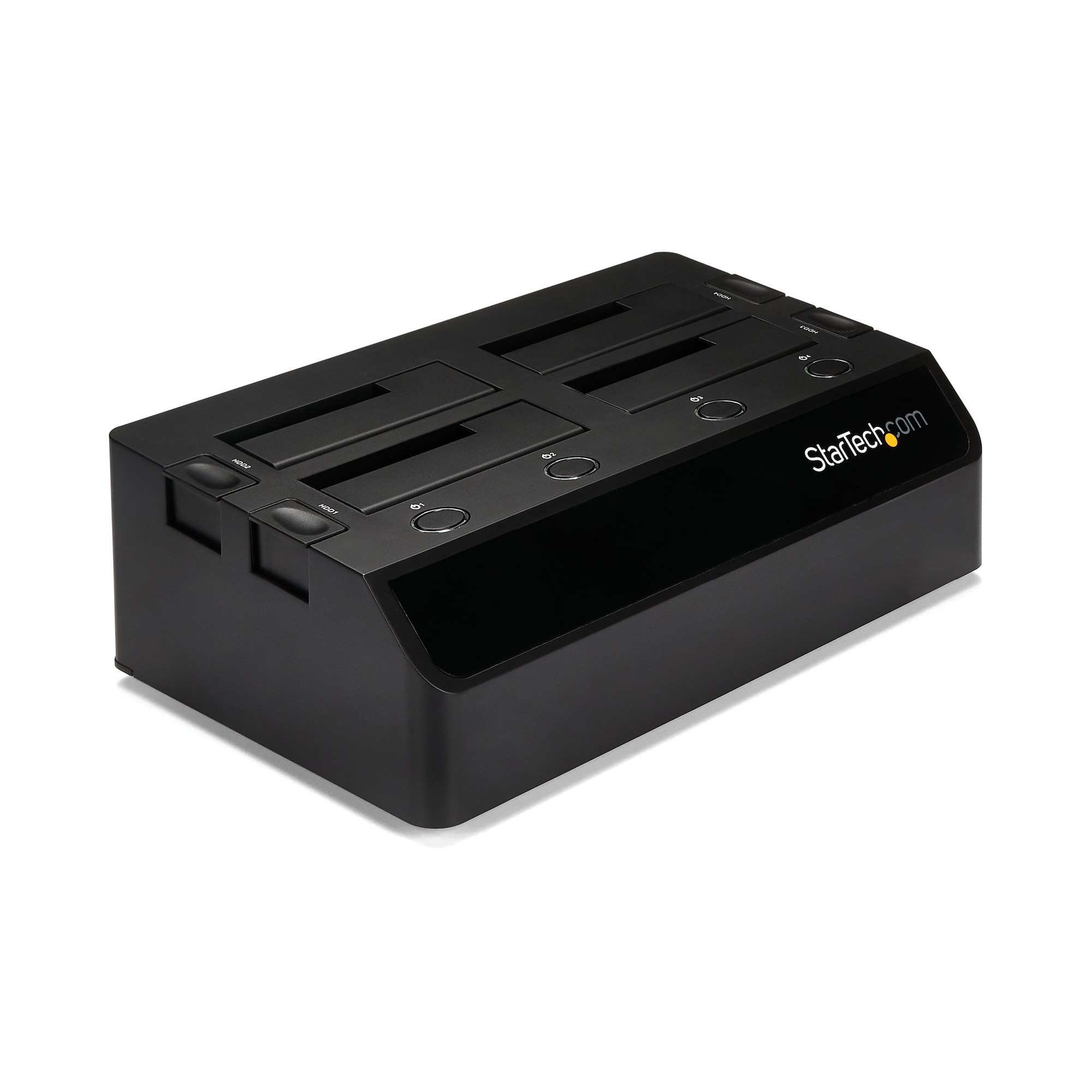
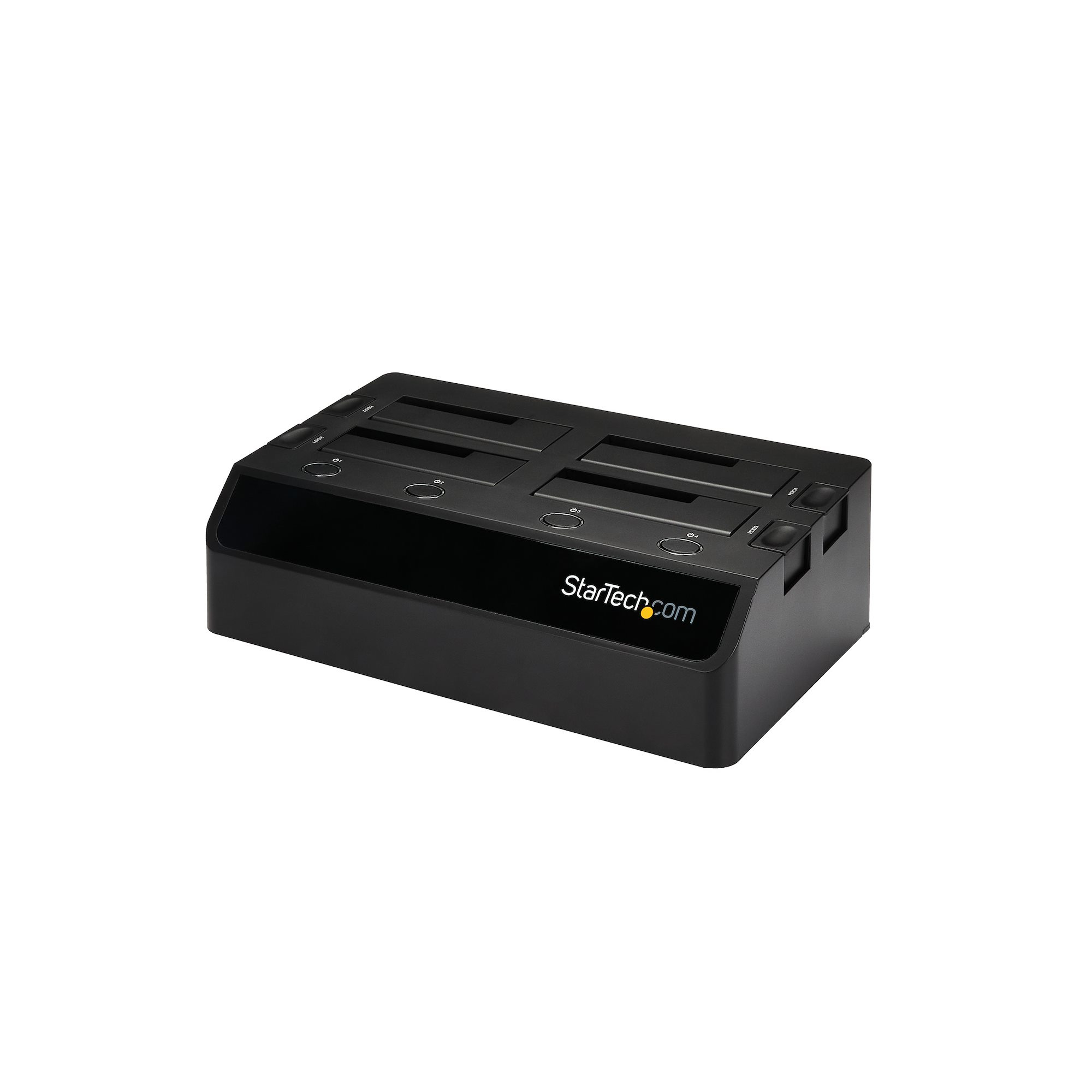
Docking Station StarTech.com 4 Bahías USB 3.0 para HDD/SSD SATA Modelo SDOCK4U33
SKU
SDOCK4U33
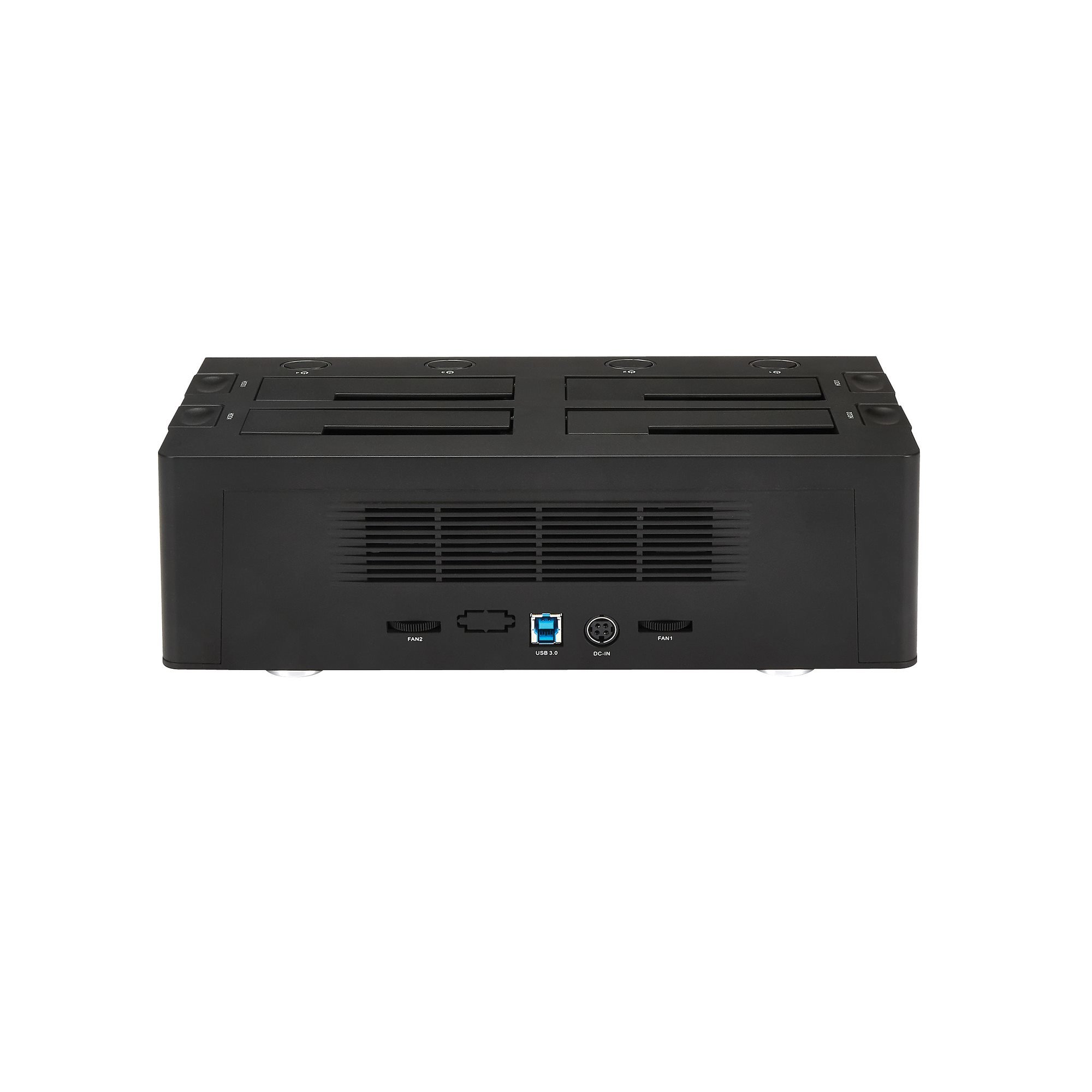
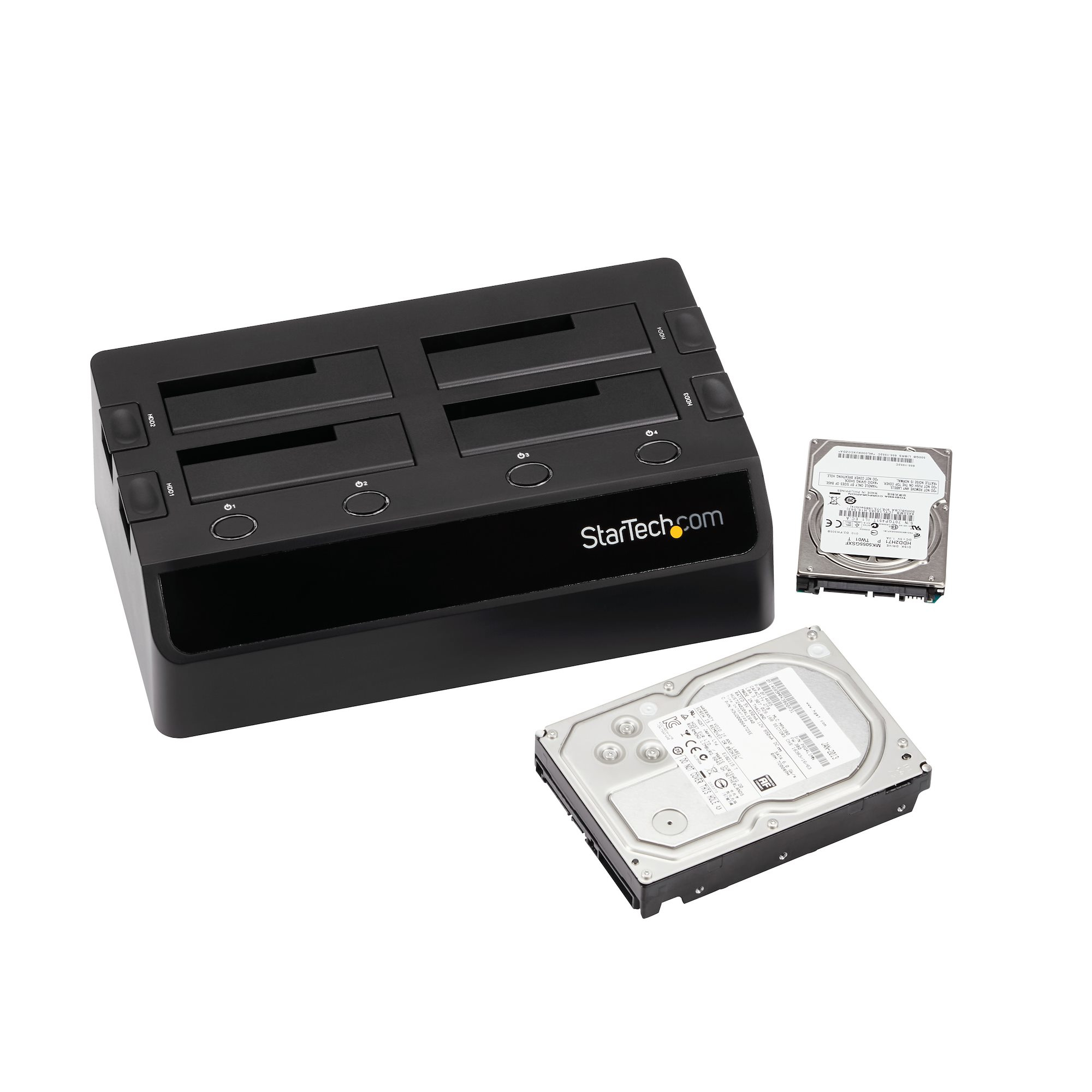
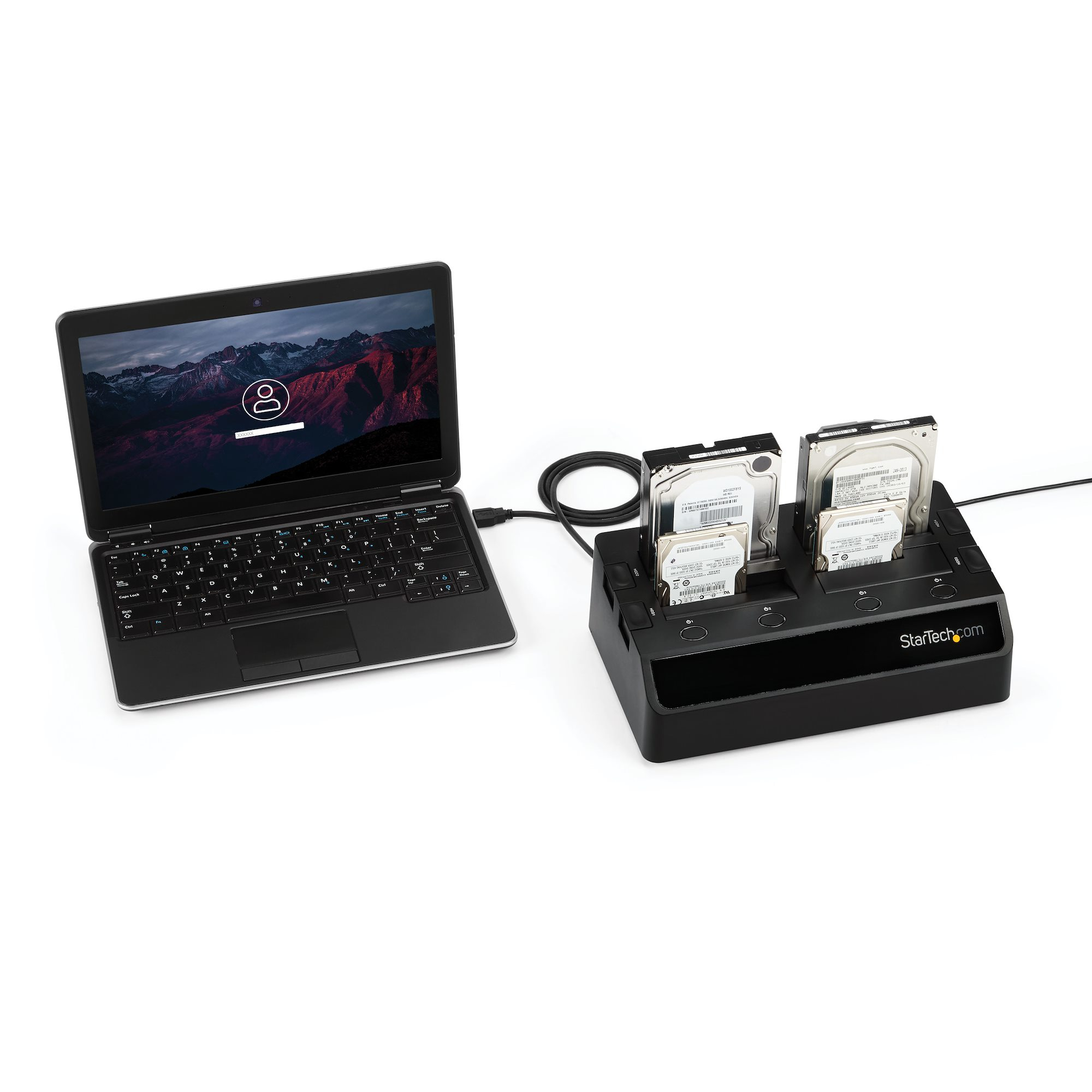
Esta docking station StarTech.com es ideal para conectar hasta 4 unidades de almacenamiento SATA, como discos duros o , de forma simultánea a tu computadora a través de un solo puerto USB 3.0. Su diseño práctico facilita la transferencia de archivos, copias de seguridad o la recuperación de datos, funcionando como un centro de gestión para tus unidades. Es una solución flexible y portátil, perfecta para uso personal o profesional donde se necesite acceso rápido y conveniente a múltiples discos.
$2,209.00
Impuestos: $2,209.00
Solo 5 piezas disponibles
Entrega estimada
Entrega entre el 15/02/2026 y el 18/02/2026
Costo de envio
Calculado en el checkout
Se ajustara automaticamente con Skydropx
Compra con confianza
- Pago seguro
- MSI con tarjetas participantes
- Factura electronica SAT
Garantia
Garantia incluida segun fabricante
Garantia extendible disponible
Metodos de pago
Metodos disponibles al finalizar la compra
Etiquetas:
docking station
, startech
, hdd ssd
, usb 3.0
, sata
, 4 bahias
, almacenamiento
, backup
, recuperacion datos
, discos duros
, estacion acoplamiento
, tecnologia
, oficina
, profesional
La docking station StarTech.com SDOCK4U33 es la solución perfecta para profesionales y usuarios que necesitan gestionar múltiples discos duros. Con 4 bahías independientes, puedes conectar simultáneamente discos de 2.5" y 3.5" tanto HDD como SSD, facilitando tareas de backup, clonación y recuperación de datos.Disfruta de velocidades de transferencia ultrarrápidas gracias a la interfaz USB 3.0 con soporte UASP, alcanzando hasta 6 Gbit/s. El diseño incluye dos ventiladores de 4 cm para mantener temperaturas óptimas durante operaciones prolongadas, mientras que los indicadores LED te permiten monitorear la actividad y estado de cada unidad.Compatible con Windows, Mac y Linux, esta estación de acoplamiento es perfecta para técnicos de TI, fotógrafos, videógrafos y cualquier usuario que requiera un acceso rápido y flexible a múltiples unidades de almacenamiento. Incluye cable USB, adaptador AC y manual de usuario para una instalación inmediata.
Especificaciones
| Características | |
|---|---|
| Apoyo UASP | Si |
| Materiales | Plástico |
| Certificación | CE, FCC |
| Indicadores LED | Actividad, Corriente |
| Color del producto | Negro |
| Rango de transferencia de datos (max) | 6 Gbit/s |
| Condiciones ambientales | |
| Intervalo de temperatura de almacenaje | -20 - 50 °C |
| Intervalo de temperatura operativa (T-T) | 5 - 35 °C |
| Intervalo de humedad relativa para funcionamiento | 20 - 80% |
| Contenido del empaque | |
| Manual | Si |
| Cables incluidos | USB |
| Adaptador AC incluido | Si |
| Tipos de enchufe de alimentación incluido | AU, EU, NA, UK |
| Control de energía | |
| Voltaje de salida | 12 V |
| Corriente de salida | 6.5 A |
| Corriente de entrada | 2.5 A |
| Voltaje de entrada AC | 100-240 V |
| Datos de logística | |
| Alto de la caja principal | 357 mm |
| Largo de la caja principal | 361 mm |
| Cantidad por caja principal | 4 pieza(s) |
| Longitud de la caja principal | 473 mm |
| Código de Sistema de Armonización (SA) | 84733080 |
| Disco duro | |
| Capacidad máxima de almacenaje | 8 TB |
| Tipo de medio de almacenamiento | Unidad de disco duro, SSD |
| Interfaz de unidad de almacenamiento | SATA, Serial ATA II, Serial ATA III |
| Tamaños de almacenamiento en disco soportados | 2.5,3.5" |
| Número de unidades de almacenamiento compatibles | 4 |
| Empaquetado de datos | |
| Alto del paquete | 170 mm |
| Peso del paquete | 2.18 kg |
| Ancho del paquete | 214 mm |
| Largo del paquete | 341 mm |
| Dimensiones del empaque (ancho x largo x alto) | 168 x 340 x 213 mm |
| Enfriamiento | |
| Ventilador integrado | Si |
| Diámetro de ventilador | 4 cm |
| Número de ventiladores | 2 Ventilador(es) |
| Otras características | |
| Circuito integrado | VL812+ASM1053E |
| Interfaces estándar | USB 3.2 Gen 1 (3.1 Gen 1) |
| Certificados de cumplimiento | RoHS |
| Peso y dimensiones | |
| Peso | 1.03 kg |
| Ancho | 171.2 mm |
| Altura | 85 mm |
| Profundidad | 285 mm |
| Puertos e Interfaces | |
| Interfaz de host | USB 3.2 Gen 1 (3.1 Gen 1) Type-B |
| Enchufe de entrada de CC | Si |
| Cantidad de puertos USB 3.2 Gen 1 (3.1 Gen 1) | 1 |
| Software | |
| Sistemas operativos Mac soportados | Mac OS X 10.6 Snow Leopard, Mac OS X 10.7 Lion, Mac OS X 10.8 Mountain Lion, Mac OS X 10.9 Mavericks |
| Sistemas operativos Linux soportados | Si |
| Sistemas operativos Windows soportados | Windows 2000, Windows 2000 Professional, Windows 7 Home Basic, Windows 7 Home Basic x64, Windows 7 Home Premium, Windows 7 Home Premium x64, Windows 7 Professional, Windows 7 Professional x64, Windows 7 Starter, Windows 7 Starter x64, Windows 7 Ultimate, Windows 7 Ultimate x64, Windows 8, Windows 8 Enterprise, Windows 8 Enterprise x64, Windows 8 Pro, Windows 8 Pro x64, Windows 8 x64, Windows 8.1, Windows 8.1 Enterprise, Windows 8.1 Enterprise x64, Windows 8.1 Pro, Windows 8.1 Pro x64, Windows 8.1 x64, Windows Vista Business x64, Windows Vista Enterprise, Windows Vista Enterprise x64, Windows Vista Home Basic, Windows Vista Home Basic x64, Windows Vista Home Premium, Windows Vista Home Premium x64, Windows Vista Ultimate, Windows Vista Ultimate x64, Windows XP Home, Windows XP Home x64, Windows XP Professional, Windows XP Professional x64 |
**Preguntas Frecuentes (FAQs)**
**1. ¿Qué tipo de discos duros es compatible con esta docking station?**
Es compatible con discos duros HDD y unidades de estado sólido SSD de tamaño 2.5" y 3.5" que utilicen interfaz SATA. No es compatible con discos IDE/PATA o con conectores M.2.
**2. ¿Necesito instalar controladores o software para que funcione?**
No, generalmente no es necesario. La docking station funciona como un dispositivo plug-and-play en sistemas operativos modernos como Windows, macOS y Linux. El sistema lo reconocerá como un dispositivo de almacenamiento externo.
**3. ¿Puedo conectar los cuatro discos al mismo tiempo y acceder a todos?**
Sí, puedes instalar hasta cuatro discos simultáneamente. Cada bahía funciona de manera independiente y el sistema operativo mostrará cada disco como una unidad de almacenamiento separada.
**4. ¿La docking station incluye su propia fuente de poder o los discos se alimentan por USB?**
Sí, incluye una fuente de poder externa (adaptador de corriente) para proporcionar energía suficiente a los discos, especialmente a los de 3.5" que la requieren. Los discos de 2.5" pueden funcionar solo con USB en algunos casos, pero se recomienda usar siempre la fuente incluida para un funcionamiento estable.
**5. ¿Qué pasa si mi computadora solo tiene puertos USB 2.0? ¿Funcionará?**
Sí, la docking station es retrocompatible con puertos USB 2.0 y 1.1. Sin embargo, la velocidad de transferencia de datos se limitará a la del puerto más lento (USB 2.0). Para aprovechar la velocidad máxima de hasta 6 Gbit/s, debes conectarla a un puerto USB 3.0 o superior.
**6. ¿Es seguro retirar los discos mientras la docking station está encendida?**
No. Para evitar daños en los datos o en el disco, siempre debes usar la función "Expulsar hardware de forma segura" o "Quitar hardware con seguridad" de tu sistema operativo antes de desconectar físicamente el disco o apagar la docking station.
**7. ¿La docking station tiene algún tipo de protección contra sobretensiones?**
Para conocer las especificaciones exactas de protección eléctrica, te recomendamos consultar la ficha técnica completa del producto en el sitio web del fabricante (StarTech.com) o del vendedor.
**8. ¿Cuál es la garantía del producto y dónde puedo obtener soporte técnico?**
El período de garantía y los términos dependen del vendedor (Diten.mx). Para soporte técnico, drivers o manuales detallados, puedes visitar el sitio de soporte oficial de StarTech.com e ingresar el modelo SDOCK4U33.
**1. ¿Qué tipo de discos duros es compatible con esta docking station?**
Es compatible con discos duros HDD y unidades de estado sólido SSD de tamaño 2.5" y 3.5" que utilicen interfaz SATA. No es compatible con discos IDE/PATA o con conectores M.2.
**2. ¿Necesito instalar controladores o software para que funcione?**
No, generalmente no es necesario. La docking station funciona como un dispositivo plug-and-play en sistemas operativos modernos como Windows, macOS y Linux. El sistema lo reconocerá como un dispositivo de almacenamiento externo.
**3. ¿Puedo conectar los cuatro discos al mismo tiempo y acceder a todos?**
Sí, puedes instalar hasta cuatro discos simultáneamente. Cada bahía funciona de manera independiente y el sistema operativo mostrará cada disco como una unidad de almacenamiento separada.
**4. ¿La docking station incluye su propia fuente de poder o los discos se alimentan por USB?**
Sí, incluye una fuente de poder externa (adaptador de corriente) para proporcionar energía suficiente a los discos, especialmente a los de 3.5" que la requieren. Los discos de 2.5" pueden funcionar solo con USB en algunos casos, pero se recomienda usar siempre la fuente incluida para un funcionamiento estable.
**5. ¿Qué pasa si mi computadora solo tiene puertos USB 2.0? ¿Funcionará?**
Sí, la docking station es retrocompatible con puertos USB 2.0 y 1.1. Sin embargo, la velocidad de transferencia de datos se limitará a la del puerto más lento (USB 2.0). Para aprovechar la velocidad máxima de hasta 6 Gbit/s, debes conectarla a un puerto USB 3.0 o superior.
**6. ¿Es seguro retirar los discos mientras la docking station está encendida?**
No. Para evitar daños en los datos o en el disco, siempre debes usar la función "Expulsar hardware de forma segura" o "Quitar hardware con seguridad" de tu sistema operativo antes de desconectar físicamente el disco o apagar la docking station.
**7. ¿La docking station tiene algún tipo de protección contra sobretensiones?**
Para conocer las especificaciones exactas de protección eléctrica, te recomendamos consultar la ficha técnica completa del producto en el sitio web del fabricante (StarTech.com) o del vendedor.
**8. ¿Cuál es la garantía del producto y dónde puedo obtener soporte técnico?**
El período de garantía y los términos dependen del vendedor (Diten.mx). Para soporte técnico, drivers o manuales detallados, puedes visitar el sitio de soporte oficial de StarTech.com e ingresar el modelo SDOCK4U33.
**Guía Rápida de Uso**
1. **Ubicación:** Coloca la docking station en una superficie estable, plana y bien ventilada.
2. **Alimentación:** Conecta el cable de la fuente de poder externa a la docking station y a un contacto de pared.
3. **Conexión a la PC:** Usa el cable USB 3.0 incluido para conectar la docking station a un puerto USB disponible en tu computadora.
4. **Instalar Discos:** Con la docking station APAGADA (sin luz de encendido), desliza suavemente un disco duro SATA (2.5" o 3.5") en cualquiera de las cuatro bahías. Asegúrate de que el conector SATA del disco se inserte correctamente en la bahía.
5. **Encender:** Presiona el botón de encendido (Power) de la docking station. Se encenderá una luz indicadora.
6. **Esperar Reconocimiento:** Enciende tu computadora si no está encendida. El sistema operativo detectará automáticamente el(los) disco(s) nuevo(s).
7. **Acceder a los Datos:** Abre el Explorador de Archivos (Windows) o el Finder (Mac). Los discos aparecerán como nuevas unidades o volúmenes. Si el disco es nuevo, es posible que necesites formatearlo primero desde la herramienta de administración de discos de tu sistema.
8. **Transferir Datos:** Ya puedes copiar, mover o leer archivos desde/hacia los discos como lo harías con cualquier unidad externa.
9. **Expulsar Seguro:** Antes de retirar un disco o apagar la docking station, usa siempre la opción "Expulsar" o "Quitar hardware con seguridad" del sistema operativo para la unidad correspondiente.
10. **Apagar y Retirar:** Una vez expulsado el software, puedes presionar el botón de encendido de la docking station para apagarla. Espera a que la luz se apague antes de retirar físicamente el disco de la bahía.
1. **Ubicación:** Coloca la docking station en una superficie estable, plana y bien ventilada.
2. **Alimentación:** Conecta el cable de la fuente de poder externa a la docking station y a un contacto de pared.
3. **Conexión a la PC:** Usa el cable USB 3.0 incluido para conectar la docking station a un puerto USB disponible en tu computadora.
4. **Instalar Discos:** Con la docking station APAGADA (sin luz de encendido), desliza suavemente un disco duro SATA (2.5" o 3.5") en cualquiera de las cuatro bahías. Asegúrate de que el conector SATA del disco se inserte correctamente en la bahía.
5. **Encender:** Presiona el botón de encendido (Power) de la docking station. Se encenderá una luz indicadora.
6. **Esperar Reconocimiento:** Enciende tu computadora si no está encendida. El sistema operativo detectará automáticamente el(los) disco(s) nuevo(s).
7. **Acceder a los Datos:** Abre el Explorador de Archivos (Windows) o el Finder (Mac). Los discos aparecerán como nuevas unidades o volúmenes. Si el disco es nuevo, es posible que necesites formatearlo primero desde la herramienta de administración de discos de tu sistema.
8. **Transferir Datos:** Ya puedes copiar, mover o leer archivos desde/hacia los discos como lo harías con cualquier unidad externa.
9. **Expulsar Seguro:** Antes de retirar un disco o apagar la docking station, usa siempre la opción "Expulsar" o "Quitar hardware con seguridad" del sistema operativo para la unidad correspondiente.
10. **Apagar y Retirar:** Una vez expulsado el software, puedes presionar el botón de encendido de la docking station para apagarla. Espera a que la luz se apague antes de retirar físicamente el disco de la bahía.