
Documentacion del producto
Documentacion disponible proximamente
- PDFs
- Fichas tecnicas
- Manuales
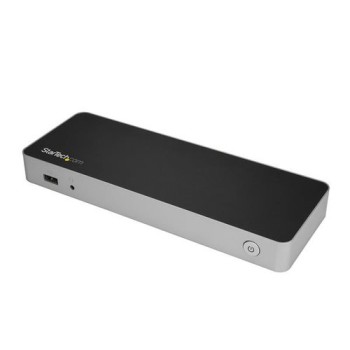
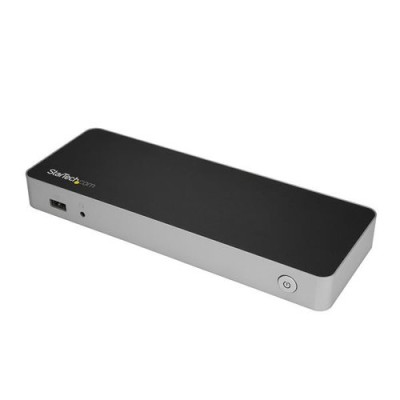
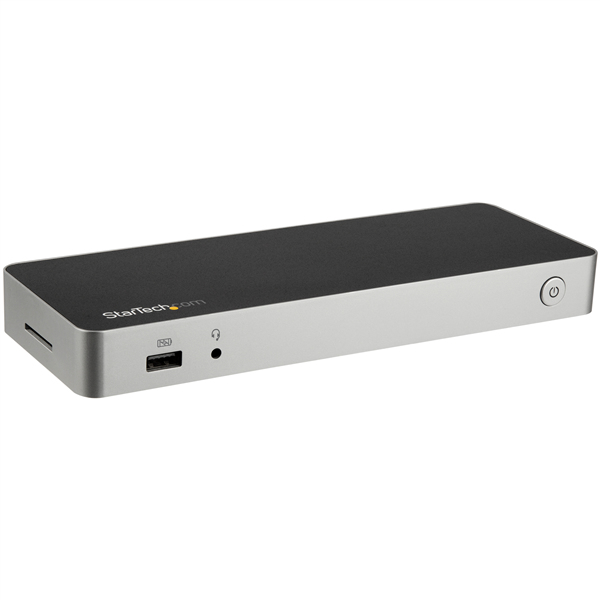
Docking Station StarTech.com USB-C para 2 Pantallas 4K con Ethernet Modelo DK30CHDDPPD
SKU
DK30CHDDPPD
Conecta tu laptop USB-C a dos pantallas 4K simultáneamente con esta docking station profesional. Disfruta de carga rápida de 60W, puertos USB 3.0, Ethernet Gigabit y lector de tarjetas para máxima productividad.
$3,709.00
Impuestos: $3,709.00
Solo 5 piezas disponibles
Entrega estimada
Entrega entre el 03/02/2026 y el 06/02/2026
Costo de envio
Calculado en el checkout
Se ajustara automaticamente con Skydropx
Compra con confianza
- Pago seguro
- MSI con tarjetas participantes
- Factura electronica SAT
Garantia
Garantia incluida segun fabricante
Garantia extendible disponible
Metodos de pago
Metodos disponibles al finalizar la compra
Etiquetas:
docking station
, startech
, usb-c
, 2 pantallas
, 4k
, ethernet
, carga rapida
, estacion trabajo
, laptop
, oficina
, productividad
, usb 3.0
, lector tarjetas
, windows mac
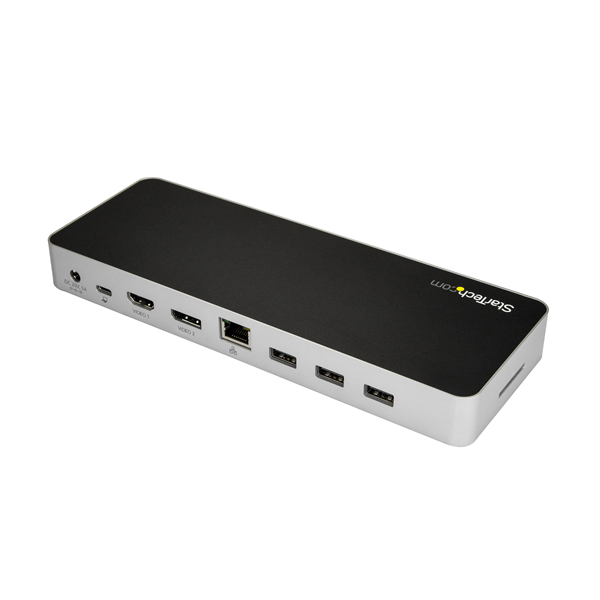
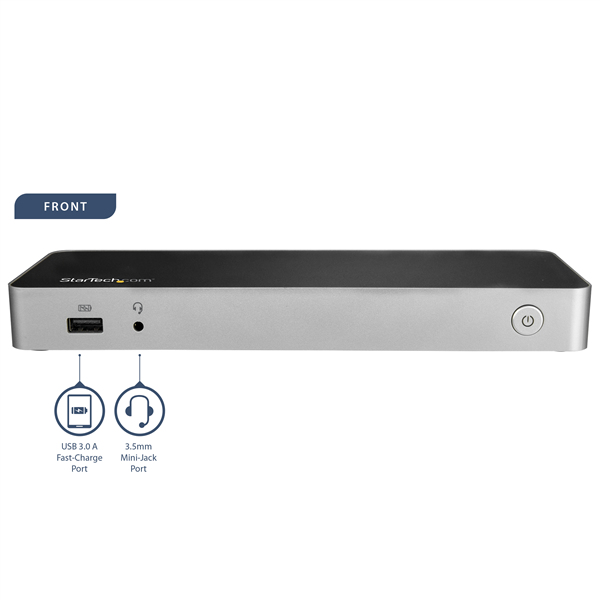
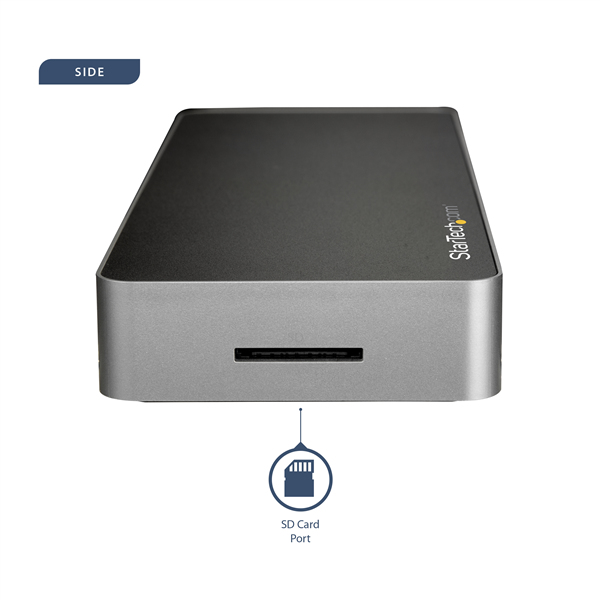
Transforma tu laptop con puerto USB-C en una estación de trabajo completa con la Docking Station StarTech.com DK30CHDDPPD. Conecta hasta dos monitores en resolución 4K Ultra HD para disfrutar de una experiencia visual impresionante mientras trabajas, estudias o te entretienes.Esta base de conexión incluye 4 puertos USB 3.0 para conectar todos tus periféricos, puerto Ethernet Gigabit para conexión estable a internet, salida de audio 3.5mm y lector de tarjetas SD/microSD. Además, proporciona carga rápida de 60W para tu laptop a través del puerto USB-C, eliminando la necesidad de múltiples adaptadores.Ideal para profesionales, estudiantes y usuarios que necesitan expandir las capacidades de su laptop. Compatible con Windows, macOS y ChromeOS, ofrece una solución plug-and-play que mejora tu productividad desde el primer momento. Su diseño compacto y elegante en color negro/plata se integra perfectamente en cualquier espacio de trabajo.
Especificaciones
| Condiciones ambientales | |
|---|---|
| Intervalo de temperatura de almacenaje | -20 - 60 °C |
| Intervalo de temperatura operativa (T-T) | 0 - 60 °C |
| Intervalo de humedad relativa para funcionamiento | 0 - 95% |
| Contenido del empaque | |
| Manual | Si |
| Cables incluidos | USB Tipo C |
| Control de energía | |
| Voltaje de salida | 20 V |
| Corriente de salida | 5 A |
| Corriente de entrada | 2 A |
| Tipo de alimentación | CC |
| Voltaje de entrada AC | 100 - 240 V |
| Tipo de fuente de alimentación | Externo |
| Tipos de enchufe de energía compatibles | AU, JP, US |
| Datos de logística | |
| Alto de la caja principal | 302 mm |
| Largo de la caja principal | 280 mm |
| Cantidad por caja principal | 6 pieza(s) |
| Longitud de la caja principal | 335 mm |
| Desempeño | |
| Apoyo UASP | Si |
| Certificación | CE, FCC, REACH |
| Color del producto | Negro, Plata |
| Material de la cubierta | Plástico |
| Lector de tarjeta integrado | Si |
| Resolución (máxima digital) | 3840 x 2160 Pixeles |
| Tarjetas de memoria compatibles | MMC, MicroSD (TransFlash), MicroSDHC, MicroSDXC, SD, SDHC, SDXC |
| Velocidad de transferencia de datos | 5 Gbit/s |
| Interruptor de encendido/apagado integrado | Si |
| Detalles técnicos | |
| Certificados de cumplimiento | RoHS |
| Empaquetado de datos | |
| Alto del paquete | 90 mm |
| Peso del paquete | 1.3 kg |
| Ancho del paquete | 155 mm |
| Largo del paquete | 270 mm |
| Otras características | |
| Circuito integrado | DisplayLink - DL-5700, Genesys Logic - GL3215, VIA Labs - VL813, Texas Instruments - TPS65983 |
| Peso y dimensiones | |
| Peso | 261 g |
| Ancho | 80 mm |
| Altura | 25 mm |
| Profundidad | 220 mm |
| Puertos e Interfaces | |
| Interfaz de host | USB 3.2 Gen 1 (3.1 Gen 1) Type-C |
| Número de puertos HDMI | 1 |
| Cantidad de DisplayPorts | 1 |
| Salidas para auriculares | 1 |
| Suministro de potencia USB | Si |
| Tecnología de conectividad | Alámbrico |
| Conectividad con auriculares | 3,5 mm |
| Envío de energía de USB hasta | 60 W |
| Cantidad de puertos tipo A USB 3.2 Gen 1 (3.1 Gen 1) | 4 |
| Combo de salida de auriculares / micrófono del puerto | Si |
| Red | |
| Ethernet | Si |
| Soporte 10G | No |
| Auto MDI / MDI-X | Si |
| Estándares de red | IEEE 802.3, IEEE 802.3ab, IEEE 802.3u |
| Puertos Ethernet LAN (RJ-45) | 1 |
| Bidireccional completo (Full duplex) | Si |
| Ethernet LAN, velocidad de transferencia de datos | 10,100,1000 Mbit/s |
| Software | |
| Compatible con Mac | Si |
| Sistemas operativos Mac soportados | Mac OS X 10.11 El Capitan, Mac OS X 10.12 Sierra, Mac OS X 10.14 Mojave, Mac OS X 10.15 Catalina, Mac OS X 13.0 Ventura |
| Otros sistemas operativos soportados | ChromeOS |
| Sistemas operativos Windows soportados | Windows 10, Windows 10 Education, Windows 10 Education x64, Windows 10 Enterprise, Windows 10 Enterprise x64, Windows 10 Home, Windows 10 Home x64, Windows 10 IOT Core, Windows 10 Pro, Windows 10 Pro x64, Windows 7, Windows 7 Enterprise, Windows 7 Enterprise x64, Windows 7 Home Basic, Windows 7 Home Basic x64, Windows 7 Home Premium, Windows 7 Home Premium x64, Windows 7 Professional, Windows 7 Professional x64, Windows 7 Starter, Windows 7 Starter x64, Windows 7 Ultimate, Windows 7 Ultimate x64, Windows 7 x64, Windows 8, Windows 8 Enterprise, Windows 8 Enterprise x64, Windows 8 Pro, Windows 8 Pro x64, Windows 8 x64 |
**Preguntas Frecuentes (FAQs)**
**1. ¿Es compatible con mi laptop?**
R: Es compatible con laptops que tengan un puerto USB-C que soporte video (DisplayPort Alt Mode) y alimentación (Power Delivery). Funciona con Windows y macOS. Verifica las especificaciones de tu laptop.
**2. ¿Puedo conectar dos monitores 4K a la vez?**
R: Sí, esta docking station está diseñada para conectar y usar simultáneamente dos pantallas externas con resolución de hasta 4K (3840x2160) @ 60Hz.
**3. ¿La estación carga mi laptop mientras la uso?**
R: Sí, proporciona carga de hasta 60W a través del puerto USB-C. Esto es suficiente para la mayoría de las laptops ultraligeras y ultrabooks. Para laptops de alto rendimiento, es posible que necesite su cargador original además de la conexión de la dock.
**4. ¿Cómo instalo los controladores o software?**
R: Para la mayoría de los sistemas (especialmente Windows 10/11 y macOS), la conexión es "plug and play". No se requiere software adicional. Si experimentas problemas con los puertos USB o el audio, puedes descargar los controladores más recientes desde el sitio web de StarTech.com.
**5. ¿Qué pasa si mis monitores no encienden o no se detectan?**
R: Sigue estos pasos: 1) Asegúrate de que la docking station esté conectada a la corriente. 2) Verifica que el cable USB-C esté bien conectado a tu laptop. 3) Revisa que los monitores estén encendidos y en la entrada correcta (HDMI o DisplayPort). 4) Reinicia tu laptop con todo conectado. Si el problema persiste, prueba con otro cable de video.
**6. ¿La conexión Ethernet es rápida?**
R: Sí, el puerto Ethernet integrado es Gigabit (10/100/1000 Mbps), ofreciendo una conexión de red estable y de alta velocidad, ideal para transferencias de archivos grandes o videoconferencias.
**7. ¿Cuál es la garantía del producto?**
R: StarTech.com ofrece una garantía limitada. El tiempo exacto de cobertura puede variar. Se recomienda conservar el comprobante de compra y consultar la política de garantía en la ficha del producto o contactando directamente al vendedor o a StarTech.com.
**8. ¿Puedo conectar un mouse y teclado?**
R: Sí, los cuatro puertos USB 3.0 permiten conectar periféricos como mouse, teclado, memorias USB, discos duros externos y cámaras web.
**9. ¿Se calienta mucho durante el uso?**
R: Es normal que la docking station genere algo de calor durante la operación continua, especialmente al conectar múltiples dispositivos y pantallas. Asegúrate de usarla en un lugar bien ventilado y no cubrirla.
**10. ¿Funciona con tablets o teléfonos con USB-C?**
R: Su funcionalidad principal está diseñada para laptops. La compatibilidad con tablets o teléfonos es limitada y depende del soporte de video y alimentación del dispositivo móvil. No se garantiza su funcionamiento completo.
**1. ¿Es compatible con mi laptop?**
R: Es compatible con laptops que tengan un puerto USB-C que soporte video (DisplayPort Alt Mode) y alimentación (Power Delivery). Funciona con Windows y macOS. Verifica las especificaciones de tu laptop.
**2. ¿Puedo conectar dos monitores 4K a la vez?**
R: Sí, esta docking station está diseñada para conectar y usar simultáneamente dos pantallas externas con resolución de hasta 4K (3840x2160) @ 60Hz.
**3. ¿La estación carga mi laptop mientras la uso?**
R: Sí, proporciona carga de hasta 60W a través del puerto USB-C. Esto es suficiente para la mayoría de las laptops ultraligeras y ultrabooks. Para laptops de alto rendimiento, es posible que necesite su cargador original además de la conexión de la dock.
**4. ¿Cómo instalo los controladores o software?**
R: Para la mayoría de los sistemas (especialmente Windows 10/11 y macOS), la conexión es "plug and play". No se requiere software adicional. Si experimentas problemas con los puertos USB o el audio, puedes descargar los controladores más recientes desde el sitio web de StarTech.com.
**5. ¿Qué pasa si mis monitores no encienden o no se detectan?**
R: Sigue estos pasos: 1) Asegúrate de que la docking station esté conectada a la corriente. 2) Verifica que el cable USB-C esté bien conectado a tu laptop. 3) Revisa que los monitores estén encendidos y en la entrada correcta (HDMI o DisplayPort). 4) Reinicia tu laptop con todo conectado. Si el problema persiste, prueba con otro cable de video.
**6. ¿La conexión Ethernet es rápida?**
R: Sí, el puerto Ethernet integrado es Gigabit (10/100/1000 Mbps), ofreciendo una conexión de red estable y de alta velocidad, ideal para transferencias de archivos grandes o videoconferencias.
**7. ¿Cuál es la garantía del producto?**
R: StarTech.com ofrece una garantía limitada. El tiempo exacto de cobertura puede variar. Se recomienda conservar el comprobante de compra y consultar la política de garantía en la ficha del producto o contactando directamente al vendedor o a StarTech.com.
**8. ¿Puedo conectar un mouse y teclado?**
R: Sí, los cuatro puertos USB 3.0 permiten conectar periféricos como mouse, teclado, memorias USB, discos duros externos y cámaras web.
**9. ¿Se calienta mucho durante el uso?**
R: Es normal que la docking station genere algo de calor durante la operación continua, especialmente al conectar múltiples dispositivos y pantallas. Asegúrate de usarla en un lugar bien ventilado y no cubrirla.
**10. ¿Funciona con tablets o teléfonos con USB-C?**
R: Su funcionalidad principal está diseñada para laptops. La compatibilidad con tablets o teléfonos es limitada y depende del soporte de video y alimentación del dispositivo móvil. No se garantiza su funcionamiento completo.
**Guía Rápida de Uso**
1. **Ubicación:** Coloca la docking station cerca de tu laptop y monitores, en una superficie plana y bien ventilada.
2. **Alimentación:** Conecta el cable de poder incluido a la docking station y a un enchufe de pared.
3. **Monitores:** Conecta tus dos pantallas externas a los puertos de la dock (HDMI y DisplayPort) usando los cables correspondientes.
4. **Periféricos:** Conecta tu mouse, teclado, memoria USB u otros dispositivos a los puertos USB 3.0.
5. **Red (Opcional):** Para una conexión de red más estable, conecta un cable Ethernet de tu router al puerto Gigabit de la dock.
6. **Encendido:** Enciende tus monitores externos y asegúrate de que estén seleccionando la entrada correcta (HDMI o DP).
7. **Conexión Principal:** Toma el cable USB-C incluido y conéctalo FIRMEMENTE al puerto correspondiente de la docking station.
8. **Conectar a la Laptop:** Conecta el otro extremo del cable USB-C directamente al puerto USB-C de tu laptop.
9. **Configuración:** Tu laptop debería detectar automáticamente los monitores. Si no es así, ve a la configuración de pantalla de tu sistema operativo (Windows: Configuración > Sistema > Pantalla / macOS: Preferencias del Sistema > Pantallas).
10. **Listo:** Organiza la disposición de tus pantallas (extendidas, duplicadas) según tus preferencias y comienza a trabajar.
11. **Desconexión Segura:** Cuando termines, es recomendable seleccionar "Expulsar" o "Quitar hardware con seguridad" para los discos duros USB antes de desconectar el cable USB-C de tu laptop.
12. **Soporte:** Para detalles técnicos específicos o solución de problemas, consulta el manual del producto en el sitio web de StarTech.com.
1. **Ubicación:** Coloca la docking station cerca de tu laptop y monitores, en una superficie plana y bien ventilada.
2. **Alimentación:** Conecta el cable de poder incluido a la docking station y a un enchufe de pared.
3. **Monitores:** Conecta tus dos pantallas externas a los puertos de la dock (HDMI y DisplayPort) usando los cables correspondientes.
4. **Periféricos:** Conecta tu mouse, teclado, memoria USB u otros dispositivos a los puertos USB 3.0.
5. **Red (Opcional):** Para una conexión de red más estable, conecta un cable Ethernet de tu router al puerto Gigabit de la dock.
6. **Encendido:** Enciende tus monitores externos y asegúrate de que estén seleccionando la entrada correcta (HDMI o DP).
7. **Conexión Principal:** Toma el cable USB-C incluido y conéctalo FIRMEMENTE al puerto correspondiente de la docking station.
8. **Conectar a la Laptop:** Conecta el otro extremo del cable USB-C directamente al puerto USB-C de tu laptop.
9. **Configuración:** Tu laptop debería detectar automáticamente los monitores. Si no es así, ve a la configuración de pantalla de tu sistema operativo (Windows: Configuración > Sistema > Pantalla / macOS: Preferencias del Sistema > Pantallas).
10. **Listo:** Organiza la disposición de tus pantallas (extendidas, duplicadas) según tus preferencias y comienza a trabajar.
11. **Desconexión Segura:** Cuando termines, es recomendable seleccionar "Expulsar" o "Quitar hardware con seguridad" para los discos duros USB antes de desconectar el cable USB-C de tu laptop.
12. **Soporte:** Para detalles técnicos específicos o solución de problemas, consulta el manual del producto en el sitio web de StarTech.com.