

Documentacion del producto
Documentacion disponible proximamente
- PDFs
- Fichas tecnicas
- Manuales
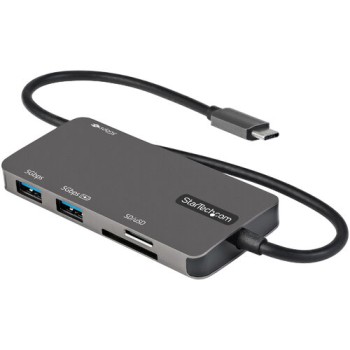
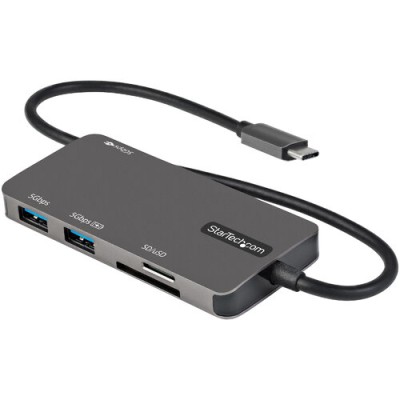
Docking Station StarTech.com USB-C HDMI Lector Tarjetas 2x USB 3.0 Modelo DKT30CHSDPD
SKU
DKT30CHSDPD
Esta docking station de StarTech.com se conecta a tu laptop con puerto USB-C para expandir sus capacidades. te permite agregar un monitor externo a través de HDMI y cuenta con dos puertos USB 3.0 para conectar tus periféricos favoritos. además, integra un práctico lector de tarjetas de memoria para transferir fotos y archivos fácilmente. es una solución compacta y versátil para crear un espacio de trabajo más productivo.
$839.00
Impuestos: $839.00
Solo 5 piezas disponibles
Entrega estimada
Entrega entre el 15/02/2026 y el 18/02/2026
Costo de envio
Calculado en el checkout
Se ajustara automaticamente con Skydropx
Compra con confianza
- Pago seguro
- MSI con tarjetas participantes
- Factura electronica SAT
Garantia
Garantia incluida segun fabricante
Garantia extendible disponible
Metodos de pago
Metodos disponibles al finalizar la compra
Etiquetas:
docking station
, startech
, usb-c
, hdmi
, lector tarjetas
, hub usb
, carga rapida
, oficina
, home office
, trabajo remoto
, conectividad
, laptop
, dispositivos moviles
Optimiza tu espacio de trabajo con la Docking Station StarTech.com DKT30CHSDPD, diseñada para usuarios que requieren máxima conectividad en un solo dispositivo. Conecta tu laptop, tablet o smartphone mediante el puerto USB-C y expande tus posibilidades con salida HDMI para resoluciones hasta 3440x1440 a 60Hz, perfecta para monitores ultra-wide.Incluye 2 puertos USB 3.0 para conectar periféricos como mouse, teclado o discos externos con velocidades de transferencia de 5 Gbit/s. El lector de tarjetas integrado soporta SD, MicroSD y MMC, ideal para fotógrafos y creadores de contenido. Además, ofrece carga rápida USB Power Delivery de hasta 100W para mantener tus dispositivos siempre listos.Compatible con Windows, macOS, ChromeOS, Android e iPadOS, esta docking station es la solución perfecta para profesionales, estudiantes y teletrabajadores que buscan eficiencia y organización en su setup. Su diseño compacto y cable integrado de 30cm facilita la portabilidad y el uso en cualquier entorno.
Especificaciones
| Condiciones ambientales | |
|---|---|
| Intervalo de temperatura de almacenaje | -10 - 55 °C |
| Intervalo de temperatura operativa (T-T) | 0 - 70 °C |
| Intervalo de humedad relativa para funcionamiento | 5 - 90% |
| Contenido del empaque | |
| Guía de configuración rápida | Si |
| Control de energía | |
| Consumo energético | 12 W |
| Tipo de alimentación | USB |
| Datos de logística | |
| Alto de la caja principal | 310 mm |
| Largo de la caja principal | 330 mm |
| Cantidad por caja principal | 60 pieza(s) |
| Longitud de la caja principal | 530 mm |
| Código de Sistema de Armonización (SA) | 84733020 |
| Desempeño | |
| Color del producto | Gris |
| Lector de tarjeta integrado | Si |
| Resolución (máxima digital) | 3440 x 1440 Pixeles |
| Tarjetas de memoria compatibles | MMC, MicroSD (TransFlash), SD |
| Máxima velocidad de actualización | 60 Hz |
| Velocidad de transferencia de datos | 5 Gbit/s |
| Detalles técnicos | |
| Certificados de cumplimiento | CE, RoHS |
| Empaquetado de datos | |
| Alto del paquete | 30 mm |
| Peso del paquete | 134 g |
| Ancho del paquete | 145 mm |
| Largo del paquete | 175 mm |
| Otras características | |
| Longitud de cable | 0.3 m |
| Circuito integrado | Fresco Logic - FL7102, Parade - PS176, Fresco Logic - FL5001, ALCORMICR - AU84612 |
| Peso y dimensiones | |
| Peso | 98 g |
| Ancho | 310 mm |
| Altura | 14 mm |
| Profundidad | 52 mm |
| Puertos e Interfaces | |
| Entrada de micrófono | No |
| Número de puertos HDMI | 1 |
| Suministro de potencia USB | Si |
| Tecnología de conectividad | Alámbrico |
| Envío de energía de USB hasta | 100 W |
| Revisión de envío de energía de USB | 3.0 |
| Cantidad de puertos tipo A USB 3.2 Gen 1 (3.1 Gen 1) | 2 |
| Cantidad de puertos tipo C USB 3.2 Gen 1 (3.1 Gen 1) | 1 |
| Red | |
| Ethernet | No |
| Software | |
| Sistemas operativos Mac soportados | Mac OS X 10.13 High Sierra, Mac OS X 10.14 Mojave, Mac OS X 10.15 Catalina, Mac OS X 10.15.3 Catalina, Mac OS X 11.0 Big Sur, Mac OS X 13.0 Ventura |
| Otros sistemas operativos soportados | ChromeOS |
| Sistemas operativos Windows soportados | Windows 10, Windows 10 Education, Windows 10 Education x64, Windows 10 Enterprise, Windows 10 Enterprise x64, Windows 10 Home, Windows 10 Home x64, Windows 10 IOT Core, Windows 10 IoT Enterprise, Windows 10 Pro, Windows 10 Pro x64, Windows 10 x64, Windows 8, Windows 8 Enterprise, Windows 8 Enterprise x64, Windows 8 Pro, Windows 8 Pro x64, Windows 8 x64 |
| Sistemas operativos móviles soportados | Android, iPadOS |
**Preguntas Frecuentes (FAQs)**
**1. ¿Qué computadoras son compatibles con esta docking station?**
Es compatible con laptops y computadoras que tengan un puerto USB-C con soporte para DisplayPort Alt Mode y entrega de energía (PD). Esto incluye la mayoría de las laptops modernas de marcas como Dell, HP, Lenovo, Apple (MacBook) y otras. Para confirmar la compatibilidad exacta de tu modelo, consulta la ficha técnica del producto o el sitio web del fabricante.
**2. ¿Necesito instalar controladores o software?**
Generalmente no. La mayoría de los sistemas operativos modernos (Windows, macOS, Chrome OS) reconocen la docking station automáticamente. En algunos casos, para funcionalidades avanzadas o resolución 4K, podrías necesitar actualizar los controladores de gráficos de tu computadora.
**3. ¿Puedo conectar dos monitores?**
No. Esta docking station tiene una sola salida de video (HDMI). Si necesitas conectar dos monitores, necesitarías un modelo con múltiples salidas de video. Revisa las especificaciones del producto para confirmar.
**4. ¿La docking station carga mi laptop?**
Sí, soporta carga rápida de hasta 100W a través del puerto USB-C, suficiente para la mayoría de las laptops ultrabook y similares. Asegúrate de que el adaptador de corriente que uses sea compatible y de la potencia adecuada.
**5. ¿Qué tipos de tarjetas de memoria lee el lector integrado?**
El lector suele ser compatible con los formatos más comunes: SD, microSD y sus variantes (SDHC, SDXC). Para conocer los formatos específicos que soporta este modelo, consulta la ficha técnica del producto.
**6. ¿Qué hago si mi monitor no muestra imagen?**
1. Verifica que el cable HDMI esté bien conectado al monitor y a la docking station.
2. Asegúrate de que la docking station esté recibiendo energía (conectada a la corriente).
3. Prueba con otro cable HDMI si es posible.
4. Revisa en la configuración de pantalla de tu computadora que la salida de video esté activada y configurada correctamente.
5. Intenta reiniciar tu computadora con la docking station conectada.
**7. ¿Los puertos USB 3.0 funcionan para conectar discos duros externos?**
Sí, los puertos USB 3.0 son ideales para conectar dispositivos de almacenamiento externo, unidades ópticas, teclados, ratones y otros periféricos, ofreciendo alta velocidad de transferencia.
**8. ¿Cuál es la garantía del producto y cómo la hago válida?**
La garantía depende del fabricante (StarTech.com) y del lugar de compra. Generalmente, los productos StarTech tienen garantía limitada. Para procedimientos de garantía, contacta directamente al soporte técnico de StarTech o al establecimiento donde realizaste la compra, conservando tu ticket o factura.
**9. ¿Es seguro dejar la docking station conectada a la corriente todo el tiempo?**
Sí, está diseñada para uso continuo. Sin embargo, como práctica general de seguridad y ahorro de energía, se recomienda desconectarla de la corriente eléctrica si no la vas a usar por periodos prolongados (como fines de semana o vacaciones).
**10. ¿Puedo usar la docking station con un teléfono o tablet con USB-C?**
Puede que funcione para cargar el dispositivo y quizás para transferir archivos desde las tarjetas de memoria o unidades USB, pero la funcionalidad de video (HDMI) y la compatibilidad completa dependen del dispositivo móvil. No está garantizado.
**1. ¿Qué computadoras son compatibles con esta docking station?**
Es compatible con laptops y computadoras que tengan un puerto USB-C con soporte para DisplayPort Alt Mode y entrega de energía (PD). Esto incluye la mayoría de las laptops modernas de marcas como Dell, HP, Lenovo, Apple (MacBook) y otras. Para confirmar la compatibilidad exacta de tu modelo, consulta la ficha técnica del producto o el sitio web del fabricante.
**2. ¿Necesito instalar controladores o software?**
Generalmente no. La mayoría de los sistemas operativos modernos (Windows, macOS, Chrome OS) reconocen la docking station automáticamente. En algunos casos, para funcionalidades avanzadas o resolución 4K, podrías necesitar actualizar los controladores de gráficos de tu computadora.
**3. ¿Puedo conectar dos monitores?**
No. Esta docking station tiene una sola salida de video (HDMI). Si necesitas conectar dos monitores, necesitarías un modelo con múltiples salidas de video. Revisa las especificaciones del producto para confirmar.
**4. ¿La docking station carga mi laptop?**
Sí, soporta carga rápida de hasta 100W a través del puerto USB-C, suficiente para la mayoría de las laptops ultrabook y similares. Asegúrate de que el adaptador de corriente que uses sea compatible y de la potencia adecuada.
**5. ¿Qué tipos de tarjetas de memoria lee el lector integrado?**
El lector suele ser compatible con los formatos más comunes: SD, microSD y sus variantes (SDHC, SDXC). Para conocer los formatos específicos que soporta este modelo, consulta la ficha técnica del producto.
**6. ¿Qué hago si mi monitor no muestra imagen?**
1. Verifica que el cable HDMI esté bien conectado al monitor y a la docking station.
2. Asegúrate de que la docking station esté recibiendo energía (conectada a la corriente).
3. Prueba con otro cable HDMI si es posible.
4. Revisa en la configuración de pantalla de tu computadora que la salida de video esté activada y configurada correctamente.
5. Intenta reiniciar tu computadora con la docking station conectada.
**7. ¿Los puertos USB 3.0 funcionan para conectar discos duros externos?**
Sí, los puertos USB 3.0 son ideales para conectar dispositivos de almacenamiento externo, unidades ópticas, teclados, ratones y otros periféricos, ofreciendo alta velocidad de transferencia.
**8. ¿Cuál es la garantía del producto y cómo la hago válida?**
La garantía depende del fabricante (StarTech.com) y del lugar de compra. Generalmente, los productos StarTech tienen garantía limitada. Para procedimientos de garantía, contacta directamente al soporte técnico de StarTech o al establecimiento donde realizaste la compra, conservando tu ticket o factura.
**9. ¿Es seguro dejar la docking station conectada a la corriente todo el tiempo?**
Sí, está diseñada para uso continuo. Sin embargo, como práctica general de seguridad y ahorro de energía, se recomienda desconectarla de la corriente eléctrica si no la vas a usar por periodos prolongados (como fines de semana o vacaciones).
**10. ¿Puedo usar la docking station con un teléfono o tablet con USB-C?**
Puede que funcione para cargar el dispositivo y quizás para transferir archivos desde las tarjetas de memoria o unidades USB, pero la funcionalidad de video (HDMI) y la compatibilidad completa dependen del dispositivo móvil. No está garantizado.
**Guía Rápida de Uso**
Sigue estos pasos para configurar tu Docking Station StarTech.com DKT30CHSDPD:
1. **Ubicación:** Coloca la docking station en un lugar estable y con buena ventilación cerca de tu laptop.
2. **Conexión de Energía (Opcional pero recomendado para carga):** Conecta el cable de alimentación USB-C incluido (o uno compatible de 100W) a un tomacorriente y al puerto de "Power In" o similar de la docking station.
3. **Conectar el Monitor:** Usa un cable HDMI (no incluido) para conectar tu monitor o televisor a la salida HDMI de la docking station.
4. **Conectar Periféricos:** Conecta tu teclado, mouse, disco duro externo, memoria USB u otros dispositivos a los puertos USB 3.0 de la docking station.
5. **Usar el Lector de Tarjetas:** Inserta tu tarjeta de memoria (SD o microSD) en la ranura correspondiente de la docking station.
6. **Conectar la Laptop:** Toma el cable USB-C (30 cm incluido) y conéctalo al puerto USB-C de tu laptop. Este único cable transmitirá datos, video y energía.
7. **Encender:** Enciende tu laptop si no está encendida. La docking station debería ser detectada automáticamente.
8. **Configurar Pantalla (si es necesario):** Si la imagen no aparece en tu monitor externo, ve a la configuración de pantalla de tu sistema operativo (Windows: Configuración > Sistema > Pantalla; macOS: Preferencias del Sistema > Monitores) y selecciona el modo de visualización deseado (Extender, Duplicar, etc.).
9. **Listo para Usar:** Tu espacio de trabajo está configurado. Ahora puedes usar el monitor, los puertos USB y el lector de tarjetas como si estuvieran conectados directamente a tu laptop.
10. **Para Desconectar:** Cuando termines, cierra todas las aplicaciones que estén usando dispositivos conectados a la docking (ej. archivos en un disco externo). Luego, desmonta o expulsa de forma segura los dispositivos de almacenamiento desde tu sistema operativo. Finalmente, desconecta el cable USB-C de tu laptop.
**Nota:** Para detalles específicos sobre resoluciones soportadas (ej. 4K @ 30Hz o 60Hz) y compatibilidad exacta, consulta siempre el manual o la ficha técnica oficial del producto.
Sigue estos pasos para configurar tu Docking Station StarTech.com DKT30CHSDPD:
1. **Ubicación:** Coloca la docking station en un lugar estable y con buena ventilación cerca de tu laptop.
2. **Conexión de Energía (Opcional pero recomendado para carga):** Conecta el cable de alimentación USB-C incluido (o uno compatible de 100W) a un tomacorriente y al puerto de "Power In" o similar de la docking station.
3. **Conectar el Monitor:** Usa un cable HDMI (no incluido) para conectar tu monitor o televisor a la salida HDMI de la docking station.
4. **Conectar Periféricos:** Conecta tu teclado, mouse, disco duro externo, memoria USB u otros dispositivos a los puertos USB 3.0 de la docking station.
5. **Usar el Lector de Tarjetas:** Inserta tu tarjeta de memoria (SD o microSD) en la ranura correspondiente de la docking station.
6. **Conectar la Laptop:** Toma el cable USB-C (30 cm incluido) y conéctalo al puerto USB-C de tu laptop. Este único cable transmitirá datos, video y energía.
7. **Encender:** Enciende tu laptop si no está encendida. La docking station debería ser detectada automáticamente.
8. **Configurar Pantalla (si es necesario):** Si la imagen no aparece en tu monitor externo, ve a la configuración de pantalla de tu sistema operativo (Windows: Configuración > Sistema > Pantalla; macOS: Preferencias del Sistema > Monitores) y selecciona el modo de visualización deseado (Extender, Duplicar, etc.).
9. **Listo para Usar:** Tu espacio de trabajo está configurado. Ahora puedes usar el monitor, los puertos USB y el lector de tarjetas como si estuvieran conectados directamente a tu laptop.
10. **Para Desconectar:** Cuando termines, cierra todas las aplicaciones que estén usando dispositivos conectados a la docking (ej. archivos en un disco externo). Luego, desmonta o expulsa de forma segura los dispositivos de almacenamiento desde tu sistema operativo. Finalmente, desconecta el cable USB-C de tu laptop.
**Nota:** Para detalles específicos sobre resoluciones soportadas (ej. 4K @ 30Hz o 60Hz) y compatibilidad exacta, consulta siempre el manual o la ficha técnica oficial del producto.