

Documentacion del producto
Documentacion disponible proximamente
- PDFs
- Fichas tecnicas
- Manuales
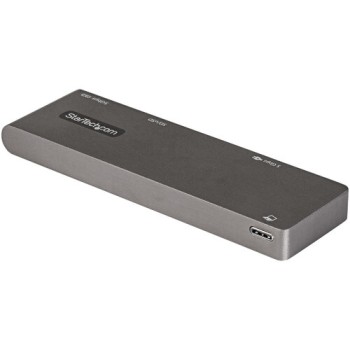
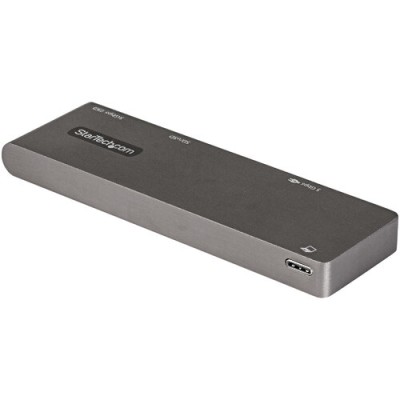
Docking Station StarTech.com USB-C con HDMI 4K, Lector de Tarjetas y Hub USB 3.0 - Modelo DKT30CMHSDPD
SKU
DKT30CMHSDPD
Esta docking station StarTech.com te permite expandir la conectividad de tu laptop con puerto USB-C. Convierte un solo puerto en un centro completo que incluye salida HDMI 4K para un monitor, puertos USB 3.0 para tus periféricos y un lector de tarjetas integrado. Ideal para crear un espacio de trabajo más productivo y ordenado en casa o la oficina, facilitando la conexión de todos tus dispositivos esenciales.
$519.00
Impuestos: $519.00
Solo 1 piezas disponibles
Entrega estimada
Entrega entre el 15/02/2026 y el 18/02/2026
Costo de envio
Calculado en el checkout
Se ajustara automaticamente con Skydropx
Compra con confianza
- Pago seguro
- MSI con tarjetas participantes
- Factura electronica SAT
Garantia
Garantia incluida segun fabricante
Garantia extendible disponible
Metodos de pago
Metodos disponibles al finalizar la compra
Etiquetas:
docking station
, startech
, usb-c
, hdmi 4k
, hub usb
, lector de tarjetas
, estacion acoplamiento
, oficina
, trabajo remoto
, conectividad
, usb 3.0
, 4k ultra hd
, compacto
, windows
, mac
Optimiza tu espacio de trabajo con la Docking Station StarTech.com DKT30CMHSDPD, diseñada para usuarios que necesitan expandir la conectividad de sus dispositivos con puerto USB-C. Con una salida HDMI 4K Ultra HD a 30Hz, disfruta de contenido en alta definición en monitores externos, perfecto para presentaciones, diseño o entretenimiento.Incluye un puerto USB 3.2 Gen 1 Type-C para conexión principal, un puerto USB 3.2 Gen 1 Type-A y lector de tarjetas compatible con SD, MicroSD y MMC, permitiendo transferir archivos rápidamente a 5 Gbit/s. Además, soporta envío de energía USB hasta 100W para cargar tu dispositivo mientras lo usas.Compatible con Windows, macOS, ChromeOS, Android e iPadOS, esta docking station es versátil para profesionales, estudiantes o cualquier persona que busque una solución de conectividad portátil y confiable. Su diseño compacto y certificaciones CE y RoHS garantizan calidad y durabilidad.
Especificaciones
| Condiciones ambientales | |
|---|---|
| Intervalo de temperatura de almacenaje | -10 - 55 °C |
| Intervalo de temperatura operativa (T-T) | 0 - 70 °C |
| Intervalo de humedad relativa para funcionamiento | 5 - 90% |
| Contenido del empaque | |
| Guía de configuración rápida | Si |
| Control de energía | |
| Consumo energético | 8 W |
| Datos de logística | |
| Alto de la caja principal | 200 mm |
| Largo de la caja principal | 450 mm |
| Cantidad por caja principal | 30 pieza(s) |
| Longitud de la caja principal | 340 mm |
| Código de Sistema de Armonización (SA) | 84733020 |
| Desempeño | |
| Tipo HD | 4K Ultra HD |
| Color del producto | Negro, Gris |
| Lector de tarjeta integrado | Si |
| Resolución (máxima digital) | 3840 x 2160 Pixeles |
| Tarjetas de memoria compatibles | MMC, MicroSD (TransFlash), SD |
| Máxima velocidad de actualización | 30 Hz |
| Velocidad de transferencia de datos | 5 Gbit/s |
| Detalles técnicos | |
| Certificados de cumplimiento | CE, RoHS |
| Empaquetado de datos | |
| Alto del paquete | 30 mm |
| Peso del paquete | 145 g |
| Ancho del paquete | 142 mm |
| Largo del paquete | 170 mm |
| Otras características | |
| Circuito integrado | VIA Labs - VL102, VIA Labs - VL817, Parade - PS176, NOREL Systems - NS1081C |
| Peso y dimensiones | |
| Peso | 78 g |
| Ancho | 113 mm |
| Altura | 10.5 mm |
| Profundidad | 35 mm |
| Puertos e Interfaces | |
| Versión HDMI | 1.4 |
| Interfaz de host | USB 3.2 Gen 1 (3.1 Gen 1) Type-C |
| Entrada de micrófono | No |
| Número de puertos HDMI | 1 |
| Suministro de potencia USB | Si |
| Tecnología de conectividad | Acoplamiento |
| Envío de energía de USB hasta | 100 W |
| Cantidad de puertos tipo A USB 3.2 Gen 1 (3.1 Gen 1) | 1 |
| Cantidad de puertos tipo C USB 3.2 Gen 1 (3.1 Gen 1) | 1 |
| Red | |
| Ethernet | No |
| Software | |
| Sistemas operativos Mac soportados | Mac OS X 10.13 High Sierra, Mac OS X 10.14 Mojave, Mac OS X 10.15 Catalina, Mac OS X 10.15.3 Catalina, Mac OS X 11.0 Big Sur, Mac OS X 13.0 Ventura |
| Otros sistemas operativos soportados | ChromeOS |
| Sistemas operativos Windows soportados | Windows 10, Windows 10 Education, Windows 10 Education x64, Windows 10 Enterprise, Windows 10 Enterprise x64, Windows 10 Home, Windows 10 Home x64, Windows 10 IOT Core, Windows 10 IoT Enterprise, Windows 10 Pro, Windows 10 Pro x64, Windows 10 x64, Windows 8, Windows 8 Enterprise, Windows 8 Enterprise x64, Windows 8 Pro, Windows 8 Pro x64, Windows 8 x64 |
| Sistemas operativos móviles soportados | Android, iPadOS |
**Preguntas Frecuentes (FAQs)**
**1. ¿Qué sistemas operativos son compatibles con esta docking station?**
Es compatible con Windows, macOS y Android. No requiere instalación de drivers en la mayoría de los casos, ya que funciona por conexión Plug and Play.
**2. ¿Puedo conectar dos monitores a la vez?**
No, este modelo cuenta con un solo puerto de salida de video HDMI. Si necesitas conectar dos pantallas, deberás buscar un modelo con más salidas de video.
**3. ¿Qué resolución soporta el puerto HDMI?**
Soporta resolución 4K (3840 x 2160) a 30Hz. Para resoluciones más comunes como Full HD (1080p), la frecuencia de actualización será mayor.
**4. ¿Puedo usar la docking station para cargar mi laptop?**
No. Este modelo funciona como un hub de expansión de puertos, pero NO incluye funcionalidad de carga (Power Delivery) a través del cable USB-C. Tu laptop deberá tener su propia fuente de alimentación.
**5. ¿Qué tipos de tarjetas de memoria lee el lector integrado?**
Lee tarjetas SD y microSD. Es recomendable revisar la ficha técnica completa en el sitio web del fabricante para confirmar los formatos específicos y capacidades máximas soportadas.
**6. ¿Todos los puertos USB 3.0 funcionan a la misma velocidad?**
Sí, los tres puertos USB 3.0 tipo A ofrecen la misma velocidad de transferencia de datos (hasta 5 Gbps). Son ideales para conectar discos duros externos, memorias USB, teclados, ratones, etc.
**7. Mi dispositivo no reconoce la docking station. ¿Qué puedo hacer?**
1. Verifica que el cable USB-C esté bien conectado tanto a la dock como a tu computadora.
2. Prueba con otro puerto USB-C en tu laptop, si tiene más de uno.
3. Reinicia tu computadora con la dock conectada.
4. Si el problema persiste, consulta la página de soporte de StarTech.com o contacta al vendedor.
**8. ¿Cuál es la garantía del producto y dónde puedo obtener soporte?**
La garantía y el soporte técnico son proporcionados directamente por StarTech.com. Se recomienda conservar el ticket de compra y registrar el producto en el sitio web del fabricante para gestionar cualquier garantía.
**9. ¿Puedo conectar un disco duro externo y transferir datos mientras uso el HDMI?**
Sí, la docking station está diseñada para manejar múltiples funciones simultáneamente. Puedes conectar un monitor, usar los puertos USB y el lector de tarjetas al mismo tiempo sin problemas.
**10. ¿Es seguro conectar dispositivos a los puertos USB?**
Sí, la dock actúa como un concentrador pasivo. Sin embargo, como con cualquier puerto USB, se recomienda usar software antivirus actualizado en tu computadora para protegerte de posibles amenazas en dispositivos de almacenamiento externos.
**1. ¿Qué sistemas operativos son compatibles con esta docking station?**
Es compatible con Windows, macOS y Android. No requiere instalación de drivers en la mayoría de los casos, ya que funciona por conexión Plug and Play.
**2. ¿Puedo conectar dos monitores a la vez?**
No, este modelo cuenta con un solo puerto de salida de video HDMI. Si necesitas conectar dos pantallas, deberás buscar un modelo con más salidas de video.
**3. ¿Qué resolución soporta el puerto HDMI?**
Soporta resolución 4K (3840 x 2160) a 30Hz. Para resoluciones más comunes como Full HD (1080p), la frecuencia de actualización será mayor.
**4. ¿Puedo usar la docking station para cargar mi laptop?**
No. Este modelo funciona como un hub de expansión de puertos, pero NO incluye funcionalidad de carga (Power Delivery) a través del cable USB-C. Tu laptop deberá tener su propia fuente de alimentación.
**5. ¿Qué tipos de tarjetas de memoria lee el lector integrado?**
Lee tarjetas SD y microSD. Es recomendable revisar la ficha técnica completa en el sitio web del fabricante para confirmar los formatos específicos y capacidades máximas soportadas.
**6. ¿Todos los puertos USB 3.0 funcionan a la misma velocidad?**
Sí, los tres puertos USB 3.0 tipo A ofrecen la misma velocidad de transferencia de datos (hasta 5 Gbps). Son ideales para conectar discos duros externos, memorias USB, teclados, ratones, etc.
**7. Mi dispositivo no reconoce la docking station. ¿Qué puedo hacer?**
1. Verifica que el cable USB-C esté bien conectado tanto a la dock como a tu computadora.
2. Prueba con otro puerto USB-C en tu laptop, si tiene más de uno.
3. Reinicia tu computadora con la dock conectada.
4. Si el problema persiste, consulta la página de soporte de StarTech.com o contacta al vendedor.
**8. ¿Cuál es la garantía del producto y dónde puedo obtener soporte?**
La garantía y el soporte técnico son proporcionados directamente por StarTech.com. Se recomienda conservar el ticket de compra y registrar el producto en el sitio web del fabricante para gestionar cualquier garantía.
**9. ¿Puedo conectar un disco duro externo y transferir datos mientras uso el HDMI?**
Sí, la docking station está diseñada para manejar múltiples funciones simultáneamente. Puedes conectar un monitor, usar los puertos USB y el lector de tarjetas al mismo tiempo sin problemas.
**10. ¿Es seguro conectar dispositivos a los puertos USB?**
Sí, la dock actúa como un concentrador pasivo. Sin embargo, como con cualquier puerto USB, se recomienda usar software antivirus actualizado en tu computadora para protegerte de posibles amenazas en dispositivos de almacenamiento externos.
**Guía Rápida de Uso**
Sigue estos pasos para configurar y usar tu Docking Station StarTech.com:
1. **Ubicación:** Coloca la docking station en un lugar estable y cerca de tu computadora portátil.
2. **Conexión Principal:** Conecta el extremo del cable USB-C integrado en la dock a un puerto USB-C de tu computadora (Windows, Mac o Android).
3. **Alimentación (Opcional):** Si tu modelo lo requiere (verifica en el manual), conecta el adaptador de corriente externo al puerto de alimentación DC de la dock.
4. **Monitor:** Conecta un cable HDMI desde el puerto de la docking station a la entrada HDMI de tu monitor o TV.
5. **Periféricos USB:** Conecta tus dispositivos (teclado, ratón, disco duro, memoria USB) a los puertos USB 3.0 de color azul.
6. **Tarjetas de Memoria:** Inserta una tarjeta SD o microSD en la ranura correspondiente del lector integrado. El sistema la detectará como una unidad de almacenamiento extraíble.
7. **Encendido:** Enciende tu computadora portátil si no está encendida. El sistema debería detectar automáticamente todos los dispositivos conectados a la dock.
8. **Configuración de Video (si es necesario):** En tu computadora, ve a Configuración de Pantalla para ajustar la resolución (recomendado 4K @ 30Hz o 1080p @ 60Hz) y el modo de visualización (extendida o duplicada).
9. **Uso:** Ya puedes trabajar usando los puertos expandidos de la dock.
10. **Desconexión Segura:** Para desconectar, cierra cualquier archivo abierto desde dispositivos USB o tarjetas de memoria y expúlsalos de manera segura desde tu sistema operativo antes de desconectar el cable USB-C de tu laptop.
Sigue estos pasos para configurar y usar tu Docking Station StarTech.com:
1. **Ubicación:** Coloca la docking station en un lugar estable y cerca de tu computadora portátil.
2. **Conexión Principal:** Conecta el extremo del cable USB-C integrado en la dock a un puerto USB-C de tu computadora (Windows, Mac o Android).
3. **Alimentación (Opcional):** Si tu modelo lo requiere (verifica en el manual), conecta el adaptador de corriente externo al puerto de alimentación DC de la dock.
4. **Monitor:** Conecta un cable HDMI desde el puerto de la docking station a la entrada HDMI de tu monitor o TV.
5. **Periféricos USB:** Conecta tus dispositivos (teclado, ratón, disco duro, memoria USB) a los puertos USB 3.0 de color azul.
6. **Tarjetas de Memoria:** Inserta una tarjeta SD o microSD en la ranura correspondiente del lector integrado. El sistema la detectará como una unidad de almacenamiento extraíble.
7. **Encendido:** Enciende tu computadora portátil si no está encendida. El sistema debería detectar automáticamente todos los dispositivos conectados a la dock.
8. **Configuración de Video (si es necesario):** En tu computadora, ve a Configuración de Pantalla para ajustar la resolución (recomendado 4K @ 30Hz o 1080p @ 60Hz) y el modo de visualización (extendida o duplicada).
9. **Uso:** Ya puedes trabajar usando los puertos expandidos de la dock.
10. **Desconexión Segura:** Para desconectar, cierra cualquier archivo abierto desde dispositivos USB o tarjetas de memoria y expúlsalos de manera segura desde tu sistema operativo antes de desconectar el cable USB-C de tu laptop.