

Documentacion del producto
Documentacion disponible proximamente
- PDFs
- Fichas tecnicas
- Manuales
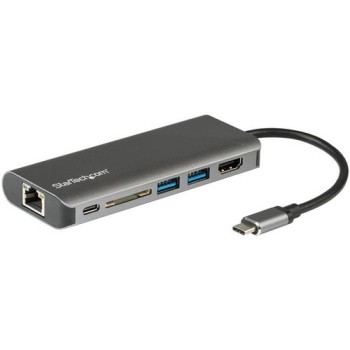
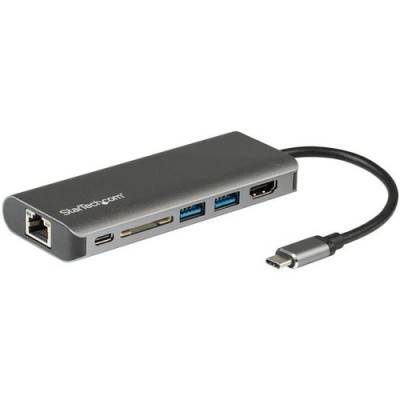
Docking Station StarTech.com USB-C con HDMI, Ethernet y Lector SD - Modelo DKT30CSDHPD3
SKU
DKT30CSDHPD3
Esta docking station de StarTech.com te permite conectar tu laptop con puerto USB-C a múltiples periféricos de forma sencilla. expande tu espacio de trabajo con un puerto HDMI para un monitor adicional, conexión ethernet para internet estable y un lector de tarjetas SD. su diseño compacto y robusto es ideal para oficina o casa, facilitando la productividad con una configuración rápida y sin complicaciones.
$1,779.00
Impuestos: $1,779.00
Solo 3 piezas disponibles
Entrega estimada
Entrega entre el 15/02/2026 y el 18/02/2026
Costo de envio
Calculado en el checkout
Se ajustara automaticamente con Skydropx
Compra con confianza
- Pago seguro
- MSI con tarjetas participantes
- Factura electronica SAT
Garantia
Garantia incluida segun fabricante
Garantia extendible disponible
Metodos de pago
Metodos disponibles al finalizar la compra
Etiquetas:
docking station
, startech
, usb-c
, hdmi 4k
, ethernet
, lector sd
, estacion acoplamiento
, puertos usb
, productividad
, oficina
, laptop
, conectividad
, mexico
Transforma tu espacio de trabajo con la Docking Station StarTech.com DKT30CSDHPD3, diseñada para usuarios que requieren máxima conectividad con mínima complicación. Con un solo cable USB-C conectas tu dispositivo y obtienes acceso instantáneo a múltiples puertos, eliminando la necesidad de conectar y desconectar cables constantemente.Ideal para profesionales, estudiantes y usuarios domésticos que trabajan con laptops modernas, esta estación de acoplamiento incluye puerto HDMI 4K para conectar monitores externos con resolución Ultra HD, Ethernet Gigabit para conexión de red estable y rápida, dos puertos USB 3.0 para transferir datos a 5 Gbps y lector de tarjetas SD/MicroSD compatible con las principales formatos del mercado.Compatible con Windows, macOS y ChromeOS, es perfecta para oficinas, estudios creativos o setups de gaming. Su diseño compacto y portátil facilita llevarla contigo donde sea que trabajes, mientras que la alimentación por USB elimina la necesidad de adaptadores adicionales.
Especificaciones
| Condiciones ambientales | |
|---|---|
| Intervalo de temperatura de almacenaje | -10 - 85 °C |
| Intervalo de temperatura operativa (T-T) | 0 - 45 °C |
| Intervalo de humedad relativa para funcionamiento | 5 - 90% |
| Contenido del empaque | |
| Guía de configuración rápida | Si |
| Control de energía | |
| Tipo de alimentación | USB |
| Datos de logística | |
| Alto de la caja principal | 331 mm |
| Largo de la caja principal | 440 mm |
| Cantidad por caja principal | 70 pieza(s) |
| Longitud de la caja principal | 473 mm |
| Código de Sistema de Armonización (SA) | 84733020 |
| Desempeño | |
| Apoyo UASP | Si |
| Certificación | CE, FCC |
| Color del producto | Negro, Gris |
| Lector de tarjeta integrado | Si |
| Resolución (máxima digital) | 4096 x 2160 Pixeles |
| Tarjetas de memoria compatibles | MicroSD (TransFlash), MicroSDHC, MicroSDXC, SDHC, SDXC |
| Máxima velocidad de actualización | 60 Hz |
| Velocidad de transferencia de datos | 5 Gbit/s |
| Detalles técnicos | |
| Certificados de cumplimiento | RoHS |
| Empaquetado de datos | |
| Alto del paquete | 30 mm |
| Peso del paquete | 157 g |
| Ancho del paquete | 143 mm |
| Largo del paquete | 174 mm |
| Otras características | |
| Longitud de cable | 0.27 m |
| Circuito integrado | VIA/VLI - VL102, VIA/VLI - VL817, Genesys Logic - GL823K, Parade - PS176, Realtek - RTL8153 |
| Peso y dimensiones | |
| Peso | 85 g |
| Ancho | 45 mm |
| Altura | 15 mm |
| Profundidad | 270 mm |
| Puertos e Interfaces | |
| Interfaz de host | USB 3.2 Gen 1 (3.1 Gen 1) Type-C |
| Entrada de micrófono | No |
| Número de puertos HDMI | 1 |
| Tecnología de conectividad | Alámbrico |
| Cantidad de puertos tipo A USB 3.2 Gen 1 (3.1 Gen 1) | 2 |
| Cantidad de puertos tipo C USB 3.2 Gen 1 (3.1 Gen 1) | 1 |
| Red | |
| Ethernet | Si |
| Soporte 10G | No |
| Auto MDI / MDI-X | Si |
| Estándares de red | IEEE 802.3, IEEE 802.3ab, IEEE 802.3u |
| Puertos Ethernet LAN (RJ-45) | 1 |
| Bidireccional completo (Full duplex) | Si |
| Ethernet LAN, velocidad de transferencia de datos | 10,100,1000 Mbit/s |
| Software | |
| Compatible con Mac | Si |
| Sistemas operativos Mac soportados | Mac OS X 10.11 El Capitan, Mac OS X 10.12 Sierra, Mac OS X 10.13 High Sierra, Mac OS X 10.14 Mojave, Mac OS X 10.15 Catalina, Mac OS X 10.15.3 Catalina, Mac OS X 11.0 Big Sur, Mac OS X 13.0 Ventura |
| Otros sistemas operativos soportados | ChromeOS |
| Sistemas operativos Windows soportados | Windows 10, Windows 10 Education, Windows 10 Education x64, Windows 10 Enterprise, Windows 10 Enterprise x64, Windows 10 Home, Windows 10 Home x64, Windows 10 IOT Core, Windows 10 Pro, Windows 10 Pro x64, Windows 7, Windows 7 Enterprise, Windows 7 Enterprise x64, Windows 7 Home Basic, Windows 7 Home Basic x64, Windows 7 Home Premium, Windows 7 Home Premium x64, Windows 7 Professional, Windows 7 Professional x64, Windows 7 Starter, Windows 7 Starter x64, Windows 7 Ultimate, Windows 7 Ultimate x64, Windows 7 x64, Windows 8, Windows 8 Enterprise, Windows 8 Enterprise x64, Windows 8 Pro, Windows 8 Pro x64, Windows 8 x64, Windows 8.1, Windows 8.1 Enterprise, Windows 8.1 Enterprise x64, Windows 8.1 Pro, Windows 8.1 Pro x64, Windows 8.1 x64 |
**Preguntas Frecuentes (FAQs)**
**1. ¿Qué necesito para usar la docking station?**
Necesitas una computadora (laptop o de escritorio) con un puerto USB-C que soporte video, datos y alimentación (USB-C con DisplayPort Alt Mode). También necesitarás el cable de alimentación incluido.
**2. ¿Es compatible con mi laptop Mac o Windows?**
Sí, es compatible con la mayoría de las computadoras con Windows y Mac que tengan un puerto USB-C con las capacidades mencionadas. Para confirmar la compatibilidad exacta con tu modelo, te sugerimos revisar la lista oficial en el sitio web del fabricante.
**3. ¿Puedo conectar dos monitores?**
Esta docking station tiene un puerto HDMI. Para conectar un solo monitor en alta resolución (hasta 4K). Si necesitas conectar dos monitores, necesitarías un modelo diferente con salidas duales.
**4. ¿La docking station carga mi laptop?**
Sí, una de sus funciones es proveer alimentación (Power Delivery) a tu laptop a través del mismo cable USB-C, simplificando la conexión. La potencia de carga depende de las especificaciones del modelo.
**5. ¿Necesito instalar controladores?**
En la mayoría de los casos, no. Los sistemas operativos modernos (Windows 10/11, macOS) suelen reconocer la dock automáticamente. Si algún puerto (como el Ethernet) no funciona, puedes descargar los controladores más recientes desde el sitio de soporte de StarTech.com.
**6. ¿Qué hago si no detecta el monitor o los puertos USB?**
1. Asegúrate de que la docking station esté conectada a la corriente.
2. Verifica que el cable USB-C esté bien insertado tanto en la dock como en tu computadora.
3. Prueba reiniciando tu computadora con la dock conectada.
4. Si el problema persiste, intenta con otro cable USB-C certificado.
**7. ¿Tiene garantía el producto?**
Sí, los productos StarTech.com cuentan con garantía. El tiempo y cobertura específicos dependen de la política vigente. Conserva tu ticket o factura de compra. Para cualquier gestión, contacta al proveedor donde lo adquiriste o al soporte del fabricante.
**8. ¿Puedo usar el lector de tarjetas SD y los puertos USB al mismo tiempo?**
Sí, la docking station está diseñada para que uses todos sus puertos de manera simultánea (HDMI, USB, Ethernet, lector SD).
**1. ¿Qué necesito para usar la docking station?**
Necesitas una computadora (laptop o de escritorio) con un puerto USB-C que soporte video, datos y alimentación (USB-C con DisplayPort Alt Mode). También necesitarás el cable de alimentación incluido.
**2. ¿Es compatible con mi laptop Mac o Windows?**
Sí, es compatible con la mayoría de las computadoras con Windows y Mac que tengan un puerto USB-C con las capacidades mencionadas. Para confirmar la compatibilidad exacta con tu modelo, te sugerimos revisar la lista oficial en el sitio web del fabricante.
**3. ¿Puedo conectar dos monitores?**
Esta docking station tiene un puerto HDMI. Para conectar un solo monitor en alta resolución (hasta 4K). Si necesitas conectar dos monitores, necesitarías un modelo diferente con salidas duales.
**4. ¿La docking station carga mi laptop?**
Sí, una de sus funciones es proveer alimentación (Power Delivery) a tu laptop a través del mismo cable USB-C, simplificando la conexión. La potencia de carga depende de las especificaciones del modelo.
**5. ¿Necesito instalar controladores?**
En la mayoría de los casos, no. Los sistemas operativos modernos (Windows 10/11, macOS) suelen reconocer la dock automáticamente. Si algún puerto (como el Ethernet) no funciona, puedes descargar los controladores más recientes desde el sitio de soporte de StarTech.com.
**6. ¿Qué hago si no detecta el monitor o los puertos USB?**
1. Asegúrate de que la docking station esté conectada a la corriente.
2. Verifica que el cable USB-C esté bien insertado tanto en la dock como en tu computadora.
3. Prueba reiniciando tu computadora con la dock conectada.
4. Si el problema persiste, intenta con otro cable USB-C certificado.
**7. ¿Tiene garantía el producto?**
Sí, los productos StarTech.com cuentan con garantía. El tiempo y cobertura específicos dependen de la política vigente. Conserva tu ticket o factura de compra. Para cualquier gestión, contacta al proveedor donde lo adquiriste o al soporte del fabricante.
**8. ¿Puedo usar el lector de tarjetas SD y los puertos USB al mismo tiempo?**
Sí, la docking station está diseñada para que uses todos sus puertos de manera simultánea (HDMI, USB, Ethernet, lector SD).
**Guía Rápida de Uso**
Sigue estos pasos para configurar tu Docking Station StarTech.com DKT30CSDHPD3:
1. **Desempaqueta:** Verifica que tengas la docking station, el cable de alimentación y el manual.
2. **Ubicación:** Coloca la dock en un lugar estable y con buena ventilación cerca de tu área de trabajo.
3. **Alimentación:** Conecta el cable de energía incluido a la docking station y a un enchufe de pared.
4. **Conecta Periféricos:** Antes de conectar tu laptop, conecta tu monitor al puerto **HDMI**, tu mouse y teclado a los puertos **USB 3.0**, y el cable de red al puerto **Gigabit Ethernet** si lo necesitas.
5. **Tarjetas de Memoria:** Inserta tu tarjeta SD o microSD (con adaptador) en el lector correspondiente.
6. **Conecta tu Laptop:** Toma el cable USB-C que va de la dock a tu computadora y conéctalo firmemente al puerto **USB-C** de tu laptop.
7. **Encendido:** Enciende tu laptop si no está encendida. La docking station debería encenderse automáticamente (puede tener un LED indicador).
8. **Configuración del Monitor:** Tu sistema debería detectar automáticamente el monitor conectado al HDMI. Si no, ve a Configuración de Pantalla en tu sistema operativo para activarlo o ajustar la resolución.
9. **Listo para Usar:** Una vez detectados todos los dispositivos, ya puedes trabajar con tu espacio de trabajo ampliado.
10. **Para Desconectar:** Cuando termines, cierra todas las aplicaciones, desmonta cualquier dispositivo de almacenamiento (como la tarjeta SD) desde tu sistema operativo y luego desconecta el cable USB-C de tu laptop.
**Nota:** Para detalles técnicos específicos (como la resolución máxima soportada o la potencia de carga), consulta la ficha técnica completa del producto en el sitio web del fabricante o en la tienda donde lo adquiriste.
Sigue estos pasos para configurar tu Docking Station StarTech.com DKT30CSDHPD3:
1. **Desempaqueta:** Verifica que tengas la docking station, el cable de alimentación y el manual.
2. **Ubicación:** Coloca la dock en un lugar estable y con buena ventilación cerca de tu área de trabajo.
3. **Alimentación:** Conecta el cable de energía incluido a la docking station y a un enchufe de pared.
4. **Conecta Periféricos:** Antes de conectar tu laptop, conecta tu monitor al puerto **HDMI**, tu mouse y teclado a los puertos **USB 3.0**, y el cable de red al puerto **Gigabit Ethernet** si lo necesitas.
5. **Tarjetas de Memoria:** Inserta tu tarjeta SD o microSD (con adaptador) en el lector correspondiente.
6. **Conecta tu Laptop:** Toma el cable USB-C que va de la dock a tu computadora y conéctalo firmemente al puerto **USB-C** de tu laptop.
7. **Encendido:** Enciende tu laptop si no está encendida. La docking station debería encenderse automáticamente (puede tener un LED indicador).
8. **Configuración del Monitor:** Tu sistema debería detectar automáticamente el monitor conectado al HDMI. Si no, ve a Configuración de Pantalla en tu sistema operativo para activarlo o ajustar la resolución.
9. **Listo para Usar:** Una vez detectados todos los dispositivos, ya puedes trabajar con tu espacio de trabajo ampliado.
10. **Para Desconectar:** Cuando termines, cierra todas las aplicaciones, desmonta cualquier dispositivo de almacenamiento (como la tarjeta SD) desde tu sistema operativo y luego desconecta el cable USB-C de tu laptop.
**Nota:** Para detalles técnicos específicos (como la resolución máxima soportada o la potencia de carga), consulta la ficha técnica completa del producto en el sitio web del fabricante o en la tienda donde lo adquiriste.