



Documentacion del producto
Documentacion disponible proximamente
- PDFs
- Fichas tecnicas
- Manuales
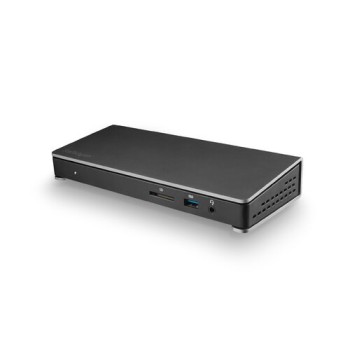
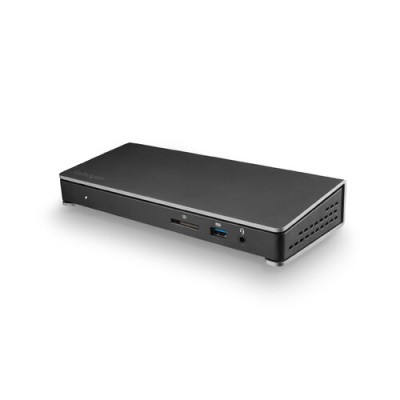
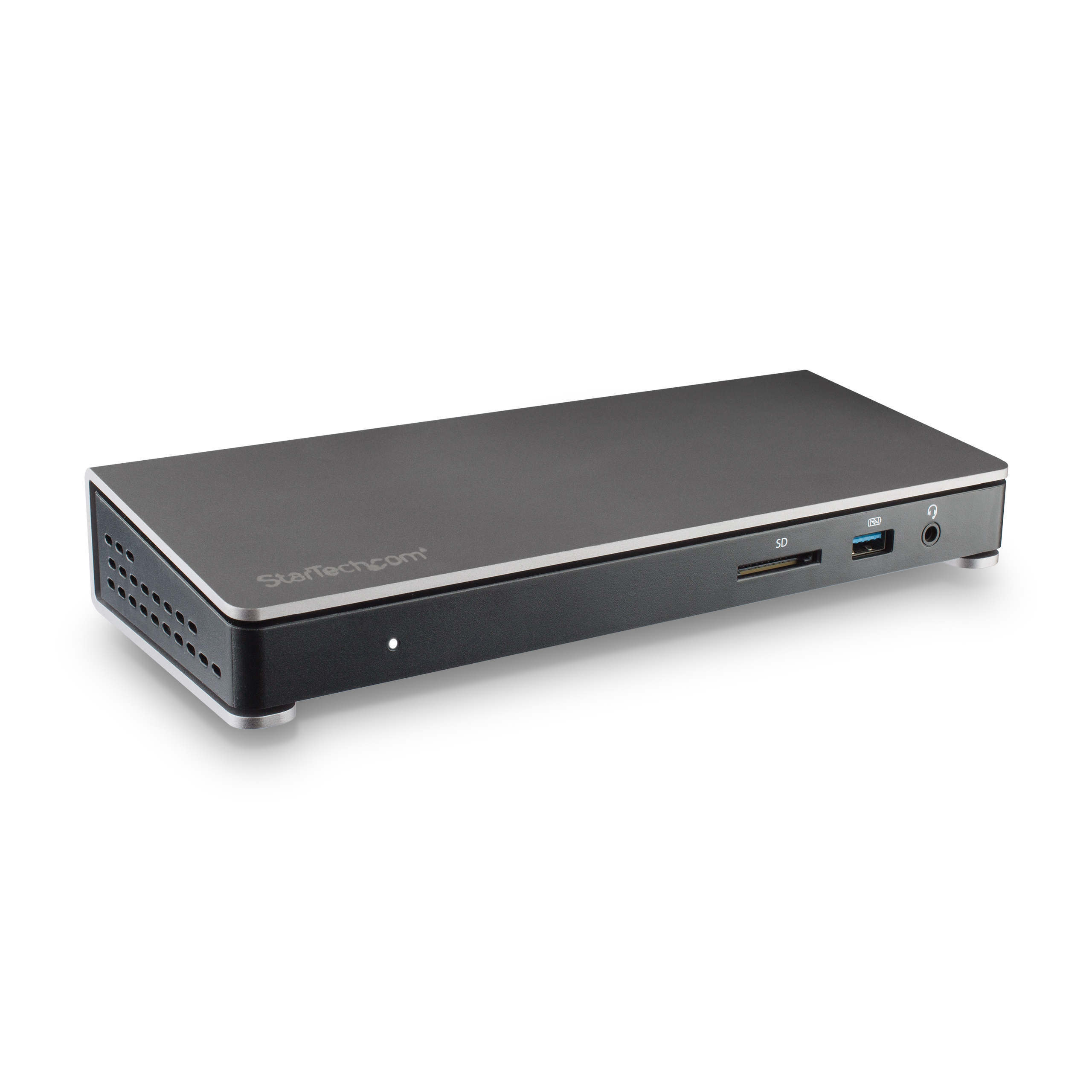
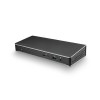
Docking Station StarTech.com Thunderbolt 3 con 85W PD y Ethernet - TB3DOCK2DPPD
SKU
TB3DOCK2DPPD
Conecta todos tus dispositivos con esta docking station Thunderbolt 3 de StarTech.com. Ofrece carga rápida de 85W, puertos múltiples y conexión Ethernet para una estación de trabajo completa y eficiente.
$1,889.00
Impuestos: $1,889.00
Solo 1 piezas disponibles
Entrega estimada
Entrega entre el 03/02/2026 y el 06/02/2026
Costo de envio
Calculado en el checkout
Se ajustara automaticamente con Skydropx
Compra con confianza
- Pago seguro
- MSI con tarjetas participantes
- Factura electronica SAT
Garantia
Garantia incluida segun fabricante
Garantia extendible disponible
Metodos de pago
Metodos disponibles al finalizar la compra
Etiquetas:
docking station
, startech
, thunderbolt 3
, carga rapida
, puertos usb
, ethernet
, estacion trabajo
, oficina
, casa
, productividad
, conectividad
, displayport
, lector tarjetas
, aluminio
Optimiza tu espacio de trabajo con la Docking Station StarTech.com Thunderbolt 3 TB3DOCK2DPPD. Diseñada para usuarios que requieren máxima conectividad, esta base te permite conectar múltiples dispositivos simultáneamente mientras carga tu laptop con hasta 85W de potencia. Ideal para profesionales, diseñadores y cualquier persona que trabaje desde casa o en la oficina.Características principales incluyen 2 puertos Thunderbolt 3 para transferencia ultrarrápida de datos a 40 Gbit/s, 5 puertos USB 3.2 Gen 1, salida DisplayPort para resoluciones de hasta 5120 x 2880 píxeles, lector de tarjetas de memoria integrado y conexión Ethernet Gigabit. Fabricada en aluminio negro, combina durabilidad con un diseño elegante que se adapta a cualquier entorno.Compatible con Windows y macOS, esta docking station es la solución perfecta para transformar tu laptop en una estación de trabajo completa, aumentando tu productividad y organización.
Especificaciones
| Condiciones ambientales | |
|---|---|
| Intervalo de temperatura de almacenaje | -20 - 70 °C |
| Intervalo de temperatura operativa (T-T) | 0 - 40 °C |
| Intervalo de humedad relativa para funcionamiento | 0 - 95% |
| Contenido del empaque | |
| Manual | Si |
| Cables incluidos | Corriente alterna, Thunderbolt, USB Tipo C |
| Adaptador AC incluido | Si |
| Control de energía | |
| Tipo de enchufe | Tipo N |
| Voltaje de salida | 20 V |
| Corriente de salida | 9 A |
| Corriente de entrada | 2.5 A |
| Voltaje de entrada AC | 100 - 240 V |
| Consumo de energía (inactivo) | 180 W |
| Tipo de fuente de alimentación | Externo |
| Tipos de enchufe de energía compatibles | AU, JP, US |
| Datos de logística | |
| Alto de la caja principal | 314 mm |
| Largo de la caja principal | 310 mm |
| Cantidad por caja principal | 10 pieza(s) |
| Longitud de la caja principal | 480 mm |
| Desempeño | |
| Apoyo UASP | Si |
| Certificación | CE, FCC, REACH |
| Color del producto | Negro |
| Material de la cubierta | Aluminio |
| Lector de tarjeta integrado | Si |
| Resolución (máxima digital) | 5120 x 2880 Pixeles |
| Tarjetas de memoria compatibles | MMC, MicroSDHC, MicroSDXC, SD, SDHC, SDXC |
| Velocidad de transferencia de datos | 40 Gbit/s |
| Detalles técnicos | |
| Certificados de cumplimiento | RoHS |
| Empaquetado de datos | |
| Alto del paquete | 90 mm |
| Peso del paquete | 1.5 kg |
| Ancho del paquete | 145 mm |
| Largo del paquete | 295 mm |
| Otras características | |
| Circuito integrado | Intel - Alpine Ridge JHL6540, Texas Instruments - TPS65983, Fresco - FL1100EX, Intel - WGI210AT, C-Media - CM6533, Genesys Logic - GL3226 |
| Peso y dimensiones | |
| Peso | 492 g |
| Ancho | 87 mm |
| Altura | 34 mm |
| Profundidad | 222 mm |
| Puertos e Interfaces | |
| Interfaz de host | USB 3.2 Gen 1 (3.1 Gen 1) Type-C |
| Cantidad de DisplayPorts | 1 |
| Salidas para auriculares | 1 |
| Suministro de potencia USB | Si |
| Tecnología de conectividad | Alámbrico |
| Conectividad con auriculares | 3,5 mm |
| Envío de energía de USB hasta | 85 W |
| Cantidad de puertos Thunderbolt 3 | 2 |
| Cantidad de puertos tipo A USB 3.2 Gen 1 (3.1 Gen 1) | 5 |
| Combo de salida de auriculares / micrófono del puerto | Si |
| Red | |
| Ethernet | Si |
| Auto MDI / MDI-X | Si |
| Estándares de red | IEEE 802.3, IEEE 802.3ab, IEEE 802.3u |
| Puertos Ethernet LAN (RJ-45) | 1 |
| Bidireccional completo (Full duplex) | Si |
| Ethernet LAN, velocidad de transferencia de datos | 10,100,1000 Mbit/s |
| Software | |
| Compatible con Mac | Si |
| Sistemas operativos Mac soportados | Mac OS X 10.12 Sierra, Mac OS X 10.13 High Sierra, Mac OS X 10.14 Mojave, Mac OS X 13.0 Ventura |
| Sistemas operativos Windows soportados | Windows 10, Windows 10 Education, Windows 10 Education x64, Windows 10 Enterprise, Windows 10 Enterprise x64, Windows 10 Home, Windows 10 Home x64, Windows 10 IOT Core, Windows 10 Pro, Windows 10 Pro x64, Windows 8, Windows 8 Enterprise, Windows 8 Enterprise x64, Windows 8 Pro, Windows 8 Pro x64, Windows 8 x64, Windows 8.1, Windows 8.1 Enterprise, Windows 8.1 Enterprise x64, Windows 8.1 Pro, Windows 8.1 Pro x64, Windows 8.1 x64 |
**Preguntas Frecuentes (FAQs)**
**1. ¿Es compatible con mi laptop?**
R: Es compatible con laptops que tengan un puerto Thunderbolt 3 (USB-C con ícono de rayo). También puede funcionar con algunos puertos USB-C que soporten DisplayPort Alt Mode, pero con funcionalidad limitada (por ejemplo, sin carga de 85W). Verifica las especificaciones de tu equipo.
**2. ¿Puedo conectar dos monitores?**
R: Sí. Tiene un puerto DisplayPort 1.4 que puede manejar un monitor 4K a 60Hz. Para un segundo monitor, necesitarías usar uno de los puertos USB 3.0 con un adaptador a video (como USB a HDMI/VGA).
**3. ¿La estación carga mi laptop mientras está en uso?**
R: Sí. El puerto Thunderbolt 3 principal proporciona carga de energía (Power Delivery) de hasta 85W, suficiente para la mayoría de las laptops delgadas y ligeras mientras trabajas.
**4. ¿Necesito instalar controladores?**
R: En la mayoría de los casos, no. Los sistemas operativos modernos (Windows 10/11, macOS) suelen reconocerla automáticamente. Si algún puerto no funciona, visita el sitio de soporte de StarTech.com para descargar controladores específicos.
**5. ¿Qué pasa si la conexión Ethernet no funciona?**
R: Primero, prueba con otro cable de red. Si el problema persiste, verifica en el administrador de dispositivos de tu sistema que el adaptador de red esté habilitado y tenga el controlador correcto.
**6. ¿La garantía aplica en México?**
R: Diten.mx, como distribuidor autorizado, maneja la garantía del producto en territorio nacional. Conserva tu ticket o factura de compra. Para soporte técnico o garantía, contacta directamente a Diten.
**7. ¿Se calienta mucho durante el uso prolongado?**
R: Es normal que genere algo de calor durante la operación continua, especialmente al cargar la laptop y usar varios puertos. Asegúrate de colocarla en una superficie ventilada y no cubrirla.
**8. ¿Puedo conectar dispositivos de almacenamiento externo y transferir datos rápido?**
R: Sí. Los puertos USB 3.0 permiten transferencias de datos de hasta 5 Gbps, ideales para discos duros externos y memorias USB.
**9. Mi laptop se conecta pero no carga. ¿Qué hago?**
R: 1) Asegúrate de que el cable Thunderbolt 3 esté bien conectado a la laptop y a la docking. 2) Verifica que tu laptop sea compatible con carga por USB-C/Thunderbolt. 3) Prueba con otro cargador para descartar un problema de la batería de tu equipo.
**10. ¿Es seguro dejar la docking conectada todo el tiempo?**
R: Sí, está diseñada para uso continuo. Para mayor seguridad y ahorro de energía, puedes desconectarla cuando no la uses por periodos largos (como la noche).
**1. ¿Es compatible con mi laptop?**
R: Es compatible con laptops que tengan un puerto Thunderbolt 3 (USB-C con ícono de rayo). También puede funcionar con algunos puertos USB-C que soporten DisplayPort Alt Mode, pero con funcionalidad limitada (por ejemplo, sin carga de 85W). Verifica las especificaciones de tu equipo.
**2. ¿Puedo conectar dos monitores?**
R: Sí. Tiene un puerto DisplayPort 1.4 que puede manejar un monitor 4K a 60Hz. Para un segundo monitor, necesitarías usar uno de los puertos USB 3.0 con un adaptador a video (como USB a HDMI/VGA).
**3. ¿La estación carga mi laptop mientras está en uso?**
R: Sí. El puerto Thunderbolt 3 principal proporciona carga de energía (Power Delivery) de hasta 85W, suficiente para la mayoría de las laptops delgadas y ligeras mientras trabajas.
**4. ¿Necesito instalar controladores?**
R: En la mayoría de los casos, no. Los sistemas operativos modernos (Windows 10/11, macOS) suelen reconocerla automáticamente. Si algún puerto no funciona, visita el sitio de soporte de StarTech.com para descargar controladores específicos.
**5. ¿Qué pasa si la conexión Ethernet no funciona?**
R: Primero, prueba con otro cable de red. Si el problema persiste, verifica en el administrador de dispositivos de tu sistema que el adaptador de red esté habilitado y tenga el controlador correcto.
**6. ¿La garantía aplica en México?**
R: Diten.mx, como distribuidor autorizado, maneja la garantía del producto en territorio nacional. Conserva tu ticket o factura de compra. Para soporte técnico o garantía, contacta directamente a Diten.
**7. ¿Se calienta mucho durante el uso prolongado?**
R: Es normal que genere algo de calor durante la operación continua, especialmente al cargar la laptop y usar varios puertos. Asegúrate de colocarla en una superficie ventilada y no cubrirla.
**8. ¿Puedo conectar dispositivos de almacenamiento externo y transferir datos rápido?**
R: Sí. Los puertos USB 3.0 permiten transferencias de datos de hasta 5 Gbps, ideales para discos duros externos y memorias USB.
**9. Mi laptop se conecta pero no carga. ¿Qué hago?**
R: 1) Asegúrate de que el cable Thunderbolt 3 esté bien conectado a la laptop y a la docking. 2) Verifica que tu laptop sea compatible con carga por USB-C/Thunderbolt. 3) Prueba con otro cargador para descartar un problema de la batería de tu equipo.
**10. ¿Es seguro dejar la docking conectada todo el tiempo?**
R: Sí, está diseñada para uso continuo. Para mayor seguridad y ahorro de energía, puedes desconectarla cuando no la uses por periodos largos (como la noche).
**Guía Rápida de Uso**
1. **Desempaqueta:** Verifica que tengas la Docking Station, el cable de alimentación y el cable Thunderbolt 3 (USB-C).
2. **Conecta la energía:** Enchufa el adaptador de corriente a la toma de pared y conéctalo al puerto de alimentación (DC) de la docking.
3. **Conecta tu laptop:** Toma el cable Thunderbolt 3 y conéctalo al puerto principal de la docking (con el ícono de rayo) y al puerto Thunderbolt 3 o USB-C de tu laptop.
4. **Conecta monitores:** Usa un cable DisplayPort estándar para conectar tu monitor principal al puerto DP de la docking.
5. **Conecta periféricos:** Usa los puertos USB 3.0 (azules) para conectar tu teclado, mouse, discos externos, etc.
6. **Conecta a la red:** Usa un cable de red RJ45 para conectar la docking a tu router o switch y tener internet por cable.
7. **Audio (opcional):** Si necesitas conectar parlantes o audífonos, usa el puerto de audio de 3.5 mm.
8. **Encendido:** Tu laptop debería reconocer automáticamente todos los dispositivos conectados. La luz indicadora en la docking se encenderá.
9. **Verifica la carga:** Confirma que tu laptop esté cargando (debería aparecer el ícono de batería cargándose).
10. **Listo para usar:** Ahora puedes usar todos tus dispositivos y el monitor como una estación de trabajo completa.
**Nota:** Para detalles técnicos completos (como resoluciones de video específicas), consulta la ficha técnica del producto en la página o el manual del usuario en el sitio de StarTech.com.
1. **Desempaqueta:** Verifica que tengas la Docking Station, el cable de alimentación y el cable Thunderbolt 3 (USB-C).
2. **Conecta la energía:** Enchufa el adaptador de corriente a la toma de pared y conéctalo al puerto de alimentación (DC) de la docking.
3. **Conecta tu laptop:** Toma el cable Thunderbolt 3 y conéctalo al puerto principal de la docking (con el ícono de rayo) y al puerto Thunderbolt 3 o USB-C de tu laptop.
4. **Conecta monitores:** Usa un cable DisplayPort estándar para conectar tu monitor principal al puerto DP de la docking.
5. **Conecta periféricos:** Usa los puertos USB 3.0 (azules) para conectar tu teclado, mouse, discos externos, etc.
6. **Conecta a la red:** Usa un cable de red RJ45 para conectar la docking a tu router o switch y tener internet por cable.
7. **Audio (opcional):** Si necesitas conectar parlantes o audífonos, usa el puerto de audio de 3.5 mm.
8. **Encendido:** Tu laptop debería reconocer automáticamente todos los dispositivos conectados. La luz indicadora en la docking se encenderá.
9. **Verifica la carga:** Confirma que tu laptop esté cargando (debería aparecer el ícono de batería cargándose).
10. **Listo para usar:** Ahora puedes usar todos tus dispositivos y el monitor como una estación de trabajo completa.
**Nota:** Para detalles técnicos completos (como resoluciones de video específicas), consulta la ficha técnica del producto en la página o el manual del usuario en el sitio de StarTech.com.