

Documentacion del producto
Documentacion disponible proximamente
- PDFs
- Fichas tecnicas
- Manuales
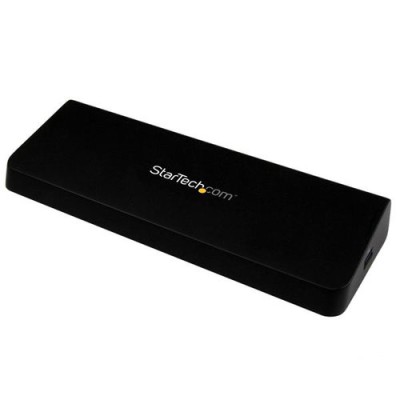
Docking Station StarTech.com USB 3.0 con HDMI y DisplayPort - Modelo USB3DOCKHDPC
SKU
USB3DOCKHDPC
Conecta tu laptop a múltiples periféricos con esta docking station StarTech.com. Disfruta de 4K Ultra HD, carga rápida USB 3.0 y conexión Ethernet Gigabit para una experiencia de trabajo completa y eficiente.
$2,629.00
Impuestos: $2,629.00
Solo 5 piezas disponibles
Entrega estimada
Entrega entre el 03/02/2026 y el 06/02/2026
Costo de envio
Calculado en el checkout
Se ajustara automaticamente con Skydropx
Compra con confianza
- Pago seguro
- MSI con tarjetas participantes
- Factura electronica SAT
Garantia
Garantia incluida segun fabricante
Garantia extendible disponible
Metodos de pago
Metodos disponibles al finalizar la compra
Etiquetas:
docking station
, startech
, usb 3.0
, hdmi
, displayport
, 4k
, ethernet
, oficina
, multimonitor
, carga usb
, conectividad
, laptop
, accesorio computadora
Optimiza tu espacio de trabajo con la Docking Station StarTech.com USB3DOCKHDPC, diseñada para profesionales que requieren máxima conectividad. Conecta hasta dos monitores simultáneamente con salidas HDMI y DisplayPort que soportan resolución 4K Ultra HD (3840x2160 píxeles), ideal para diseño gráfico, programación o multitarea avanzada.Cuenta con 4 puertos USB 3.0 para transferencias rápidas de hasta 5 Gbit/s y carga de dispositivos, además de puerto Ethernet Gigabit para conexión estable a internet. Incluye salida de audio 3.5mm y ranura para cable de seguridad, perfecta para oficinas o entornos compartidos.Compatible con Windows, macOS y ChromeOS, esta base universal funciona con laptops de cualquier marca. Su diseño compacto en color negro combina durabilidad con estilo, fabricado en plástico y acero para uso intensivo. Incluye adaptador AC, cables y controladores para instalación inmediata.
Especificaciones
| Condiciones ambientales | |
|---|---|
| Intervalo de temperatura de almacenaje | -10 - 80 °C |
| Intervalo de temperatura operativa (T-T) | 0 - 40 °C |
| Intervalo de humedad relativa para funcionamiento | 0 - 90% |
| Contenido del empaque | |
| Manual | Si |
| Cables incluidos | Corriente alterna, USB |
| Adaptador AC incluido | Si |
| Controladores incluidos | Si |
| Control de energía | |
| Voltaje de salida | 5 V |
| Consumo energético | 32.5 W |
| Corriente de salida | 6.5 A |
| Corriente de entrada | 1.5 A |
| Voltaje de entrada AC | 100-240 V |
| Tipos de enchufe de energía compatibles | AU, EU, UK, US |
| Datos de logística | |
| Alto de la caja principal | 302 mm |
| Largo de la caja principal | 390 mm |
| Cantidad por caja de envío | 150 pieza(s) |
| Cantidad por caja principal | 10 pieza(s) |
| Longitud de la caja principal | 426 mm |
| Código de Sistema de Armonización (SA) | 84733020 |
| Desempeño | |
| Apoyo UASP | Si |
| Certificación | CE, FCC, DisplayLink |
| Indicadores LED | Actividad, Enlace |
| Función de carga | Si |
| Color del producto | Negro |
| Compatibilidad de marca | Cualquier marca |
| Material de la cubierta | Plástico, Acero |
| Lector de tarjeta integrado | No |
| Resolución (máxima digital) | 3840 x 2160 Pixeles |
| Ranura para cable de seguridad | Si |
| Velocidad de transferencia de datos | 5 Gbit/s |
| Detalles técnicos | |
| Certificados de cumplimiento | RoHS |
| Empaquetado de datos | |
| Alto del paquete | 71 mm |
| Peso del paquete | 1.1 kg |
| Ancho del paquete | 251 mm |
| Largo del paquete | 198 mm |
| Otras características | |
| Longitud de cable | 0.6 m |
| Circuito integrado | DisplayLink - DL-5900, VLI - VL812 |
| Rango de transferencia de datos USB | 5000 Mbit/s |
| Peso y dimensiones | |
| Peso | 277 g |
| Ancho | 76 mm |
| Altura | 24 mm |
| Profundidad | 227 mm |
| Puertos e Interfaces | |
| Interfaz de host | USB 3.2 Gen 1 (3.1 Gen 1) Type-B |
| Tipo de conector USB | USB tipo A |
| Número de puertos HDMI | 1 |
| Cantidad de DisplayPorts | 1 |
| Salidas para auriculares | 1 |
| Tecnología de conectividad | Alámbrico |
| Conectividad con auriculares | 3,5 mm |
| Cantidad de puertos tipo A USB 3.2 Gen 1 (3.1 Gen 1) | 4 |
| Red | |
| Ethernet | Si |
| Auto MDI / MDI-X | Si |
| Estándares de red | IEEE 802.3, IEEE 802.3ab, IEEE 802.3u |
| Conexión lista LAN | Si |
| Puertos Ethernet LAN (RJ-45) | 1 |
| Bidireccional completo (Full duplex) | Si |
| Ethernet LAN, velocidad de transferencia de datos | 10,100,1000 Mbit/s |
| Software | |
| Compatible con Mac | Si |
| Sistemas operativos Mac soportados | Mac OS X 10.11 El Capitan, Mac OS X 10.12 Sierra, Mac OS X 10.14 Mojave, Mac OS X 13.0 Ventura |
| Otros sistemas operativos soportados | ChromeOS |
| Sistemas operativos Windows soportados | Windows 10, Windows 10 Education, Windows 10 Education x64, Windows 10 Enterprise, Windows 10 Enterprise x64, Windows 10 Home, Windows 10 Home x64, Windows 10 Pro, Windows 10 Pro x64, Windows 7, Windows 7 Enterprise, Windows 7 Enterprise x64, Windows 7 Home Basic, Windows 7 Home Basic x64, Windows 7 Home Premium, Windows 7 Home Premium x64, Windows 7 Professional, Windows 7 Professional x64, Windows 7 Starter, Windows 7 Starter x64, Windows 7 Ultimate, Windows 7 Ultimate x64, Windows 8, Windows 8 Enterprise, Windows 8 Enterprise x64, Windows 8 Pro, Windows 8 Pro x64, Windows 8 x64 |
**Preguntas Frecuentes (FAQs)**
**1. ¿Qué necesito para usar esta docking station?**
Necesitas una computadora (laptop o de escritorio) con un puerto USB 3.0 o superior, y los sistemas operativos Windows o macOS. No requiere drivers adicionales en la mayoría de los casos, ya que funciona por conexión Plug and Play.
**2. ¿Puedo conectar dos monitores al mismo tiempo?**
Sí. Esta docking station permite conectar hasta dos monitores externos simultáneamente, utilizando los puertos HDMI y DisplayPort. Es compatible con resoluciones 4K.
**3. ¿Funciona con mi MacBook o iMac?**
Sí, es compatible con computadoras Apple que tengan puertos USB 3.0 y ejecuten macOS. Para confirmar la compatibilidad específica con tu modelo, te recomendamos revisar la ficha técnica completa del producto.
**4. ¿Los 4 puertos USB son para transferencia de datos y carga?**
Los 4 puertos son USB 3.0 para transferencia de datos a alta velocidad. No están diseñados específicamente para cargar dispositivos grandes como laptops, pero sí pueden cargar periféricos como teléfonos, tablets o discos externos.
**5. ¿La conexión Ethernet es rápida y estable?**
Sí, integra un puerto Gigabit Ethernet (10/100/1000 Mbps) que proporciona una conexión de red cableada estable y de alta velocidad, ideal para trabajos que requieren baja latencia o grandes transferencias de datos.
**6. ¿Qué hago si mis monitores no se encienden al conectarlos?**
1. Verifica que todos los cables estén bien conectados (docking station a PC, y monitores a la docking).
2. Asegúrate de que tu computadora esté encendida y no en modo suspensión.
3. Revisa la configuración de pantalla de tu sistema operativo (Windows: Configuración de Pantalla; Mac: Preferencias del Sistema > Monitores).
4. Prueba con un solo monitor primero para descartar problemas de configuración.
**7. ¿La docking station tiene garantía en México?**
Sí, los productos StarTech.com distribuidos por Diten.mx cuentan con garantía. Para cualquier gestión relacionada con la garantía, te recomendamos contactar directamente al soporte de Diten.mx con tu número de pedido y factura.
**8. ¿Se puede usar con sistemas operativos Linux?**
La compatibilidad oficial anunciada es para Windows y Mac. Su funcionamiento en Linux puede variar dependiendo de la distribución y kernel. Te sugerimos consultar foros de la comunidad o el sitio de soporte de StarTech.com para más detalles.
**9. ¿Requiere una fuente de poder externa?**
No. Esta docking station se alimenta directamente a través del puerto USB de tu computadora, por lo que no necesita un adaptador de corriente adicional, manteniendo tu espacio de trabajo limpio y sin cables extra.
**10. ¿Es seguro conectar dispositivos de almacenamiento externo?**
Sí, los puertos USB 3.0 permiten una transferencia segura. Como buena práctica, siempre usa la función de "Expulsar hardware con seguridad" de tu sistema operativo antes de desconectar unidades de almacenamiento.
**1. ¿Qué necesito para usar esta docking station?**
Necesitas una computadora (laptop o de escritorio) con un puerto USB 3.0 o superior, y los sistemas operativos Windows o macOS. No requiere drivers adicionales en la mayoría de los casos, ya que funciona por conexión Plug and Play.
**2. ¿Puedo conectar dos monitores al mismo tiempo?**
Sí. Esta docking station permite conectar hasta dos monitores externos simultáneamente, utilizando los puertos HDMI y DisplayPort. Es compatible con resoluciones 4K.
**3. ¿Funciona con mi MacBook o iMac?**
Sí, es compatible con computadoras Apple que tengan puertos USB 3.0 y ejecuten macOS. Para confirmar la compatibilidad específica con tu modelo, te recomendamos revisar la ficha técnica completa del producto.
**4. ¿Los 4 puertos USB son para transferencia de datos y carga?**
Los 4 puertos son USB 3.0 para transferencia de datos a alta velocidad. No están diseñados específicamente para cargar dispositivos grandes como laptops, pero sí pueden cargar periféricos como teléfonos, tablets o discos externos.
**5. ¿La conexión Ethernet es rápida y estable?**
Sí, integra un puerto Gigabit Ethernet (10/100/1000 Mbps) que proporciona una conexión de red cableada estable y de alta velocidad, ideal para trabajos que requieren baja latencia o grandes transferencias de datos.
**6. ¿Qué hago si mis monitores no se encienden al conectarlos?**
1. Verifica que todos los cables estén bien conectados (docking station a PC, y monitores a la docking).
2. Asegúrate de que tu computadora esté encendida y no en modo suspensión.
3. Revisa la configuración de pantalla de tu sistema operativo (Windows: Configuración de Pantalla; Mac: Preferencias del Sistema > Monitores).
4. Prueba con un solo monitor primero para descartar problemas de configuración.
**7. ¿La docking station tiene garantía en México?**
Sí, los productos StarTech.com distribuidos por Diten.mx cuentan con garantía. Para cualquier gestión relacionada con la garantía, te recomendamos contactar directamente al soporte de Diten.mx con tu número de pedido y factura.
**8. ¿Se puede usar con sistemas operativos Linux?**
La compatibilidad oficial anunciada es para Windows y Mac. Su funcionamiento en Linux puede variar dependiendo de la distribución y kernel. Te sugerimos consultar foros de la comunidad o el sitio de soporte de StarTech.com para más detalles.
**9. ¿Requiere una fuente de poder externa?**
No. Esta docking station se alimenta directamente a través del puerto USB de tu computadora, por lo que no necesita un adaptador de corriente adicional, manteniendo tu espacio de trabajo limpio y sin cables extra.
**10. ¿Es seguro conectar dispositivos de almacenamiento externo?**
Sí, los puertos USB 3.0 permiten una transferencia segura. Como buena práctica, siempre usa la función de "Expulsar hardware con seguridad" de tu sistema operativo antes de desconectar unidades de almacenamiento.
**Guía Rápida de Uso**
Sigue estos pasos para configurar tu Docking Station StarTech.com USB3DOCKHDPC:
1. **Apaga** tu computadora (recomendado para la primera conexión).
2. **Conecta** el cable USB 3.0 de la docking station a un puerto USB 3.0 (azul) disponible en tu computadora.
3. **Conecta** tus monitores externos a los puertos **HDMI** y/o **DisplayPort** de la docking.
4. **Conecta** tu cable de red Ethernet al puerto **RJ-45 Gigabit** de la docking, si necesitas internet cableado.
5. **Conecta** tus periféricos (teclado, mouse, discos duros, etc.) a los **4 puertos USB 3.0** de la docking.
6. **Enciende** tu computadora.
7. **Espera** a que el sistema operativo (Windows/macOS) reconozca automáticamente los nuevos dispositivos (proceso Plug and Play).
8. Si los monitores no se activan de inmediato, **configura las pantallas**:
* En **Windows**: Haz clic derecho en el escritorio > "Configuración de pantalla" y ajusta la detección y disposición.
* En **macOS**: Ve a "Preferencias del Sistema" > "Monitores" > pestaña "Disp. de pantalla".
9. ¡Listo! Tu espacio de trabajo extendido ya está activo. La conexión de red y los puertos USB funcionarán automáticamente.
10. Para **desconectar**, asegúrate de expulsar correctamente cualquier unidad de almacenamiento USB desde tu sistema antes de desconectar el cable USB de tu computadora.
Sigue estos pasos para configurar tu Docking Station StarTech.com USB3DOCKHDPC:
1. **Apaga** tu computadora (recomendado para la primera conexión).
2. **Conecta** el cable USB 3.0 de la docking station a un puerto USB 3.0 (azul) disponible en tu computadora.
3. **Conecta** tus monitores externos a los puertos **HDMI** y/o **DisplayPort** de la docking.
4. **Conecta** tu cable de red Ethernet al puerto **RJ-45 Gigabit** de la docking, si necesitas internet cableado.
5. **Conecta** tus periféricos (teclado, mouse, discos duros, etc.) a los **4 puertos USB 3.0** de la docking.
6. **Enciende** tu computadora.
7. **Espera** a que el sistema operativo (Windows/macOS) reconozca automáticamente los nuevos dispositivos (proceso Plug and Play).
8. Si los monitores no se activan de inmediato, **configura las pantallas**:
* En **Windows**: Haz clic derecho en el escritorio > "Configuración de pantalla" y ajusta la detección y disposición.
* En **macOS**: Ve a "Preferencias del Sistema" > "Monitores" > pestaña "Disp. de pantalla".
9. ¡Listo! Tu espacio de trabajo extendido ya está activo. La conexión de red y los puertos USB funcionarán automáticamente.
10. Para **desconectar**, asegúrate de expulsar correctamente cualquier unidad de almacenamiento USB desde tu sistema antes de desconectar el cable USB de tu computadora.