
Documentacion del producto
Documentacion disponible proximamente
- PDFs
- Fichas tecnicas
- Manuales
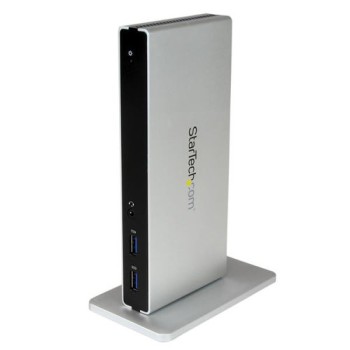
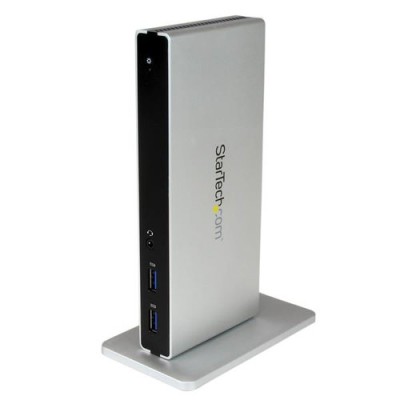
Docking Station StarTech.com USB 3.0 con HDMI, VGA, DVI y 5 Puertos USB - Modelo USB3SDOCKDD
SKU
USB3SDOCKDD
Conecta tu laptop a múltiples pantallas y periféricos con esta docking station USB 3.0. Ideal para oficina y trabajo remoto, incluye puertos HDMI, VGA, DVI, Ethernet y carga rápida.
$1,139.00
Impuestos: $1,139.00
Solo 1 piezas disponibles
Entrega estimada
Entrega entre el 03/02/2026 y el 06/02/2026
Costo de envio
Calculado en el checkout
Se ajustara automaticamente con Skydropx
Compra con confianza
- Pago seguro
- MSI con tarjetas participantes
- Factura electronica SAT
Garantia
Garantia incluida segun fabricante
Garantia extendible disponible
Metodos de pago
Metodos disponibles al finalizar la compra
Etiquetas:
docking station
, startech
, usb 3.0
, hdmi
, vga
, dvi
, multiple pantallas
, oficina
, trabajo remoto
, ethernet
, conectividad
, usb3sdockdd
, productividad
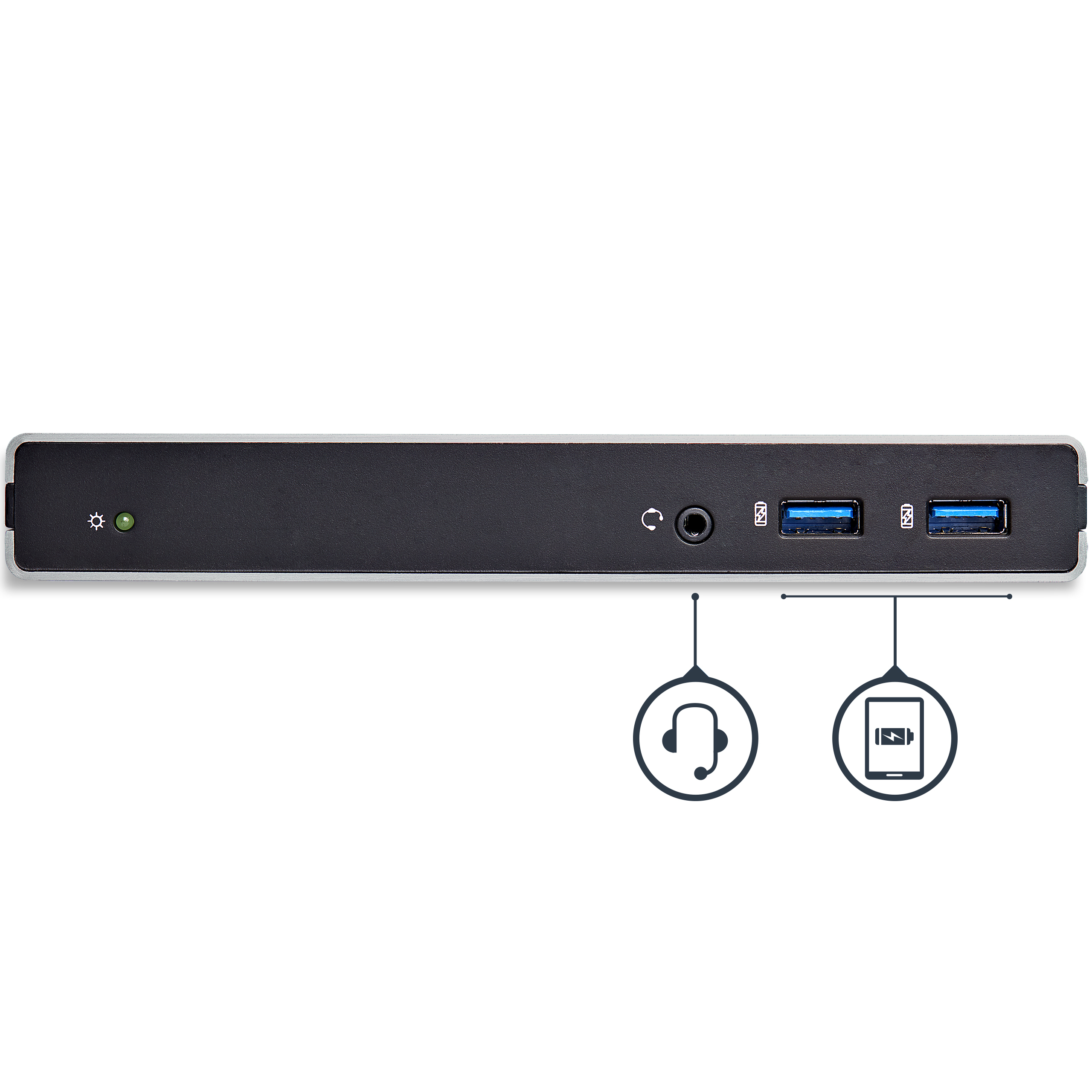
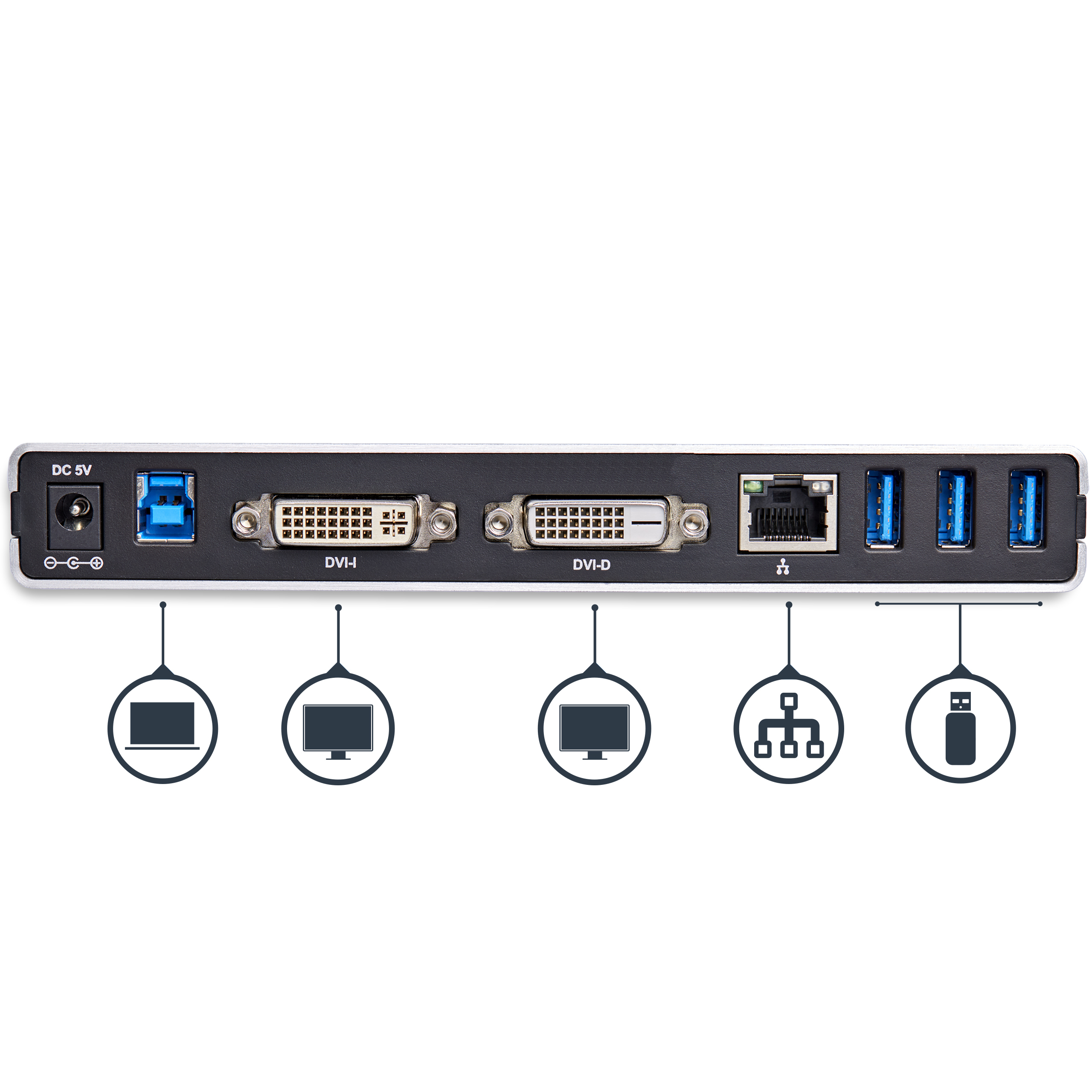
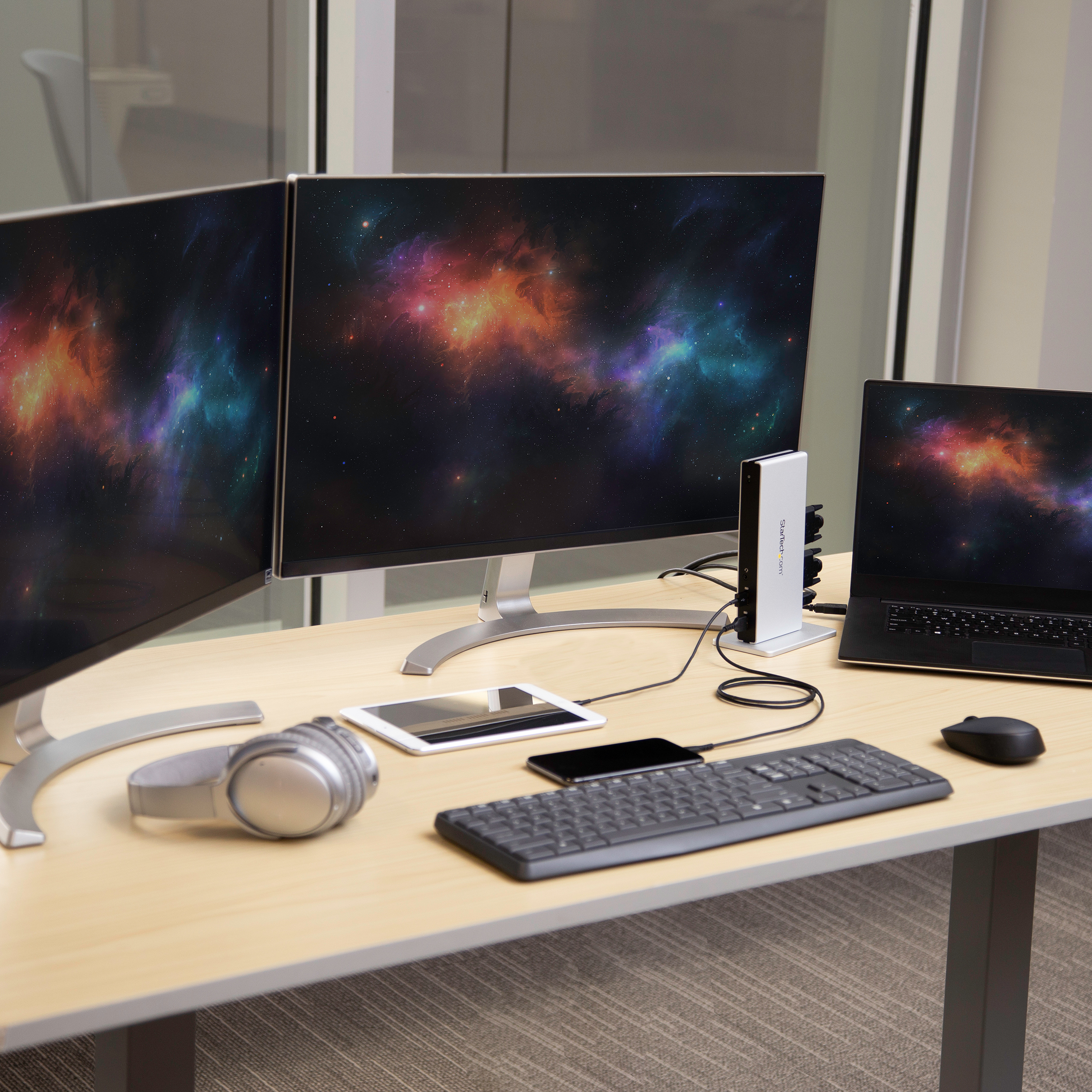
Optimiza tu espacio de trabajo con la Docking Station StarTech.com USB3SDOCKDD, diseñada para profesionales que necesitan máxima conectividad. Conecta hasta 3 monitores simultáneamente mediante puertos HDMI, VGA y DVI, logrando una resolución máxima de 2048 x 1152 píxeles. Dispone de 5 puertos USB 3.0 para conectar impresoras, discos duros y otros dispositivos con velocidades de transferencia de hasta 5 Gbit/s.Incluye puerto Ethernet Gigabit para una conexión estable a internet, salida de audio 3.5 mm y función de carga para tus dispositivos. Compatible con Windows, macOS y ChromeOS, es perfecta para oficinas, teletrabajo o estudios donde la productividad es clave. Fabricada en aluminio y plástico, incluye adaptadores, cable USB de 1 metro y garantía de calidad con certificaciones CE, FCC y RoHS.
Especificaciones
| Condiciones ambientales | |
|---|---|
| Intervalo de temperatura de almacenaje | -20 - 60 °C |
| Intervalo de temperatura operativa (T-T) | 0 - 50 °C |
| Intervalo de humedad relativa para funcionamiento | 5 - 85% |
| Contenido del empaque | |
| Manual | Si |
| Stand incluido | Si |
| Cables incluidos | USB |
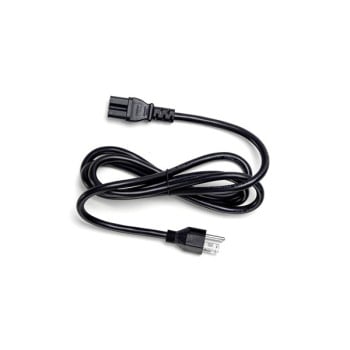
| Adaptador AC incluido | Si |
| Controladores incluidos | Si |
| Adaptadores de interfaz incluido | DVI-I macho - HDMI hembra, DVI-I macho - VGA hembra |
| Control de energía | |
| Tipo de enchufe | Tipo M |
| Voltaje de salida | 5 V |
| Consumo energético | 20 W |
| Corriente de salida | 4 A |
| Corriente de entrada | 0.8 A |
| Tipo de alimentación | Corriente alterna |
| Voltaje de entrada AC | 100 - 240 V |
| Tipos de enchufe de energía compatibles | AU, EU, UK, US |
| Datos de logística | |
| Alto de la caja principal | 251 mm |
| Largo de la caja principal | 357 mm |
| Cantidad por caja principal | 10 pieza(s) |
| Longitud de la caja principal | 415 mm |
| Código de Sistema de Armonización (SA) | 84733020 |
| Desempeño | |
| Apoyo UASP | Si |
| Pie de goma | Si |
| Certificación | CE, FCC, REACH |
| Indicadores LED | Corriente |
| Función de carga | Si |
| Color del producto | Negro, Plata |
| Compatibilidad de marca | Cualquier marca |
| Material de la cubierta | Aluminio, Plástico |
| Lector de tarjeta integrado | No |
| Resolución (máxima analógica) | 2048 x 1152 Pixeles |
| Velocidad de transferencia de datos | 5 Gbit/s |
| Detalles técnicos | |
| Certificados de cumplimiento | RoHS |
| Empaquetado de datos | |
| Alto del paquete | 95 mm |
| Peso del paquete | 1.02 kg |
| Ancho del paquete | 255 mm |
| Largo del paquete | 186 mm |
| Otras características | |
| Longitud de cable | 1 m |
| Circuito integrado | DisplayLink - DL-3900, Genesys Logic - GL3520 |
| Rango de transferencia de datos USB | 12,480,5000 Mbit/s |
| Peso y dimensiones | |
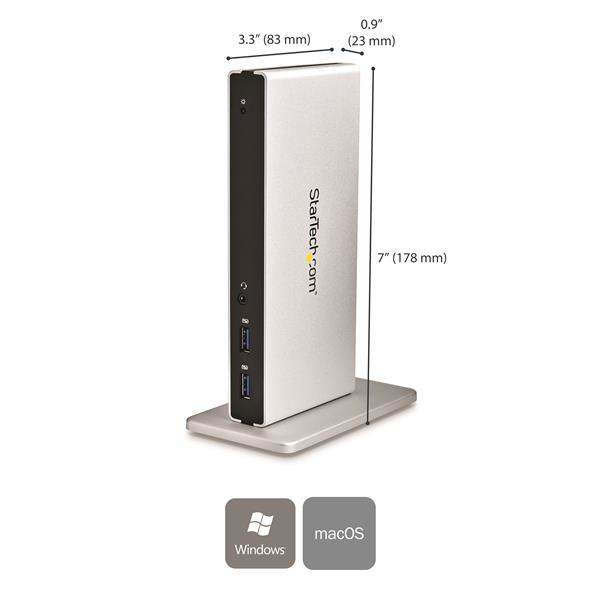
| Peso | 285 g |
| Ancho | 23 mm |
| Altura | 178 mm |
| Profundidad | 83 mm |
| Puertos e Interfaces | |
| Interfaz de host | USB 3.2 Gen 1 (3.1 Gen 1) Type-B |
| Enchufe de entrada de CC | Si |
| Salidas para auriculares | 1 |
| Cantidad de puertos DVI-D | 1 |
| Cantidad de puertos DVI-I | 1 |
| Tecnología de conectividad | Alámbrico |
| Conectividad con auriculares | 3,5 mm |
| Cantidad de puertos tipo A USB 3.2 Gen 1 (3.1 Gen 1) | 5 |
| Combo de salida de auriculares / micrófono del puerto | Si |
| Red | |
| Ethernet | Si |
| Auto MDI / MDI-X | Si |
| Estándares de red | IEEE 802.3, IEEE 802.3ab, IEEE 802.3u |
| Conexión lista LAN | Si |
| Puertos Ethernet LAN (RJ-45) | 1 |
| Bidireccional completo (Full duplex) | Si |
| Ethernet LAN, velocidad de transferencia de datos | 10,100,1000 Mbit/s |
| Software | |
| Compatible con Mac | Si |
| Sistemas operativos Mac soportados | Mac OS X 10.11 El Capitan, Mac OS X 10.12 Sierra, Mac OS X 10.14 Mojave, Mac OS X 13.0 Ventura |
| Otros sistemas operativos soportados | ChromeOS |
| Sistemas operativos Windows soportados | Windows 10, Windows 10 Education, Windows 10 Education x64, Windows 10 Enterprise, Windows 10 Enterprise x64, Windows 10 Home, Windows 10 Home x64, Windows 10 IOT Core, Windows 10 Pro, Windows 10 Pro x64, Windows 7, Windows 7 Enterprise, Windows 7 Enterprise x64, Windows 7 Home Basic, Windows 7 Home Basic x64, Windows 7 Home Premium, Windows 7 Home Premium x64, Windows 7 Professional, Windows 7 Professional x64, Windows 7 Starter, Windows 7 Starter x64, Windows 7 Ultimate, Windows 7 Ultimate x64, Windows 7 x64, Windows 8, Windows 8 Enterprise, Windows 8 Enterprise x64, Windows 8 Pro, Windows 8 Pro x64, Windows 8 x64 |
**Preguntas Frecuentes (FAQ)**
**1. ¿Qué necesito para usar esta docking station?**
Necesitas una computadora (laptop o de escritorio) con un puerto USB 3.0 o superior, y el sistema operativo Windows, macOS o Linux. No requiere drivers adicionales en la mayoría de los casos.
**2. ¿Puedo conectar las tres pantallas (HDMI, VGA, DVI) al mismo tiempo?**
Sí, la docking station permite conectar múltiples monitores simultáneamente. Sin embargo, la configuración exacta (extendido o duplicado) y el número máximo de pantallas activas dependen de la capacidad gráfica de tu computadora. Recomendamos verificar las especificaciones de tu tarjeta de video.
**3. ¿Funciona con mi MacBook o laptop con USB-C?**
Sí, pero necesitarás un adaptador adicional de USB-C a USB-A (macho) para conectar el cable de la docking station a tu puerto USB-C.
**4. ¿La conexión de red Ethernet es rápida?**
Sí, el puerto Ethernet integrado soporta velocidades Gigabit (10/100/1000 Mbps), ofreciendo una conexión más estable y rápida que el Wi-Fi para transferencias de datos grandes o videoconferencias.
**5. ¿Los puertos USB proporcionan suficiente energía para cargar dispositivos?**
Los puertos USB son estándar (no son puertos de carga rápida dedicados). Son ideales para conectar periféricos como mouse, teclado, webcam o unidades flash. Para cargar teléfonos o tablets, es mejor usar un cargador directo.
**6. ¿Qué hago si mis monitores no se encienden al conectar la docking?**
1. Asegúrate de que la docking esté conectada a la corriente con su adaptador.
2. Verifica que el cable USB esté bien conectado a un puerto USB 3.0 de tu PC.
3. Prueba reiniciando tu computadora con todo conectado.
4. En Windows, usa la tecla Windows + P para seleccionar un modo de pantalla.
**7. ¿Incluye el adaptador de corriente y todos los cables necesarios?**
Sí, el producto incluye el adaptador de corriente y el cable USB para conectarlo a tu computadora. Los cables para los monitores (HDMI, VGA, DVI) deben adquirirse por separado.
**8. ¿Tiene garantía el producto?**
Sí, los productos StarTech.com cuentan con garantía. Para cualquier reclamación, debes contactar directamente al soporte técnico del fabricante con tu número de serie y comprobante de compra. Conserva tu factura.
**9. ¿Es seguro dejar la docking station conectada todo el tiempo?**
Sí, está diseñada para uso continuo. Para mayor seguridad y ahorro de energía, puedes desconectarla de la corriente cuando no la uses por periodos largos (como fines de semana).
**10. ¿Dónde encuentro los drivers o software más reciente?**
Visita la página oficial de soporte de StarTech.com y busca el modelo **USB3SDOCKDD** para descargar los drivers más actualizados, manuales y guías de solución de problemas.
**1. ¿Qué necesito para usar esta docking station?**
Necesitas una computadora (laptop o de escritorio) con un puerto USB 3.0 o superior, y el sistema operativo Windows, macOS o Linux. No requiere drivers adicionales en la mayoría de los casos.
**2. ¿Puedo conectar las tres pantallas (HDMI, VGA, DVI) al mismo tiempo?**
Sí, la docking station permite conectar múltiples monitores simultáneamente. Sin embargo, la configuración exacta (extendido o duplicado) y el número máximo de pantallas activas dependen de la capacidad gráfica de tu computadora. Recomendamos verificar las especificaciones de tu tarjeta de video.
**3. ¿Funciona con mi MacBook o laptop con USB-C?**
Sí, pero necesitarás un adaptador adicional de USB-C a USB-A (macho) para conectar el cable de la docking station a tu puerto USB-C.
**4. ¿La conexión de red Ethernet es rápida?**
Sí, el puerto Ethernet integrado soporta velocidades Gigabit (10/100/1000 Mbps), ofreciendo una conexión más estable y rápida que el Wi-Fi para transferencias de datos grandes o videoconferencias.
**5. ¿Los puertos USB proporcionan suficiente energía para cargar dispositivos?**
Los puertos USB son estándar (no son puertos de carga rápida dedicados). Son ideales para conectar periféricos como mouse, teclado, webcam o unidades flash. Para cargar teléfonos o tablets, es mejor usar un cargador directo.
**6. ¿Qué hago si mis monitores no se encienden al conectar la docking?**
1. Asegúrate de que la docking esté conectada a la corriente con su adaptador.
2. Verifica que el cable USB esté bien conectado a un puerto USB 3.0 de tu PC.
3. Prueba reiniciando tu computadora con todo conectado.
4. En Windows, usa la tecla Windows + P para seleccionar un modo de pantalla.
**7. ¿Incluye el adaptador de corriente y todos los cables necesarios?**
Sí, el producto incluye el adaptador de corriente y el cable USB para conectarlo a tu computadora. Los cables para los monitores (HDMI, VGA, DVI) deben adquirirse por separado.
**8. ¿Tiene garantía el producto?**
Sí, los productos StarTech.com cuentan con garantía. Para cualquier reclamación, debes contactar directamente al soporte técnico del fabricante con tu número de serie y comprobante de compra. Conserva tu factura.
**9. ¿Es seguro dejar la docking station conectada todo el tiempo?**
Sí, está diseñada para uso continuo. Para mayor seguridad y ahorro de energía, puedes desconectarla de la corriente cuando no la uses por periodos largos (como fines de semana).
**10. ¿Dónde encuentro los drivers o software más reciente?**
Visita la página oficial de soporte de StarTech.com y busca el modelo **USB3SDOCKDD** para descargar los drivers más actualizados, manuales y guías de solución de problemas.
**Guía Rápida de Uso - Docking Station StarTech USB3SDOCKDD**
**Antes de comenzar:** Asegúrate de tener los cables para tus monitores (HDMI, VGA o DVI) y el adaptador de corriente incluido.
**Paso 1:** Coloca la docking station en un lugar estable cerca de tu computadora.
**Paso 2:** Conecta el **adaptador de corriente** a la docking y a un enchufe de pared.
**Paso 3:** Conecta tus **monitores** a los puertos correspondientes (HDMI, VGA, DVI) en la parte trasera de la docking.
**Paso 4:** Conecta tu **cable de red Ethernet** al puerto RJ-45 de la docking, si necesitas internet por cable.
**Paso 5:** Conecta tus **periféricos** (mouse, teclado, impresora, etc.) a los 5 puertos USB disponibles (4 en la parte trasera, 1 en el frente).
**Paso 6:** Toma el **cable USB** incluido (tipo A macho) y conéctalo al puerto **USB 3.0** de tu computadora.
**Paso 7:** Conecta el otro extremo del cable USB al puerto **Upstream** o **USB to PC** en la docking station.
**Paso 8:** Enciende tu computadora. El sistema deberá detectar automáticamente los nuevos dispositivos y monitores.
**Paso 9 (Configuración de pantallas):** En Windows, haz clic derecho en el escritorio y selecciona **"Configuración de pantalla"**. Aquí podrás elegir si duplicar o extender tus pantallas y ajustar su orden. En macOS, ve a **Preferencias del Sistema > Monitores**.
**Paso 10:** ¡Listo! Tu espacio de trabajo está configurado. Para desconectar, es seguro retirar el cable USB de tu computadora una vez que esté apagada o en suspensión.
**Nota:** Si algún dispositivo no es reconocido, intenta reiniciar tu computadora con todo conectado. Para detalles técnicos avanzados, consulta el manual completo en el sitio web de StarTech.com.
**Antes de comenzar:** Asegúrate de tener los cables para tus monitores (HDMI, VGA o DVI) y el adaptador de corriente incluido.
**Paso 1:** Coloca la docking station en un lugar estable cerca de tu computadora.
**Paso 2:** Conecta el **adaptador de corriente** a la docking y a un enchufe de pared.
**Paso 3:** Conecta tus **monitores** a los puertos correspondientes (HDMI, VGA, DVI) en la parte trasera de la docking.
**Paso 4:** Conecta tu **cable de red Ethernet** al puerto RJ-45 de la docking, si necesitas internet por cable.
**Paso 5:** Conecta tus **periféricos** (mouse, teclado, impresora, etc.) a los 5 puertos USB disponibles (4 en la parte trasera, 1 en el frente).
**Paso 6:** Toma el **cable USB** incluido (tipo A macho) y conéctalo al puerto **USB 3.0** de tu computadora.
**Paso 7:** Conecta el otro extremo del cable USB al puerto **Upstream** o **USB to PC** en la docking station.
**Paso 8:** Enciende tu computadora. El sistema deberá detectar automáticamente los nuevos dispositivos y monitores.
**Paso 9 (Configuración de pantallas):** En Windows, haz clic derecho en el escritorio y selecciona **"Configuración de pantalla"**. Aquí podrás elegir si duplicar o extender tus pantallas y ajustar su orden. En macOS, ve a **Preferencias del Sistema > Monitores**.
**Paso 10:** ¡Listo! Tu espacio de trabajo está configurado. Para desconectar, es seguro retirar el cable USB de tu computadora una vez que esté apagada o en suspensión.
**Nota:** Si algún dispositivo no es reconocido, intenta reiniciar tu computadora con todo conectado. Para detalles técnicos avanzados, consulta el manual completo en el sitio web de StarTech.com.