







AGOTADO
Documentacion del producto
Documentacion disponible proximamente
- PDFs
- Fichas tecnicas
- Manuales
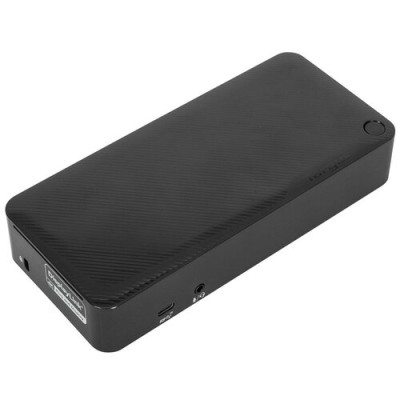
Docking Station Targus USB-C 100W con HDMI, DisplayPort y Ethernet - Modelo DOCK192USZ
SKU
DOCK192USZ
Esta docking station targus con conexión usb-c de 100w expande las capacidades de tu laptop compatible, permitiéndote conectar hasta dos monitores externos simultáneamente mediante puertos hdmi y displayport. incluye puerto ethernet para una red estable y puertos usb adicionales para tus periféricos. su diseño compacto y robusto facilita una configuración de trabajo ordenada y eficiente, ideal para oficina o casa.
$5,254.73
Impuestos: $5,254.73
Entrega estimada
Entrega entre el 25/02/2026 y el 28/02/2026
Costo de envio
Calculado en el checkout
Se ajustara automaticamente con Skydropx
Compra con confianza
- Pago seguro
- MSI con tarjetas participantes
- Factura electronica SAT
Garantia
Garantia incluida segun fabricante
Garantia extendible disponible
Metodos de pago
Metodos disponibles al finalizar la compra
Etiquetas:
docking station
, targus
, dock192usz
, usb-c
, 100w
, hdmi
, displayport
, ethernet
, usb 3.2
, oficina
, trabajo remoto
, carga rápida
, monitores múltiples
, plug and play
La Docking Station Targus DOCK192USZ es la solución perfecta para transformar tu espacio de trabajo. Con un solo cable USB-C, conecta tu laptop y accede instantáneamente a múltiples dispositivos periféricos mientras cargas tu equipo con hasta 100W de potencia. Cuenta con 2 puertos HDMI 2.0 y 2 DisplayPorts 1.2a para configuraciones de monitores duales o triples, ideal para aumentar tu productividad con pantallas extendidas. Incluye 4 puertos USB 3.2 para transferir datos rápidamente, conexión Ethernet Gigabit para una red estable y puerto de audio combo para auriculares y micrófono. Es compatible con Windows, macOS, Linux y Android, sin necesidad de drivers adicionales. Su diseño compacto y color negro la hace versátil para cualquier entorno, desde la oficina hasta el hogar, ofreciendo una experiencia plug and play que simplifica tu rutina diaria.
Especificaciones
| Contenido del empaque | |
|---|---|
| Cables incluidos | CC, USB |
| Adaptador AC incluido | Si |
| Guía de configuración rápida | Si |
| Control de energía | |
| Voltaje de salida | 20 V |
| Fuente de alimentación | 100 W |
| Desempeño | |
| Color del producto | Negro |
| Interfaces de concentradores | 3ˌ5mm, DisplayPort, HDMI, RJ-45, USB 3.2 Gen 1 (3.1 Gen 1) Type-A, USB 3.2 Gen 2 (3.1 Gen 2) Type-C |
| Conectar y usar (Plug and Play) | Si |
| Máxima velocidad de actualización | 60 Hz |
| Empaquetado de datos | |
| Cantidad por paquete | 1 pieza(s) |
| Peso y dimensiones | |
| Peso | 344.7 g |
| Ancho | 179.3 mm |
| Altura | 31.8 mm |
| Profundidad | 82.5 mm |
| Puertos e Interfaces | |
| Versión HDMI | 2.0 |
| Interfaz de host | USB 3.2 Gen 2 (3.1 Gen 2) Type-C |
| Número de puertos HDMI | 2 |
| Versión de DisplayPort | 1.2a |
| Cantidad de DisplayPorts | 2 |
| Enchufe de entrada de CC | Si |
| Suministro de potencia USB | Si |
| Revisión de envío de energía de USB | 3.0 |
| Cantidad de puertos tipo A USB 3.2 Gen 1 (3.1 Gen 1) | 4 |
| Cantidad de puertos tipo C USB 3.2 Gen 2 (3.1 Gen 2) | 1 |
| Combo de salida de auriculares / micrófono del puerto | Si |
| Red | |
| Puertos Ethernet LAN (RJ-45) | 1 |
| Software | |
| Sistemas operativos Mac soportados | Si |
| Otros sistemas operativos soportados | Android |
| Sistemas operativos Linux soportados | Si |
| Sistemas operativos Windows soportados | Si |
**Preguntas Frecuentes (FAQ)**
**1. ¿Qué computadoras son compatibles con esta docking station?**
Es compatible con la mayoría de laptops con puerto USB-C que soporte video, datos y carga (USB-C con DisplayPort Alt Mode). Funciona con Windows, macOS y Chrome OS. Para confirmar la compatibilidad exacta de tu modelo, consulta la ficha técnica del producto o la lista de compatibilidad en el sitio web de Targus.
**2. ¿Puedo conectar los 4 monitores (2 HDMI + 2 DisplayPort) al mismo tiempo?**
Sí, la docking station soporta múltiples pantallas. Sin embargo, el número máximo de monitores que se pueden usar simultáneamente y su resolución máxima dependen de la capacidad gráfica de tu laptop y del sistema operativo. Es recomendable revisar las especificaciones de tu equipo.
**3. ¿La estación carga mi laptop a 100W?**
Sí, el puerto USB-C de entrada proporciona hasta 100W de potencia de carga para tu laptop compatible. Asegúrate de usar el cable de alimentación incluido y conectarlo a una toma de corriente.
**4. ¿Necesito instalar controladores o software?**
Generalmente no es necesario para funciones básicas. La docking station suele ser plug-and-play. Para funciones avanzadas de pantalla o el puerto Ethernet, es posible que tu sistema operativo instale controladores automáticamente. En caso de problemas, verifica si hay controladores específicos en el sitio de soporte de Targus.
**5. ¿El puerto Ethernet es Gigabit?**
Sí, el puerto RJ-45 integrado soporta conexiones de red Gigabit (10/100/1000 Mbps), proporcionando una conexión estable y rápida a internet o a la red local.
**6. ¿Qué hago si mis monitores no encienden o la laptop no carga?**
1. Verifica que la docking station esté conectada a la corriente y que la luz de alimentación esté encendida.
2. Asegúrate de que el cable USB-C esté bien conectado tanto a la dock como a tu laptop.
3. Prueba desconectar y volver a conectar el cable USB-C de la laptop.
4. Reinicia tu laptop con la dock conectada.
Si el problema persiste, consulta la guía de solución de problemas en el sitio de soporte de Targus.
**7. ¿La docking station tiene garantía en México?**
Sí, los productos Targus cuentan con garantía limitada. El tiempo y cobertura específicos pueden variar. Se recomienda conservar el ticket de compra y consultar los términos de garantía en la documentación incluida o en el sitio web del fabricante.
**8. ¿Puedo conectar dispositivos USB 3.0 a los puertos 3.2?**
Sí, los puertos USB 3.2 son retrocompatibles, por lo que puedes conectar dispositivos USB 3.0, 2.0 e incluso 1.1. La velocidad de transferencia se adaptará al dispositivo más lento de la conexión.
**1. ¿Qué computadoras son compatibles con esta docking station?**
Es compatible con la mayoría de laptops con puerto USB-C que soporte video, datos y carga (USB-C con DisplayPort Alt Mode). Funciona con Windows, macOS y Chrome OS. Para confirmar la compatibilidad exacta de tu modelo, consulta la ficha técnica del producto o la lista de compatibilidad en el sitio web de Targus.
**2. ¿Puedo conectar los 4 monitores (2 HDMI + 2 DisplayPort) al mismo tiempo?**
Sí, la docking station soporta múltiples pantallas. Sin embargo, el número máximo de monitores que se pueden usar simultáneamente y su resolución máxima dependen de la capacidad gráfica de tu laptop y del sistema operativo. Es recomendable revisar las especificaciones de tu equipo.
**3. ¿La estación carga mi laptop a 100W?**
Sí, el puerto USB-C de entrada proporciona hasta 100W de potencia de carga para tu laptop compatible. Asegúrate de usar el cable de alimentación incluido y conectarlo a una toma de corriente.
**4. ¿Necesito instalar controladores o software?**
Generalmente no es necesario para funciones básicas. La docking station suele ser plug-and-play. Para funciones avanzadas de pantalla o el puerto Ethernet, es posible que tu sistema operativo instale controladores automáticamente. En caso de problemas, verifica si hay controladores específicos en el sitio de soporte de Targus.
**5. ¿El puerto Ethernet es Gigabit?**
Sí, el puerto RJ-45 integrado soporta conexiones de red Gigabit (10/100/1000 Mbps), proporcionando una conexión estable y rápida a internet o a la red local.
**6. ¿Qué hago si mis monitores no encienden o la laptop no carga?**
1. Verifica que la docking station esté conectada a la corriente y que la luz de alimentación esté encendida.
2. Asegúrate de que el cable USB-C esté bien conectado tanto a la dock como a tu laptop.
3. Prueba desconectar y volver a conectar el cable USB-C de la laptop.
4. Reinicia tu laptop con la dock conectada.
Si el problema persiste, consulta la guía de solución de problemas en el sitio de soporte de Targus.
**7. ¿La docking station tiene garantía en México?**
Sí, los productos Targus cuentan con garantía limitada. El tiempo y cobertura específicos pueden variar. Se recomienda conservar el ticket de compra y consultar los términos de garantía en la documentación incluida o en el sitio web del fabricante.
**8. ¿Puedo conectar dispositivos USB 3.0 a los puertos 3.2?**
Sí, los puertos USB 3.2 son retrocompatibles, por lo que puedes conectar dispositivos USB 3.0, 2.0 e incluso 1.1. La velocidad de transferencia se adaptará al dispositivo más lento de la conexión.
**Guía Rápida de Uso - Docking Station Targus DOCK192USZ**
1. **Preparación:** Coloca la docking station cerca de tu laptop y monitores. Ten a mano todos los cables.
2. **Alimentación:** Conecta el cable de poder incluido al puerto de corriente de la dock y a un enchufe de pared.
3. **Conectar Pantallas:** Usa cables HDMI o DisplayPort para conectar tus monitores a los puertos correspondientes de la dock.
4. **Periféricos y Red:** Conecta tu teclado, mouse, discos duros externos, etc., a los puertos USB 3.2. Para internet por cable, conecta un cable de red RJ-45 al puerto Ethernet.
5. **Conectar la Laptop:** Toma el cable USB-C incluido. Conecta un extremo al puerto USB-C de entrada de la docking station.
6. **Encender:** Conecta el otro extremo del cable USB-C al puerto correspondiente de tu laptop. Una luz indicadora en la dock deberá encenderse.
7. **Configurar Pantallas (si es necesario):** Tu laptop debería detectar automáticamente los monitores. Si no, ve a la configuración de pantalla de tu sistema operativo (Windows: Configuración > Sistema > Pantalla / macOS: Preferencias del Sistema > Monitores) para activarlas y elegir el modo de visualización (extendido, duplicado, etc.).
8. **Listo:** Tu laptop comenzará a cargarse (si es compatible) y podrás usar todos los dispositivos conectados. Para desconectar, es seguro retirar el cable USB-C de tu laptop en cualquier momento.
**Nota:** Para detalles sobre configuraciones de pantalla específicas (resolución, refresh rate) o solución de problemas, consulta el manual del usuario o la página de soporte técnico de Targus.
1. **Preparación:** Coloca la docking station cerca de tu laptop y monitores. Ten a mano todos los cables.
2. **Alimentación:** Conecta el cable de poder incluido al puerto de corriente de la dock y a un enchufe de pared.
3. **Conectar Pantallas:** Usa cables HDMI o DisplayPort para conectar tus monitores a los puertos correspondientes de la dock.
4. **Periféricos y Red:** Conecta tu teclado, mouse, discos duros externos, etc., a los puertos USB 3.2. Para internet por cable, conecta un cable de red RJ-45 al puerto Ethernet.
5. **Conectar la Laptop:** Toma el cable USB-C incluido. Conecta un extremo al puerto USB-C de entrada de la docking station.
6. **Encender:** Conecta el otro extremo del cable USB-C al puerto correspondiente de tu laptop. Una luz indicadora en la dock deberá encenderse.
7. **Configurar Pantallas (si es necesario):** Tu laptop debería detectar automáticamente los monitores. Si no, ve a la configuración de pantalla de tu sistema operativo (Windows: Configuración > Sistema > Pantalla / macOS: Preferencias del Sistema > Monitores) para activarlas y elegir el modo de visualización (extendido, duplicado, etc.).
8. **Listo:** Tu laptop comenzará a cargarse (si es compatible) y podrás usar todos los dispositivos conectados. Para desconectar, es seguro retirar el cable USB-C de tu laptop en cualquier momento.
**Nota:** Para detalles sobre configuraciones de pantalla específicas (resolución, refresh rate) o solución de problemas, consulta el manual del usuario o la página de soporte técnico de Targus.