


Documentacion del producto
Documentacion disponible proximamente
- PDFs
- Fichas tecnicas
- Manuales
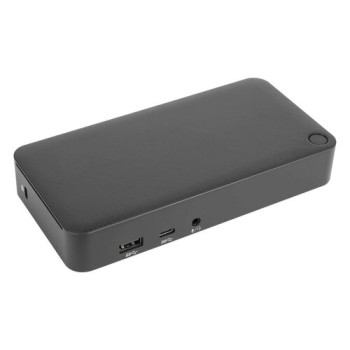
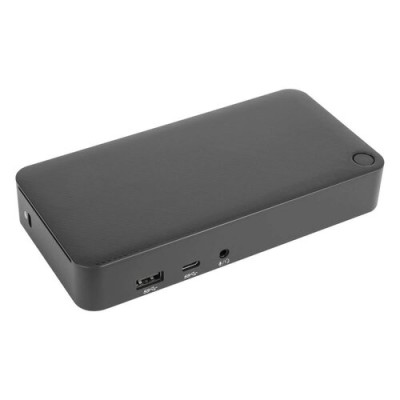
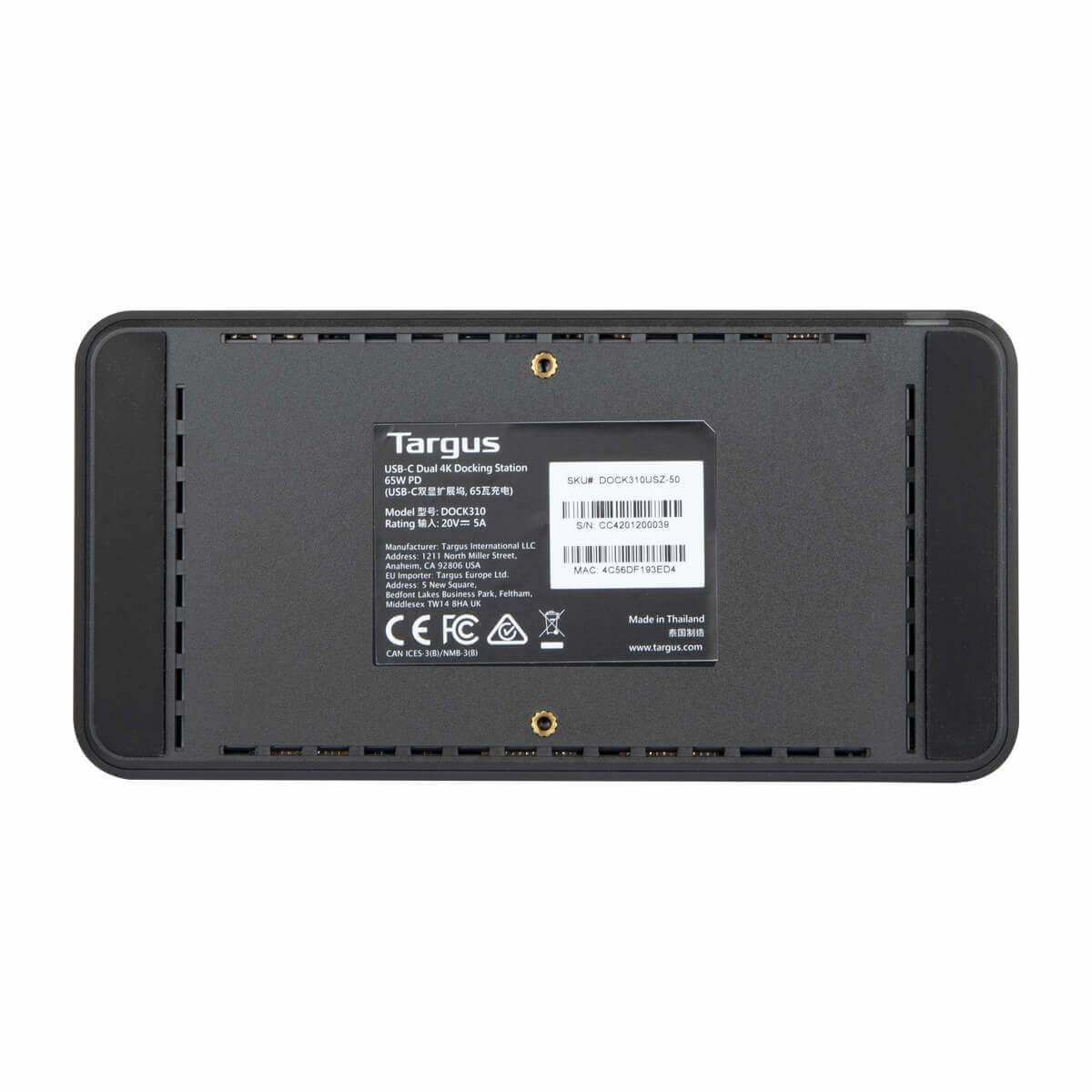
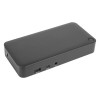
Docking Station Targus USB-C con HDMI 4K y Ethernet - Modelo DOCK310USZ
SKU
DOCK310USZ
Docking station targus usb-c que expande la conectividad de tu laptop o dispositivo compatible con usb-c. permite transmitir video 4k a un monitor externo, conectar a internet por cable ethernet y acceder a puertos usb adicionales. ideal para crear una estación de trabajo productiva en casa o la oficina, manteniendo tu espacio ordenado con una sola conexión.
$4,329.00
Impuestos: $4,329.00
Solo 1 piezas disponibles
Entrega estimada
Entrega entre el 20/02/2026 y el 23/02/2026
Costo de envio
Calculado en el checkout
Se ajustara automaticamente con Skydropx
Compra con confianza
- Pago seguro
- MSI con tarjetas participantes
- Factura electronica SAT
Garantia
Garantia incluida segun fabricante
Garantia extendible disponible
Metodos de pago
Metodos disponibles al finalizar la compra
Etiquetas:
docking station
, targus
, usb-c
, hdmi 4k
, ethernet
, estación acoplamiento
, carga 65w
, oficina
, teletrabajo
, productividad
, conectividad
, dock310usz
, puertos usb
Optimiza tu espacio de trabajo con la Docking Station Targus DOCK310USZ. Diseñada para profesionales que requieren máxima conectividad, transforma tu laptop en una estación completa con solo conectar un cable USB-C.Características principales:
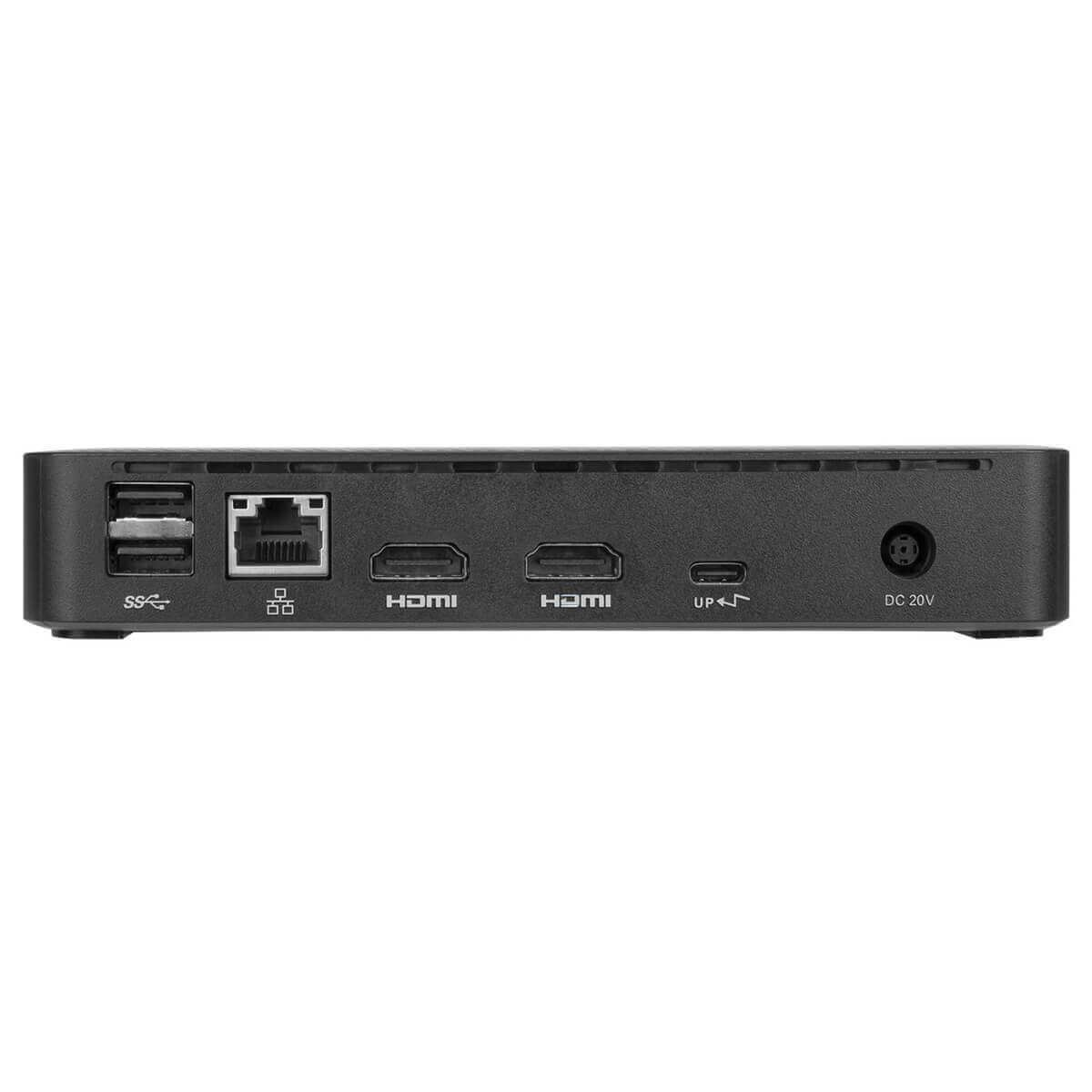
- Conectividad USB-C: Un solo cable para datos, video y carga de hasta 65W
- Doble salida HDMI 4K: Soporte para resoluciones Ultra HD 3840x2160 en dos monitores
- 5 puertos USB: 3 puertos USB-A 3.2 y 2 puertos USB-C para conectar todos tus dispositivos
- Ethernet Gigabit: Conexión de red estable por cable RJ-45
- Audio integrado: Puerto combo de auriculares/micrófono 3.5mmIdeal para teletrabajo, oficinas y usuarios que necesitan expandir las capacidades de su laptop. Compatible con montaje VESA y protección Kensington para mayor seguridad. Incluye adaptador AC de 100W y guía de configuración rápida para instalación inmediata.
Especificaciones
| Contenido del empaque | |
|---|---|
| Manual | Si |
| Adaptador AC incluido | Si |
| Soportes de montaje incluidos | No |
| Guía de configuración rápida | Si |
| Control de energía | |
| Voltaje de salida | 20 V |
| Longitud del cable | 1.8 m |
| Corriente de salida | 5 A |
| Tipo de alimentación | Corriente alterna |
| Fuente de alimentación | 100 W |
| Tipos de enchufe de energía compatibles | US |
| Desempeño | |
| Tipo HD | 4K Ultra HD |
| montaje VESA | Si |
| Color del producto | Negro |
| Lector de tarjeta integrado | No |
| Resolución (máxima digital) | 3840 x 2160 Pixeles |
| Ranura para cable de seguridad | Si |
| Tipo de ranura de bloqueo del cable | Kensington |
| Peso y dimensiones | |
| Peso | 454 g |
| Ancho | 165.1 mm |
| Altura | 82.5 mm |
| Profundidad | 28.7 mm |
| Puertos e Interfaces | |
| Versión HDMI | 2.0 |
| Entrada de micrófono | Si |
| Número de puertos HDMI | 2 |
| Salidas para auriculares | 1 |
| Suministro de potencia USB | Si |
| Tecnología de conectividad | Alámbrico |
| Conectividad con auriculares | 3,5 mm |
| Envío de energía de USB hasta | 65 W |
| Cantidad de puertos tipo A USB 3.2 Gen 1 (3.1 Gen 1) | 3 |
| Cantidad de puertos tipo C USB 3.2 Gen 1 (3.1 Gen 1) | 2 |
| Combo de salida de auriculares / micrófono del puerto | Si |
| Red | |
| Ethernet | Si |
| Puertos Ethernet LAN (RJ-45) | 1 |
**Preguntas Frecuentes (FAQ)**
**1. ¿Es compatible con mi laptop?**
R: Es compatible con la mayoría de laptops modernas que tengan un puerto USB-C que soporte video, datos y carga (USB-C con DisplayPort Alt Mode). Verifica las especificaciones de tu equipo.
**2. ¿Puedo conectar dos monitores al mismo tiempo?**
R: Sí, esta docking station tiene 2 puertos HDMI 4K. Puedes conectar dos monitores externos para extender o duplicar tu pantalla.
**3. ¿La estación carga mi laptop?**
R: Sí, proporciona carga de hasta 65W a través del cable USB-C principal. Es adecuada para la mayoría de laptops ultraportátiles y notebooks. Para equipos que requieren más potencia (ej. estaciones de trabajo o gaming), revisa los requisitos de tu laptop.
**4. ¿Necesito instalar controladores?**
R: Generalmente no. La mayoría de sistemas operativos modernos (Windows, macOS, Chrome OS) la reconocen automáticamente (plug-and-play). En algunos casos, podrías necesitar actualizar los controladores de video o chipset de tu laptop para un óptimo funcionamiento.
**5. ¿El puerto Ethernet es rápido?**
R: Sí, el puerto RJ-45 Gigabit Ethernet proporciona una conexión de red cableada estable y de alta velocidad, ideal para videollamadas, transferencias grandes o cuando el Wi-Fi es inestable.
**6. ¿Qué pasa si no reconoce mis monitores o periféricos?**
R: Primero, verifica que el cable USB-C esté bien conectado a tu laptop. Prueba reiniciando tu laptop con la dock conectada. Asegúrate de que los monitores estén encendidos y en la entrada correcta. Si persiste el problema, consulta la guía de solución de problemas en el sitio de soporte de Targus.
**7. ¿Tiene garantía y cómo la activo?**
R: Los productos Targus suelen incluir garantía limitada. Conserva tu ticket o factura de compra. Para activarla o hacer válida una garantía, visita el sitio web oficial de Targus y registra tu producto con el número de serie.
**8. ¿Puedo usarla con un adaptador para puerto USB-A normal?**
R: No. La conexión principal requiere un puerto USB-C completo (que soporte video y datos). Un adaptador simple de USB-C a USB-A no transmitirá la señal de video ni permitirá que funcione como dock.
**9. ¿Se calienta mucho con el uso continuo?**
R: Es normal que genere algo de calor durante la operación, especialmente al conectar múltiples dispositivos y cargar la laptop. Asegúra una ventilación adecuada y no la cubras.
**10. ¿Funciona con tablets o teléfonos con USB-C?**
R: Puede funcionar con algunos dispositivos móviles que soporten modo de escritorio (como Samsung DeX o algunos iPad Pro), principalmente para transferir datos o conectar periféricos. La funcionalidad de video dual y carga de 65W está optimizada para laptops.
**1. ¿Es compatible con mi laptop?**
R: Es compatible con la mayoría de laptops modernas que tengan un puerto USB-C que soporte video, datos y carga (USB-C con DisplayPort Alt Mode). Verifica las especificaciones de tu equipo.
**2. ¿Puedo conectar dos monitores al mismo tiempo?**
R: Sí, esta docking station tiene 2 puertos HDMI 4K. Puedes conectar dos monitores externos para extender o duplicar tu pantalla.
**3. ¿La estación carga mi laptop?**
R: Sí, proporciona carga de hasta 65W a través del cable USB-C principal. Es adecuada para la mayoría de laptops ultraportátiles y notebooks. Para equipos que requieren más potencia (ej. estaciones de trabajo o gaming), revisa los requisitos de tu laptop.
**4. ¿Necesito instalar controladores?**
R: Generalmente no. La mayoría de sistemas operativos modernos (Windows, macOS, Chrome OS) la reconocen automáticamente (plug-and-play). En algunos casos, podrías necesitar actualizar los controladores de video o chipset de tu laptop para un óptimo funcionamiento.
**5. ¿El puerto Ethernet es rápido?**
R: Sí, el puerto RJ-45 Gigabit Ethernet proporciona una conexión de red cableada estable y de alta velocidad, ideal para videollamadas, transferencias grandes o cuando el Wi-Fi es inestable.
**6. ¿Qué pasa si no reconoce mis monitores o periféricos?**
R: Primero, verifica que el cable USB-C esté bien conectado a tu laptop. Prueba reiniciando tu laptop con la dock conectada. Asegúrate de que los monitores estén encendidos y en la entrada correcta. Si persiste el problema, consulta la guía de solución de problemas en el sitio de soporte de Targus.
**7. ¿Tiene garantía y cómo la activo?**
R: Los productos Targus suelen incluir garantía limitada. Conserva tu ticket o factura de compra. Para activarla o hacer válida una garantía, visita el sitio web oficial de Targus y registra tu producto con el número de serie.
**8. ¿Puedo usarla con un adaptador para puerto USB-A normal?**
R: No. La conexión principal requiere un puerto USB-C completo (que soporte video y datos). Un adaptador simple de USB-C a USB-A no transmitirá la señal de video ni permitirá que funcione como dock.
**9. ¿Se calienta mucho con el uso continuo?**
R: Es normal que genere algo de calor durante la operación, especialmente al conectar múltiples dispositivos y cargar la laptop. Asegúra una ventilación adecuada y no la cubras.
**10. ¿Funciona con tablets o teléfonos con USB-C?**
R: Puede funcionar con algunos dispositivos móviles que soporten modo de escritorio (como Samsung DeX o algunos iPad Pro), principalmente para transferir datos o conectar periféricos. La funcionalidad de video dual y carga de 65W está optimizada para laptops.
**Guía Rápida de Uso - Docking Station Targus DOCK310USZ**
1. **Apaga** tu laptop (recomendado para la primera conexión).
2. **Conecta** el cable de alimentación (incluido) a la docking station y a un enchufe.
3. **Conecta** tus monitores externos a los **puertos HDMI** de la dock.
4. **Conecta** tu red cableada al puerto **Ethernet (RJ-45)**, si lo necesitas.
5. **Conecta** tus periféricos (teclado, mouse, discos duros, etc.) a los **puertos USB 3.2** (4 laterales + 1 frontal).
6. **Enciende** tus monitores externos y asegúrate de que estén en la fuente de entrada HDMI correcta.
7. **Conecta** el extremo del **cable USB-C fijo** de la dock directamente al **puerto USB-C** de tu laptop.
8. **Enciende** tu laptop. El sistema debería detectar automáticamente los monitores y periféricos.
9. **Configura** tus pantallas. Ve a Configuración de Pantalla en tu sistema operativo para elegir entre Extender, Duplicar o usar solo una pantalla.
10. **Listo**. Tu laptop ahora cargará (hasta 65W) y tendrá acceso a todos los dispositivos conectados.
**Nota:** Para desconectar de forma segura, simplemente **desconecta el cable USB-C de tu laptop**. No es necesario apagar la dock.
**Sugerencia:** Para detalles técnicos específicos (resoluciones soportadas, requisitos de sistema), consulta la ficha técnica completa del producto en el sitio web del fabricante.
1. **Apaga** tu laptop (recomendado para la primera conexión).
2. **Conecta** el cable de alimentación (incluido) a la docking station y a un enchufe.
3. **Conecta** tus monitores externos a los **puertos HDMI** de la dock.
4. **Conecta** tu red cableada al puerto **Ethernet (RJ-45)**, si lo necesitas.
5. **Conecta** tus periféricos (teclado, mouse, discos duros, etc.) a los **puertos USB 3.2** (4 laterales + 1 frontal).
6. **Enciende** tus monitores externos y asegúrate de que estén en la fuente de entrada HDMI correcta.
7. **Conecta** el extremo del **cable USB-C fijo** de la dock directamente al **puerto USB-C** de tu laptop.
8. **Enciende** tu laptop. El sistema debería detectar automáticamente los monitores y periféricos.
9. **Configura** tus pantallas. Ve a Configuración de Pantalla en tu sistema operativo para elegir entre Extender, Duplicar o usar solo una pantalla.
10. **Listo**. Tu laptop ahora cargará (hasta 65W) y tendrá acceso a todos los dispositivos conectados.
**Nota:** Para desconectar de forma segura, simplemente **desconecta el cable USB-C de tu laptop**. No es necesario apagar la dock.
**Sugerencia:** Para detalles técnicos específicos (resoluciones soportadas, requisitos de sistema), consulta la ficha técnica completa del producto en el sitio web del fabricante.