

Documentacion del producto
Documentacion disponible proximamente
- PDFs
- Fichas tecnicas
- Manuales
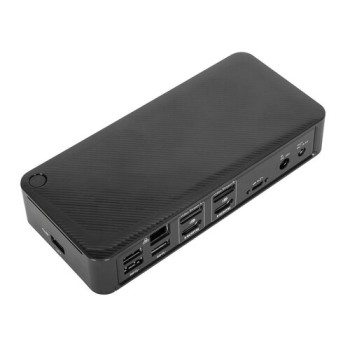
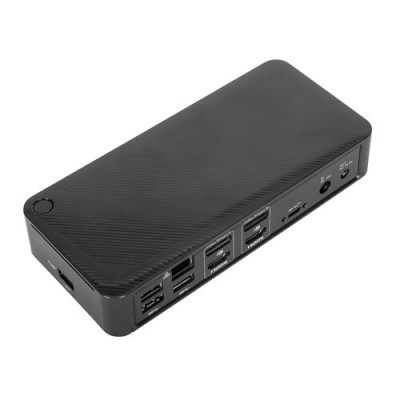
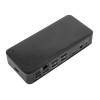
Dock de Puerto Targus DOCK182USZ con USB-C, HDMI, DisplayPort y Ethernet
SKU
DOCK182USZ
Dock targus con conexión usb-c que expande las capacidades de tu laptop o computadora compatible. ideal para crear una estación de trabajo eficiente, permite conectar múltiples dispositivos como monitores, red cableada y accesorios usb. su diseño compacto y robusto facilita la organización de tu espacio.
$4,539.00
Impuestos: $4,539.00
Solo 5 piezas disponibles
Entrega estimada
Entrega entre el 15/02/2026 y el 18/02/2026
Costo de envio
Calculado en el checkout
Se ajustara automaticamente con Skydropx
Compra con confianza
- Pago seguro
- MSI con tarjetas participantes
- Factura electronica SAT
Garantia
Garantia incluida segun fabricante
Garantia extendible disponible
Metodos de pago
Metodos disponibles al finalizar la compra
Etiquetas:
dock
, targus
, dock182usz
, usb-c
, hdmi
, displayport
, ethernet
, oficina
, trabajo remoto
, carga rapida
, multiple puertos
, conectividad
, accesorio computadora
, hub usb
El dock de puerto Targus DOCK182USZ es la solución perfecta para transformar tu espacio de trabajo. Con una conexión USB-C, expande las capacidades de tu laptop o computadora con múltiples puertos simultáneos.Conecta hasta 2 monitores mediante sus puertos HDMI 2.0 y DisplayPort 1.2a, disfrutando de una experiencia visual fluida. Los 4 puertos USB 3.2 Gen 1 te permiten conectar periféricos como mouse, teclado y discos externos a máxima velocidad. Además, incluye puerto Ethernet para una conexión estable a internet y entrada de audio 3.5mm para auriculares o micrófono.Este dock es compatible con Windows, Mac, Linux y Android, ofreciendo versatilidad para diferentes usuarios. Su diseño compacto en color negro se integra perfectamente en cualquier escritorio, mientras que la ranura Kensington proporciona seguridad adicional.Perfecto para profesionales, estudiantes y cualquier persona que necesite expandir la conectividad de su dispositivo principal. Simplifica tu configuración y aumenta tu productividad con este dock todo en uno.
Especificaciones
| Contenido del empaque | |
|---|---|
| Cables incluidos | USB |
| Guía de configuración rápida | Si |
| Control de energía | |
| Voltaje de salida | 20 V |
| Fuente de alimentación | 100 W |
| Desempeño | |
| Color del producto | Negro |
| Interfaces de concentradores | 3ˌ5mm, DisplayPort, HDMI, RJ-45, USB 3.2 Gen 1 (3.1 Gen 1) Type-A, USB Tipo C |
| Tipo de ranura de bloqueo del cable | Kensington |
| Empaquetado de datos | |
| Cantidad por paquete | 1 pieza(s) |
| Peso y dimensiones | |
| Peso | 344.7 g |
| Ancho | 179.3 mm |
| Altura | 31.8 mm |
| Profundidad | 82.5 mm |
| Puertos e Interfaces | |
| Versión HDMI | 2.0 |
| Interfaz de host | USB 3.2 Gen 2 (3.1 Gen 2) Type-C |
| Número de puertos HDMI | 2 |
| Versión de DisplayPort | 1.2a |
| Cantidad de DisplayPorts | 1 |
| Enchufe de entrada de CC | Si |
| Suministro de potencia USB | Si |
| Revisión de envío de energía de USB | 3.0 |
| Cantidad de puertos tipo A USB 3.2 Gen 1 (3.1 Gen 1) | 4 |
| Cantidad de puertos tipo C USB 3.2 Gen 2 (3.1 Gen 2) | 1 |
| Combo de salida de auriculares / micrófono del puerto | Si |
| Red | |
| Puertos Ethernet LAN (RJ-45) | 1 |
| Software | |
| Sistemas operativos Mac soportados | Si |
| Otros sistemas operativos soportados | Android |
| Sistemas operativos Linux soportados | Si |
| Sistemas operativos Windows soportados | Si |
**Preguntas Frecuentes (FAQs)**
**1. ¿Qué necesito para usar el dock?**
Necesitas una computadora (laptop o de escritorio) con un puerto USB-C que soporte video, datos y carga. También necesitarás el cable de alimentación incluido para habilitar todas las funciones, especialmente la carga rápida.
**2. ¿Es compatible con mi Mac/Windows/Chrome OS?**
Sí, el dock es compatible con sistemas operativos Windows, macOS y Chrome OS. Para asegurar el funcionamiento óptimo de todos los puertos, verifica que tu sistema tenga los controladores más recientes.
**3. ¿Puedo conectar dos monitores al mismo tiempo?**
Sí, puedes conectar un monitor al puerto HDMI y otro al puerto DisplayPort para tener una configuración de pantalla dual. La compatibilidad exacta (resolución y frecuencia de actualización) depende de tu computadora y tarjeta gráfica.
**4. ¿El dock carga mi laptop?**
Sí, el puerto USB-C de entrada proporciona carga rápida de hasta 100W para tu laptop compatible. Para usar esta función, debes conectar el adaptador de corriente incluido al dock.
**5. ¿Qué pasa si un puerto USB o el Ethernet dejan de funcionar?**
Primero, intenta desconectar y volver a conectar el dock de tu computadora. Si el problema persiste, reinicia tu computadora. Asegúrate de que el cable de alimentación esté bien conectado, ya que algunos puertos podrían requerir energía externa.
**6. ¿El dock tiene garantía?**
Los productos Targus generalmente incluyen una garantía limitada. Para conocer los detalles específicos de cobertura y duración de la garantía del modelo DOCK182USZ, te recomendamos revisar la documentación incluida en la caja o contactar directamente al soporte de Targus.
**7. ¿Puedo usar el dock sin conectarlo a la corriente eléctrica?**
Puedes intentarlo, pero el funcionamiento será limitado. Es probable que los puertos USB no entreguen suficiente energía para dispositivos como discos duros externos, y la función de carga rápida para tu laptop no estará disponible. Para el uso completo, siempre conecta el adaptador de energía.
**8. ¿Es seguro para mi computadora?**
Sí, el dock está diseñado con protecciones contra sobretensiones y cortocircuitos. Utiliza siempre el adaptador de energía original incluido para mayor seguridad y rendimiento.
**1. ¿Qué necesito para usar el dock?**
Necesitas una computadora (laptop o de escritorio) con un puerto USB-C que soporte video, datos y carga. También necesitarás el cable de alimentación incluido para habilitar todas las funciones, especialmente la carga rápida.
**2. ¿Es compatible con mi Mac/Windows/Chrome OS?**
Sí, el dock es compatible con sistemas operativos Windows, macOS y Chrome OS. Para asegurar el funcionamiento óptimo de todos los puertos, verifica que tu sistema tenga los controladores más recientes.
**3. ¿Puedo conectar dos monitores al mismo tiempo?**
Sí, puedes conectar un monitor al puerto HDMI y otro al puerto DisplayPort para tener una configuración de pantalla dual. La compatibilidad exacta (resolución y frecuencia de actualización) depende de tu computadora y tarjeta gráfica.
**4. ¿El dock carga mi laptop?**
Sí, el puerto USB-C de entrada proporciona carga rápida de hasta 100W para tu laptop compatible. Para usar esta función, debes conectar el adaptador de corriente incluido al dock.
**5. ¿Qué pasa si un puerto USB o el Ethernet dejan de funcionar?**
Primero, intenta desconectar y volver a conectar el dock de tu computadora. Si el problema persiste, reinicia tu computadora. Asegúrate de que el cable de alimentación esté bien conectado, ya que algunos puertos podrían requerir energía externa.
**6. ¿El dock tiene garantía?**
Los productos Targus generalmente incluyen una garantía limitada. Para conocer los detalles específicos de cobertura y duración de la garantía del modelo DOCK182USZ, te recomendamos revisar la documentación incluida en la caja o contactar directamente al soporte de Targus.
**7. ¿Puedo usar el dock sin conectarlo a la corriente eléctrica?**
Puedes intentarlo, pero el funcionamiento será limitado. Es probable que los puertos USB no entreguen suficiente energía para dispositivos como discos duros externos, y la función de carga rápida para tu laptop no estará disponible. Para el uso completo, siempre conecta el adaptador de energía.
**8. ¿Es seguro para mi computadora?**
Sí, el dock está diseñado con protecciones contra sobretensiones y cortocircuitos. Utiliza siempre el adaptador de energía original incluido para mayor seguridad y rendimiento.
**Guía Rápida de Uso**
1. **Prepara el área:** Elige un lugar estable y con buena ventilación para colocar el dock.
2. **Conecta la energía:** Enchufa el adaptador de corriente incluido a una toma de pared y luego conéctalo al puerto de alimentación (DC IN) del dock.
3. **Conecta tu computadora:** Toma el cable USB-C del dock y conéctalo al puerto USB-C de tu laptop o computadora.
4. **Conecta monitores (opcional):** Usa cables HDMI o DisplayPort para conectar tus monitores externos a los puertos correspondientes del dock.
5. **Conecta red cableada (opcional):** Conecta un cable de red Ethernet (RJ45) desde tu router o modem al puerto Ethernet del dock para una conexión a internet más estable.
6. **Conecta periféricos:** Ahora puedes conectar tu mouse, teclado, discos duros USB, memorias y otros dispositivos a los cuatro puertos USB 3.2 del dock.
7. **Carga otros dispositivos (opcional):** Puedes usar el puerto USB-C de salida para cargar tu teléfono o tablet, siempre que el adaptador de energía esté conectado.
8. **Verifica la conexión:** Tu computadora debería detectar automáticamente los monitores y dispositivos conectados. Si algo no funciona, revisa que todas las conexiones estén firmes.
9. **Configura tus pantallas (si aplica):** Ve a la configuración de pantalla de tu sistema operativo (Windows, macOS) para ajustar la resolución, orientación y extensión o duplicación de las pantallas.
10. **Para apagar:** Cuando termines, simplemente desconecta el cable USB-C de tu computadora. Puedes dejar el adaptador de energía enchufado al dock si lo prefieres.
1. **Prepara el área:** Elige un lugar estable y con buena ventilación para colocar el dock.
2. **Conecta la energía:** Enchufa el adaptador de corriente incluido a una toma de pared y luego conéctalo al puerto de alimentación (DC IN) del dock.
3. **Conecta tu computadora:** Toma el cable USB-C del dock y conéctalo al puerto USB-C de tu laptop o computadora.
4. **Conecta monitores (opcional):** Usa cables HDMI o DisplayPort para conectar tus monitores externos a los puertos correspondientes del dock.
5. **Conecta red cableada (opcional):** Conecta un cable de red Ethernet (RJ45) desde tu router o modem al puerto Ethernet del dock para una conexión a internet más estable.
6. **Conecta periféricos:** Ahora puedes conectar tu mouse, teclado, discos duros USB, memorias y otros dispositivos a los cuatro puertos USB 3.2 del dock.
7. **Carga otros dispositivos (opcional):** Puedes usar el puerto USB-C de salida para cargar tu teléfono o tablet, siempre que el adaptador de energía esté conectado.
8. **Verifica la conexión:** Tu computadora debería detectar automáticamente los monitores y dispositivos conectados. Si algo no funciona, revisa que todas las conexiones estén firmes.
9. **Configura tus pantallas (si aplica):** Ve a la configuración de pantalla de tu sistema operativo (Windows, macOS) para ajustar la resolución, orientación y extensión o duplicación de las pantallas.
10. **Para apagar:** Cuando termines, simplemente desconecta el cable USB-C de tu computadora. Puedes dejar el adaptador de energía enchufado al dock si lo prefieres.