

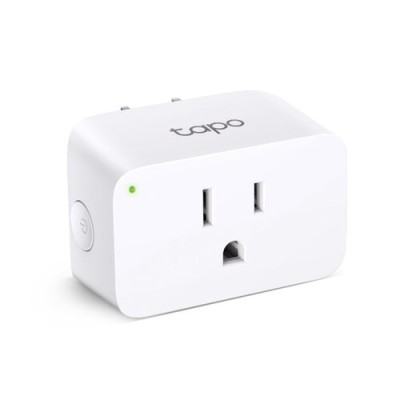
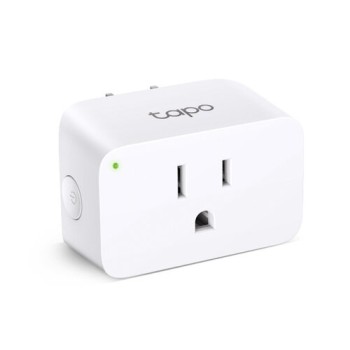
Enchufe Inteligente TP-LINK Tapo P105 Wi-Fi - Control Remoto - Compatible con Asistentes - 1 Pieza
SKU
TAPO P105(1-PACK)
Controla tus dispositivos eléctricos desde cualquier lugar con el enchufe inteligente TP-LINK Tapo P105. Conéctalo a tu Wi-Fi, programa horarios y usa comandos de voz con asistentes como Alexa y Google Assistant para mayor comodidad y ahorro energético.
$159.00
Impuestos: $159.00
Solo 5 piezas disponibles
Entrega estimada
Entrega entre el 03/02/2026 y el 06/02/2026
Costo de envio
Calculado en el checkout
Se ajustara automaticamente con Skydropx
Compra con confianza
- Pago seguro
- MSI con tarjetas participantes
- Factura electronica SAT
Garantia
Garantia incluida segun fabricante
Garantia extendible disponible
Metodos de pago
Metodos disponibles al finalizar la compra
Etiquetas:
enchufe inteligente
, tp-link
, tapo p105
, wi-fi
, control remoto
, alexa
, google assistant
, hogar
, ahorro energía
, casa inteligente
, mexico
, interior
, blanco
El enchufe inteligente TP-LINK Tapo P105 transforma cualquier toma de corriente en un punto de control inteligente para tu hogar. Con conexión Wi-Fi de 2.4 GHz y compatibilidad con estándares 802.11b/g/n, puedes encender o apagar dispositivos eléctricos de forma remota mediante la app Tapo desde tu smartphone, sin necesidad de un hub adicional.Ideal para uso en interiores, este enchufe blanco y compacto (33x38x60 mm) soporta hasta 1800 W de potencia y 15 A de corriente, perfecto para lámparas, ventiladores, cafeteras y más. Configura horarios automáticos para simular presencia cuando estés fuera o para ahorrar energía apagando equipos en standby.Además, es compatible con asistentes de voz como Amazon Alexa y Google Assistant, permitiéndote controlar dispositivos con comandos simples. Opera en un rango de temperatura de 0 a 40 °C y humedad de 10 a 90%, asegurando funcionamiento estable en cualquier ambiente del hogar. Incluye 1 pieza por paquete, listo para instalar y usar en minutos.
Especificaciones
| Características | |
|---|---|
| Mejores usos | Hogar |
| Color del producto | Blanco |
| Colocación compatible | Interior |
| Condiciones ambientales | |
| Intervalo de temperatura operativa (T-T) | 0 - 40 °C |
| Intervalo de humedad relativa para funcionamiento | 10 - 90% |
| Contenido del empaque | |
| Cantidad por paquete | 1 pieza(s) |
| Control de energía | |
| Máxima corriente | 15 A |
| Voltaje de entrada AC | 120 V |
| Potencia máx. de entrada | 1800 W |
| Peso y dimensiones | |
| Ancho | 33 mm |
| Altura | 38 mm |
| Profundidad | 60 mm |
| Puertos e Interfaces | |
| Wifi | Si |
| Frecuencia | 2400 MHz |
| Estándares de Wi-Fi | 802.11b, 802.11g, Wi-Fi 4 (802.11n) |
| Alcance de frecuencia | 2.4 - 2.4 GHz |
| Tecnología inalámbrica | Bluetooth / Wi-Fi |
| Tecnología de conectividad | Inalámbrico y alámbrico |
**Preguntas Frecuentes (FAQ)**
**1. ¿Qué necesito para usar el enchufe inteligente Tapo P105?**
Necesitas una conexión a internet Wi-Fi 2.4 GHz, un smartphone con la aplicación gratuita Tapo y una cuenta de usuario. No funciona con redes Wi-Fi de solo 5 GHz.
**2. ¿Es compatible con Alexa y Google Assistant?**
Sí. Una vez configurado en la app Tapo, puedes vincularlo con tu cuenta de Amazon Alexa o Google Home para controlarlo por voz.
**3. ¿Puedo usarlo en cualquier enchufe de pared?**
Sí, su diseño compacto está hecho para adaptarse a la mayoría de tomacorrientes estándar en México. Asegúrate de que el enchufe de pared esté en buen estado.
**4. ¿Qué tipo de dispositivos puedo conectar?**
Puedes controlar cualquier dispositivo eléctrico que no exceda la capacidad máxima del enchufe (por ejemplo, lámparas, ventiladores, cafeteras). **No se recomienda** para aparatos de alta potencia como aires acondicionados, calentadores o refrigeradores. Revisa la ficha técnica para el límite exacto de potencia (W/V).
**5. ¿Funciona si no hay internet?**
Puedes encenderlo o apagarlo manualmente presionando el botón físico del dispositivo. Sin embargo, el control remoto desde la app o por voz requiere que tu router y celular tengan conexión a internet activa.
**6. ¿Cómo se restablece si tengo problemas de conexión?**
Mantén presionado el botón físico en el enchufe por unos 5 segundos hasta que el LED parpadee rápidamente en rojo y azul. Luego, repite el proceso de configuración en la app Tapo.
**7. ¿Tiene garantía?**
Sí, el producto cuenta con garantía de fabricante. Para cualquier gestión, se recomienda contactar directamente al soporte técnico de TP-LINK o conservar el ticket de compra para acudir al punto de venta.
**8. ¿Puedo programar horarios de encendido y apagado?**
Sí, la aplicación Tapo permite crear horarios, temporizadores (countdown) y hasta escenas automatizadas para que el dispositivo se active o desactive a horas específicas.
**1. ¿Qué necesito para usar el enchufe inteligente Tapo P105?**
Necesitas una conexión a internet Wi-Fi 2.4 GHz, un smartphone con la aplicación gratuita Tapo y una cuenta de usuario. No funciona con redes Wi-Fi de solo 5 GHz.
**2. ¿Es compatible con Alexa y Google Assistant?**
Sí. Una vez configurado en la app Tapo, puedes vincularlo con tu cuenta de Amazon Alexa o Google Home para controlarlo por voz.
**3. ¿Puedo usarlo en cualquier enchufe de pared?**
Sí, su diseño compacto está hecho para adaptarse a la mayoría de tomacorrientes estándar en México. Asegúrate de que el enchufe de pared esté en buen estado.
**4. ¿Qué tipo de dispositivos puedo conectar?**
Puedes controlar cualquier dispositivo eléctrico que no exceda la capacidad máxima del enchufe (por ejemplo, lámparas, ventiladores, cafeteras). **No se recomienda** para aparatos de alta potencia como aires acondicionados, calentadores o refrigeradores. Revisa la ficha técnica para el límite exacto de potencia (W/V).
**5. ¿Funciona si no hay internet?**
Puedes encenderlo o apagarlo manualmente presionando el botón físico del dispositivo. Sin embargo, el control remoto desde la app o por voz requiere que tu router y celular tengan conexión a internet activa.
**6. ¿Cómo se restablece si tengo problemas de conexión?**
Mantén presionado el botón físico en el enchufe por unos 5 segundos hasta que el LED parpadee rápidamente en rojo y azul. Luego, repite el proceso de configuración en la app Tapo.
**7. ¿Tiene garantía?**
Sí, el producto cuenta con garantía de fabricante. Para cualquier gestión, se recomienda contactar directamente al soporte técnico de TP-LINK o conservar el ticket de compra para acudir al punto de venta.
**8. ¿Puedo programar horarios de encendido y apagado?**
Sí, la aplicación Tapo permite crear horarios, temporizadores (countdown) y hasta escenas automatizadas para que el dispositivo se active o desactive a horas específicas.
**Guía Rápida de Uso**
1. **Descarga la App:** Instala la aplicación "Tapo" desde la App Store (iOS) o Google Play Store (Android).
2. **Prepara tu Red:** Asegúrate de que tu router Wi-Fi esté encendido y transmitiendo una red de **2.4 GHz** (es obligatoria).
3. **Conecta el Enchufe:** Inserta el Tapo P105 en un tomacorriente de pared. El LED comenzará a parpadear en rojo.
4. **Abre la App y Crea Cuenta:** Abre la app Tapo y crea una cuenta o inicia sesión.
5. **Agrega el Dispositivo:** Toca el signo "+" o "Agregar dispositivo". Selecciona "Enchufe inteligente" y luego el modelo "P105".
6. **Sigue los Pasos en Pantalla:** La app te guiará para conectar tu teléfono al Wi-Fi del enchufe (red Tapo_XXXX) y luego para seleccionar tu red doméstica de 2.4 GHz e ingresar la contraseña.
7. **Espera la Conexión:** El enchufe se conectará a tu red. El LED se volverá azul fijo cuando el proceso sea exitoso.
8. **Asigna un Nombre:** Dale un nombre reconocible a tu enchufe (ej. "Lámpara Sala").
9. **¡Listo!** Ya puedes encender o apagar el dispositivo desde la pantalla principal de la app Tapo.
10. **Control por Voz (Opcional):** En la app Tapo, ve a tu perfil y selecciona "Asistente de voz". Sigue las instrucciones para vincular tu cuenta de Tapo con Alexa o Google Assistant.
1. **Descarga la App:** Instala la aplicación "Tapo" desde la App Store (iOS) o Google Play Store (Android).
2. **Prepara tu Red:** Asegúrate de que tu router Wi-Fi esté encendido y transmitiendo una red de **2.4 GHz** (es obligatoria).
3. **Conecta el Enchufe:** Inserta el Tapo P105 en un tomacorriente de pared. El LED comenzará a parpadear en rojo.
4. **Abre la App y Crea Cuenta:** Abre la app Tapo y crea una cuenta o inicia sesión.
5. **Agrega el Dispositivo:** Toca el signo "+" o "Agregar dispositivo". Selecciona "Enchufe inteligente" y luego el modelo "P105".
6. **Sigue los Pasos en Pantalla:** La app te guiará para conectar tu teléfono al Wi-Fi del enchufe (red Tapo_XXXX) y luego para seleccionar tu red doméstica de 2.4 GHz e ingresar la contraseña.
7. **Espera la Conexión:** El enchufe se conectará a tu red. El LED se volverá azul fijo cuando el proceso sea exitoso.
8. **Asigna un Nombre:** Dale un nombre reconocible a tu enchufe (ej. "Lámpara Sala").
9. **¡Listo!** Ya puedes encender o apagar el dispositivo desde la pantalla principal de la app Tapo.
10. **Control por Voz (Opcional):** En la app Tapo, ve a tu perfil y selecciona "Asistente de voz". Sigue las instrucciones para vincular tu cuenta de Tapo con Alexa o Google Assistant.