Documentacion del producto
Documentacion disponible proximamente
- PDFs
- Fichas tecnicas
- Manuales
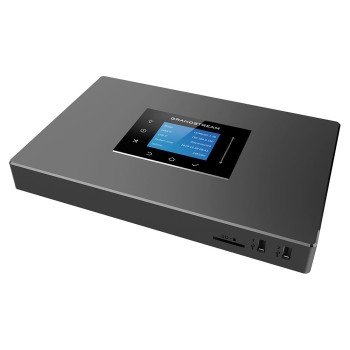
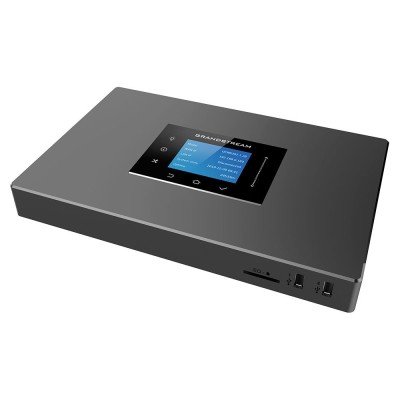
Conmutador IP PBX Grandstream Networks UCM6302 - 1000 Usuarios - 6 Salas Videoconferencia
SKU
UCM6302
Conmutador ip pbx de la marca grandstream networks, ideal para empresas que buscan una solución de comunicación unificada. soporta hasta 1000 usuarios y permite realizar videoconferencias con hasta 6 salas simultáneas, facilitando la colaboración interna y externa. este equipo centraliza llamadas, mensajería y reuniones en una sola plataforma, mejorando la productividad y reduciendo costos. su diseño robusto es adecuado para oficinas que requieren un sistema telefónico profesional y escalable con funciones avanzadas de voz y video.
$6,719.00
Impuestos: $6,719.00
Solo 5 piezas disponibles
Entrega estimada
Entrega entre el 05/03/2026 y el 08/03/2026
Costo de envio
Calculado en el checkout
Se ajustara automaticamente con Skydropx
Compra con confianza
- Pago seguro
- MSI con tarjetas participantes
- Factura electronica SAT
Garantia
Garantia incluida segun fabricante
Garantia extendible disponible
Metodos de pago
Metodos disponibles al finalizar la compra
Etiquetas:
conmutador
, grandstream
, ucm6302
, ip pbx
, videoconferencia
, sistema telefónico
, empresas
, 1000 usuarios
, comunicación unificada
, voip
, telefonía ip
, oficina
, pyme
El conmutador IP PBX UCM6302 de Grandstream Networks es una solución completa de comunicación unificada diseñada para empresas que requieren gestionar eficientemente sus sistemas telefónicos y de videoconferencia. Con capacidad para hasta 1000 usuarios y soporte para 6 salas de videoconferencia simultáneas, este equipo ofrece flexibilidad y escalabilidad para adaptarse al crecimiento de tu organización.Entre sus características destacadas se incluyen 2 puertos RJ-11 para conexiones telefónicas tradicionales, puerto USB 2.0 para expansión de almacenamiento, pantalla LCD integrada para monitoreo del sistema y soporte para tarjetas SD. Compatible con protocolos avanzados como SIP, TCP/UDP/IP, RTP/RTCP, IPv6 y OpenVPN, garantiza comunicaciones seguras y estables.Perfecto para PYMEs y empresas medianas que buscan centralizar sus comunicaciones, mejorar la colaboración entre equipos y optimizar costos operativos. Su diseño compacto y condiciones operativas amplias (0-45°C) lo hacen ideal para diversos entornos empresariales en México.
Especificaciones
| Características | |
|---|---|
| Tipo de producto | Sistema IP PBX (privado y con conmutación de paquetes) |
| Color del producto | Negro |
| Número de usuarios | 1000 usuario(s) |
| Calidad de servicio (QoS) soporte | Si |
| Condiciones ambientales | |
| Intervalo de temperatura de almacenaje | -10 - 60 °C |
| Intervalo de temperatura operativa (T-T) | 0 - 45 °C |
| Intervalo de humedad relativa durante almacenaje | 10 - 90% |
| Intervalo de humedad relativa para funcionamiento | 10 - 90% |
| Control de energía | |
| Voltaje de entrada AC | 100 - 240 V |
| Frecuencia de entrada AC | 50 - 60 Hz |
| Exhibición | |
| Pantalla incorporada | Si |
| Tipo de visualizador | LCD |
| Resolución de la pantalla | 320 x 240 Pixeles |
| Medios de almacenaje | |
| Lector de tarjeta integrado | Si |
| Tarjetas de memoria compatibles | SD |
| Peso y dimensiones | |
| Peso | 725 g |
| Ancho | 270 mm |
| Altura | 36 mm |
| Profundidad | 175 mm |
| Peso del paquete | 1.22 kg |
| Puertos e Interfaces | |
| Cantidad de puertos RJ-11 | 2 |
| Cantidad de puertos USB 2.0 | 1 |
| Red | |
| Protocolos de red compatibles | SIP, TCP/UDP/IP, RTP/RTCP, IAX, ICMP, ARP, DNS, DDNS, DHCP, NTP, TFTP, SSH, HTTP/HTTPS, PPPoE, STUN, SRTP, TLS, LDAP, HDLC, HDLC-ETH, PPP, Frame Relay, IPv6, OpenVPN |
**Preguntas Frecuentes (FAQs)**
**1. ¿Qué necesito para empezar a usar el UCM6302?**
Necesitará el equipo físico, una fuente de poder (incluida), cables de red, teléfonos IP compatibles y una conexión a internet estable. Es recomendable tener conocimientos básicos de redes o contar con soporte técnico para la configuración inicial.
**2. ¿Funciona con cualquier teléfono IP?**
El UCM6302 es compatible con una amplia gama de teléfonos IP SIP estándar, especialmente con los de la marca Grandstream. Para garantizar la mejor compatibilidad y funciones avanzadas, se recomienda usar dispositivos Grandstream. Consulte la lista oficial de compatibilidad en el sitio web del fabricante.
**3. ¿Cómo se actualiza el software del equipo?**
Las actualizaciones de firmware se realizan desde la interfaz web de administración del UCM6302. El sistema puede buscar actualizaciones automáticamente o puede subir un archivo manualmente. Es crucial hacerlo en un horario de baja actividad y siempre respaldar la configuración antes.
**4. ¿Qué pasa si se va la luz?**
El UCM6302 requiere alimentación eléctrica constante. Para evitar interrupciones en el servicio, se recomienda conectarlo a un regulador de voltaje o, idealmente, a un sistema de energía ininterrumpida (UPS).
**5. ¿Incluye garantía y cómo la activo?**
Sí, el producto incluye garantía limitada del fabricante. Para activarla, debe registrar el equipo en el portal de Grandstream utilizando el número de serie del producto. Guarde su factura de compra como comprobante.
**6. ¿Puedo acceder al sistema remotamente?**
Sí, puede acceder a la interfaz de administración desde internet de forma segura. Es fundamental configurar contraseñas robustas y, si es posible, utilizar una VPN para mayor seguridad, en lugar de exponer el puerto de administración directamente a internet.
**7. ¿Qué hago si los teléfonos no registran?**
Verifique lo siguiente: 1) Que los teléfonos y el UCM6302 estén en la misma red o que los puertos necesarios (SIP) estén correctamente redireccionados en el router. 2) Que las credenciales de extensión estén bien ingresadas. 3) Que no haya un firewall bloqueando la comunicación.
**8. ¿Las 6 salas de videoconferencia pueden usarse simultáneamente?**
Sí, el equipo soporta hasta 6 salas de videoconferencia activas al mismo tiempo, cada una con su propio ID de reunión. El número total de participantes concurrentes dependerá del ancho de banda disponible y la capacidad de la red.
**1. ¿Qué necesito para empezar a usar el UCM6302?**
Necesitará el equipo físico, una fuente de poder (incluida), cables de red, teléfonos IP compatibles y una conexión a internet estable. Es recomendable tener conocimientos básicos de redes o contar con soporte técnico para la configuración inicial.
**2. ¿Funciona con cualquier teléfono IP?**
El UCM6302 es compatible con una amplia gama de teléfonos IP SIP estándar, especialmente con los de la marca Grandstream. Para garantizar la mejor compatibilidad y funciones avanzadas, se recomienda usar dispositivos Grandstream. Consulte la lista oficial de compatibilidad en el sitio web del fabricante.
**3. ¿Cómo se actualiza el software del equipo?**
Las actualizaciones de firmware se realizan desde la interfaz web de administración del UCM6302. El sistema puede buscar actualizaciones automáticamente o puede subir un archivo manualmente. Es crucial hacerlo en un horario de baja actividad y siempre respaldar la configuración antes.
**4. ¿Qué pasa si se va la luz?**
El UCM6302 requiere alimentación eléctrica constante. Para evitar interrupciones en el servicio, se recomienda conectarlo a un regulador de voltaje o, idealmente, a un sistema de energía ininterrumpida (UPS).
**5. ¿Incluye garantía y cómo la activo?**
Sí, el producto incluye garantía limitada del fabricante. Para activarla, debe registrar el equipo en el portal de Grandstream utilizando el número de serie del producto. Guarde su factura de compra como comprobante.
**6. ¿Puedo acceder al sistema remotamente?**
Sí, puede acceder a la interfaz de administración desde internet de forma segura. Es fundamental configurar contraseñas robustas y, si es posible, utilizar una VPN para mayor seguridad, en lugar de exponer el puerto de administración directamente a internet.
**7. ¿Qué hago si los teléfonos no registran?**
Verifique lo siguiente: 1) Que los teléfonos y el UCM6302 estén en la misma red o que los puertos necesarios (SIP) estén correctamente redireccionados en el router. 2) Que las credenciales de extensión estén bien ingresadas. 3) Que no haya un firewall bloqueando la comunicación.
**8. ¿Las 6 salas de videoconferencia pueden usarse simultáneamente?**
Sí, el equipo soporta hasta 6 salas de videoconferencia activas al mismo tiempo, cada una con su propio ID de reunión. El número total de participantes concurrentes dependerá del ancho de banda disponible y la capacidad de la red.
**Guía Rápida de Puesta en Marcha**
1. **Conexión Física:** Conecte el cable de red de su router o switch al puerto WAN/LAN1 del UCM6302. Conecte la fuente de poder.
2. **Acceso Inicial:** En una computadora en la misma red, abra un navegador web y vaya a la dirección IP que el router asignó al UCM6302 (puede buscarla en la lista de dispositivos del router).
3. **Login:** Ingrese con el usuario y contraseña por defecto (consultar manual). **Cambie estas credenciales inmediatamente** en la primera configuración por seguridad.
4. **Configuración Básica de Red:** En la interfaz web, vaya a *Sistema > Red*. Configure una IP fija para el equipo o asegúrese de que el DHCP esté activo, según las necesidades de su red.
5. **Configurar Líneas Troncales (SIP):** Vaya a *Extensiones/Líneas > Líneas Troncales*. Aquí agregará la información provista por su proveedor de telefonía por internet (ITSP) para recibir y hacer llamadas externas.
6. **Crear Extensiones:** Vaya a *Extensiones/Líneas > Extensiones*. Cree una nueva extensión para cada usuario o teléfono. El sistema generará un número, nombre de usuario y contraseña SIP para cada una.
7. **Configurar Teléfonos IP:** En cada teléfono IP, acceda a su configuración web y registre la extensión usando la dirección IP del UCM6302 y las credenciales SIP creadas en el paso 6.
8. **Probar Llamadas:** Realice una llamada interna entre dos extensiones para verificar la conectividad. Luego, haga una llamada de prueba a un número externo.
9. **Configurar Correo de Voz (Opcional):** Configure las bandejas de correo de voz para las extensiones y el menú de auto-attendant (IVR) en las secciones correspondientes.
10. **Respaldar Configuración:** Finalmente, vaya a *Sistema > Mantenimiento > Respaldar/Restaurar* y descargue un archivo de respaldo de su configuración. Guárdelo en un lugar seguro.
**Nota:** Esta es una guía básica. Para configuraciones avanzadas (videoconferencias, integración con software CRM, reglas de negocio complejas), consulte el manual oficial o contacte a un integrador certificado.
1. **Conexión Física:** Conecte el cable de red de su router o switch al puerto WAN/LAN1 del UCM6302. Conecte la fuente de poder.
2. **Acceso Inicial:** En una computadora en la misma red, abra un navegador web y vaya a la dirección IP que el router asignó al UCM6302 (puede buscarla en la lista de dispositivos del router).
3. **Login:** Ingrese con el usuario y contraseña por defecto (consultar manual). **Cambie estas credenciales inmediatamente** en la primera configuración por seguridad.
4. **Configuración Básica de Red:** En la interfaz web, vaya a *Sistema > Red*. Configure una IP fija para el equipo o asegúrese de que el DHCP esté activo, según las necesidades de su red.
5. **Configurar Líneas Troncales (SIP):** Vaya a *Extensiones/Líneas > Líneas Troncales*. Aquí agregará la información provista por su proveedor de telefonía por internet (ITSP) para recibir y hacer llamadas externas.
6. **Crear Extensiones:** Vaya a *Extensiones/Líneas > Extensiones*. Cree una nueva extensión para cada usuario o teléfono. El sistema generará un número, nombre de usuario y contraseña SIP para cada una.
7. **Configurar Teléfonos IP:** En cada teléfono IP, acceda a su configuración web y registre la extensión usando la dirección IP del UCM6302 y las credenciales SIP creadas en el paso 6.
8. **Probar Llamadas:** Realice una llamada interna entre dos extensiones para verificar la conectividad. Luego, haga una llamada de prueba a un número externo.
9. **Configurar Correo de Voz (Opcional):** Configure las bandejas de correo de voz para las extensiones y el menú de auto-attendant (IVR) en las secciones correspondientes.
10. **Respaldar Configuración:** Finalmente, vaya a *Sistema > Mantenimiento > Respaldar/Restaurar* y descargue un archivo de respaldo de su configuración. Guárdelo en un lugar seguro.
**Nota:** Esta es una guía básica. Para configuraciones avanzadas (videoconferencias, integración con software CRM, reglas de negocio complejas), consulte el manual oficial o contacte a un integrador certificado.