

Documentacion del producto
Documentacion disponible proximamente
- PDFs
- Fichas tecnicas
- Manuales
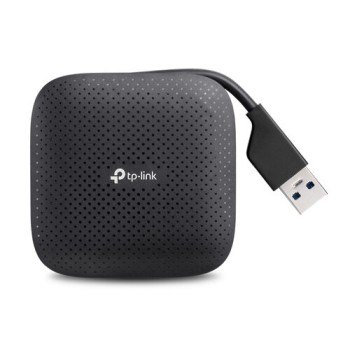
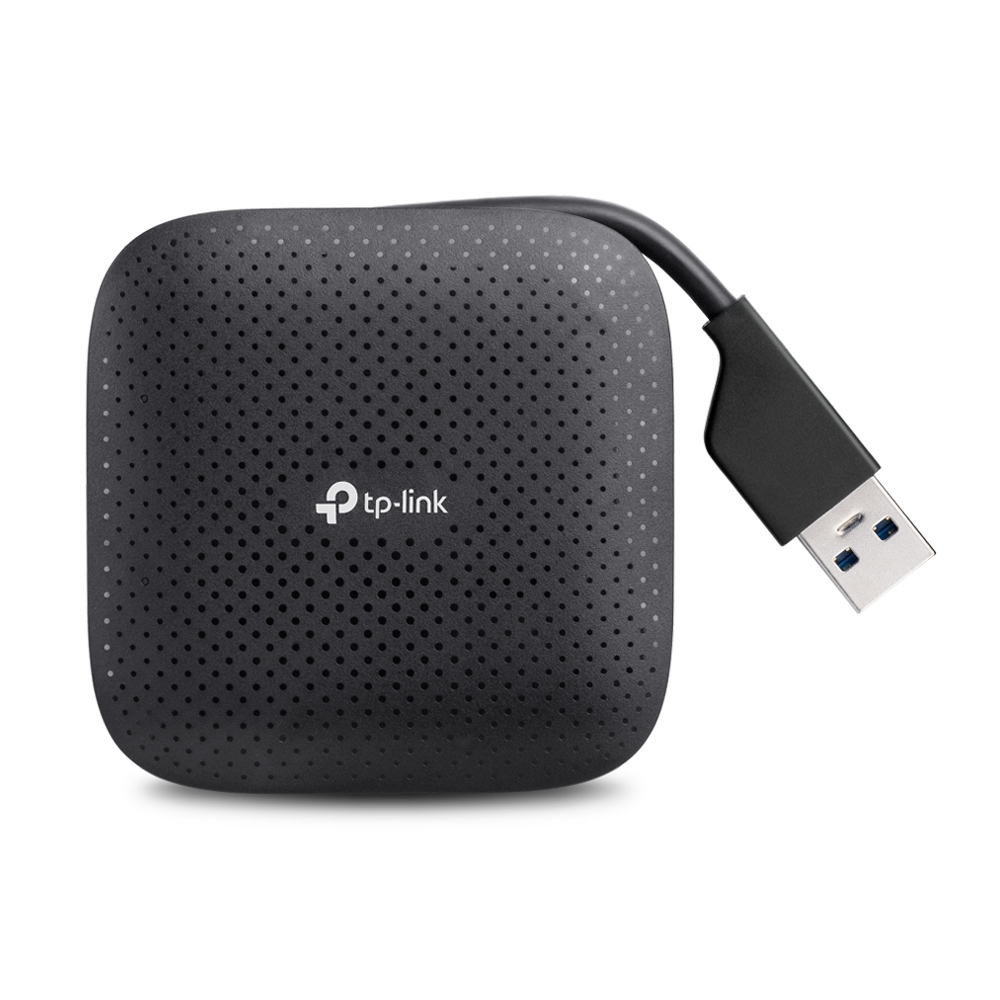
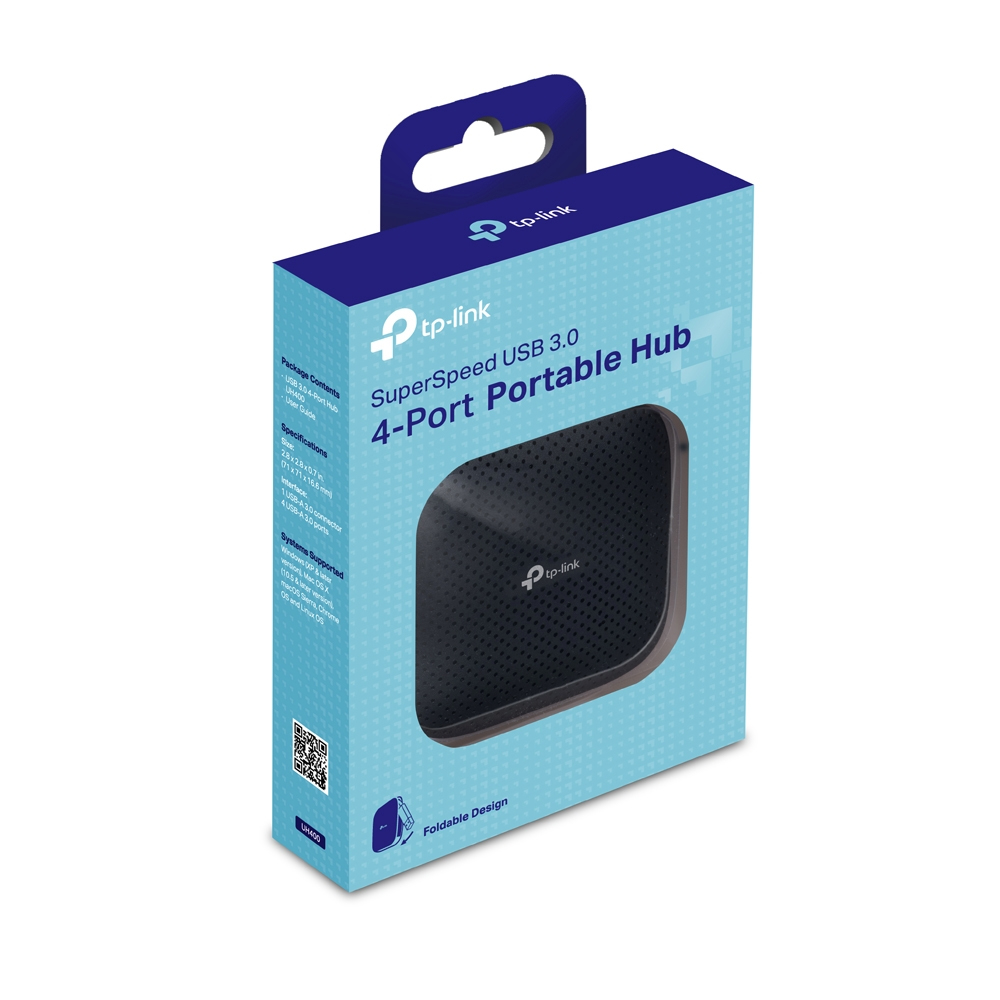
Hub USB Portátil TP-LINK 4 Puertos USB 3.0 Negro Modelo UH400
SKU
UH400
Expande la conectividad de tu computadora con este hub USB portátil TP-LINK de 4 puertos USB 3.0. Ideal para transferir archivos a alta velocidad y conectar múltiples dispositivos simultáneamente.
$199.00
Impuestos: $199.00
Solo 5 piezas disponibles
Entrega estimada
Entrega entre el 03/02/2026 y el 06/02/2026
Costo de envio
Calculado en el checkout
Se ajustara automaticamente con Skydropx
Compra con confianza
- Pago seguro
- MSI con tarjetas participantes
- Factura electronica SAT
Garantia
Garantia incluida segun fabricante
Garantia extendible disponible
Metodos de pago
Metodos disponibles al finalizar la compra
Etiquetas:
hub usb
, tp-link
, usb 3.0
, 4 puertos
, portatil
, transferencia rapida
, oficina
, computadora
, accesorio pc
, conectividad
, dispositivos usb
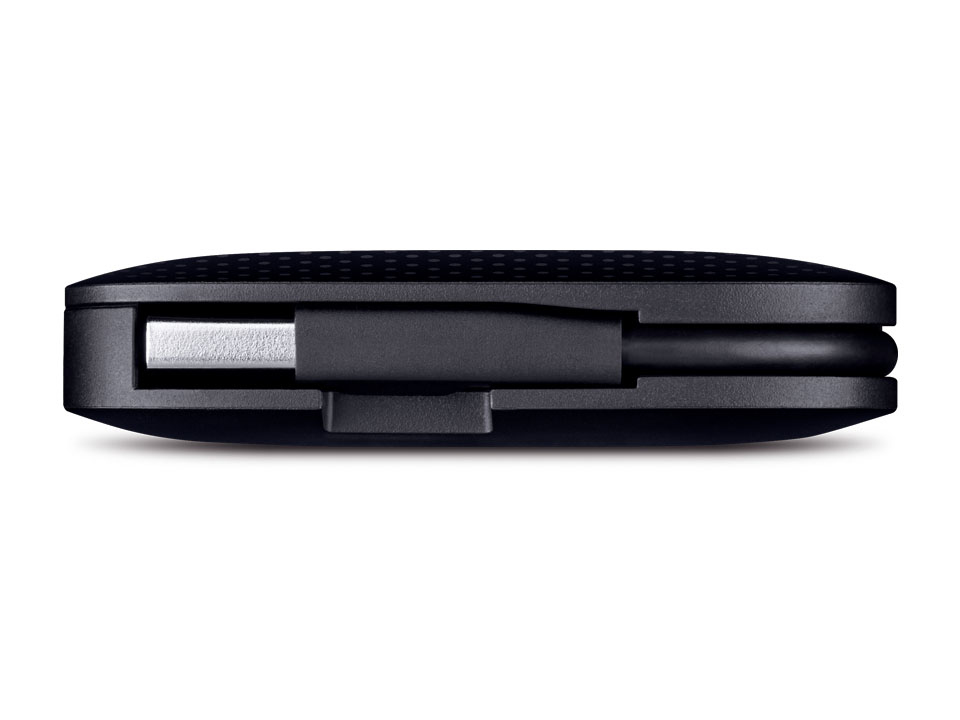
El Hub USB Portátil TP-LINK UH400 es la solución perfecta para quienes necesitan expandir la conectividad de su computadora. Con 4 puertos USB 3.0, podrás conectar múltiples dispositivos como memorias USB, discos duros externos, cámaras y más de forma simultánea.Disfruta de transferencias ultrarrápidas de hasta 5 Gbps, lo que te permitirá mover archivos grandes en segundos. Su diseño compacto y portátil lo hace ideal para llevar contigo a la oficina, universidad o durante tus viajes, ocupando mínimo espacio en tu mochila o bolsillo.Este hub es compatible con Windows, macOS y Linux, y no requiere drivers adicionales para su funcionamiento. Los indicadores LED te permiten verificar el estado de conexión de cada puerto, mientras que su color negro lo hace versátil para cualquier entorno de trabajo.
Especificaciones
| Características | |
|---|---|
| Indicadores LED | Si |
| Color del producto | Negro |
| Velocidad de transferencia de datos | 5000 Mbit/s |
| Datos de logística | |
| Código de Sistema de Armonización (SA) | 84719000 |
| Peso y dimensiones | |
| Ancho | 71 mm |
| Altura | 16.6 mm |
| Profundidad | 71 mm |
| Puertos e Interfaces | |
| Interfaz de host | USB 3.2 Gen 1 (3.1 Gen 1) Type-A |
| Cantidad de puertos | 4 |
| Interfaces de concentradores | USB 3.2 Gen 1 (3.1 Gen 1) Type-A |
| Cantidad de puertos tipo A USB 3.2 Gen 1 (3.1 Gen 1) | 4 |
**Preguntas Frecuentes (FAQs)**
**1. ¿Necesito instalar algún software o controlador para usar el hub?**
No, generalmente es plug & play. Conecta el hub a tu computadora y debería funcionar de inmediato en sistemas operativos comunes como Windows, macOS y Chrome OS.
**2. ¿Con qué dispositivos es compatible?**
Es compatible con la mayoría de dispositivos que usen puerto USB, como memorias USB, discos duros externos, ratones, teclados, cámaras web y cargadores para smartphones. Para detalles específicos, revisa la ficha técnica del producto.
**3. ¿Puedo conectar 4 discos duros externos a la vez y que funcionen todos?**
Sí, puedes conectar hasta 4 dispositivos simultáneamente. Sin embargo, ten en cuenta que el hub comparte el ancho de banda del puerto USB de tu computadora. Si conectas varios dispositivos de alto consumo de energía (como discos duros), es posible que necesiten alimentación externa o que la velocidad se vea afectada.
**4. ¿El hub incluye un cable para conectarlo a la computadora?**
Según la descripción, el diseño es compacto y portátil, lo que sugiere que el cable está integrado. Para confirmar la longitud y tipo de cable, te recomendamos verificar las especificaciones completas en la página del producto.
**5. ¿Puedo usarlo para cargar mi teléfono o tablet?**
Sí, los puertos USB 3.0 pueden proporcionar energía para cargar dispositivos. Sin embargo, para una carga rápida óptima, es mejor usar el cargador original de tu dispositivo, ya que el hub está diseñado principalmente para transferencia de datos.
**6. ¿Qué hago si la computadora no reconoce los dispositivos conectados al hub?**
Primero, prueba a conectar el hub directamente a un puerto USB diferente de tu computadora. Asegúrate de que el dispositivo que conectas (ej. memoria USB) funcione correctamente en otro puerto. Si el problema persiste, reinicia tu computadora con el hub desconectado y vuelve a intentarlo.
**7. ¿El producto tiene garantía?**
Sí, los productos TP-LINK cuentan con garantía. Para conocer la duración exacta y los términos de la garantía en México, consulta con el vendedor (Diten) o el soporte oficial de TP-LINK.
**8. ¿Es seguro para transferir datos importantes?**
Sí, TP-LINK es una marca reconocida. El hub está diseñado para transferencias estables. No obstante, para datos críticos, siempre es recomendable hacer una copia de seguridad y asegurarte de expulsar correctamente los dispositivos antes de desconectarlos.
**9. ¿Funciona con consolas de videojuegos (PlayStation, Xbox) o Smart TVs?**
Puede funcionar para conectar periféricos como discos duros externos o memorias USB, pero la compatibilidad total depende del sistema. Te sugerimos revisar el manual de tu consola o TV, o consultar el soporte de TP-LINK para casos específicos.
**1. ¿Necesito instalar algún software o controlador para usar el hub?**
No, generalmente es plug & play. Conecta el hub a tu computadora y debería funcionar de inmediato en sistemas operativos comunes como Windows, macOS y Chrome OS.
**2. ¿Con qué dispositivos es compatible?**
Es compatible con la mayoría de dispositivos que usen puerto USB, como memorias USB, discos duros externos, ratones, teclados, cámaras web y cargadores para smartphones. Para detalles específicos, revisa la ficha técnica del producto.
**3. ¿Puedo conectar 4 discos duros externos a la vez y que funcionen todos?**
Sí, puedes conectar hasta 4 dispositivos simultáneamente. Sin embargo, ten en cuenta que el hub comparte el ancho de banda del puerto USB de tu computadora. Si conectas varios dispositivos de alto consumo de energía (como discos duros), es posible que necesiten alimentación externa o que la velocidad se vea afectada.
**4. ¿El hub incluye un cable para conectarlo a la computadora?**
Según la descripción, el diseño es compacto y portátil, lo que sugiere que el cable está integrado. Para confirmar la longitud y tipo de cable, te recomendamos verificar las especificaciones completas en la página del producto.
**5. ¿Puedo usarlo para cargar mi teléfono o tablet?**
Sí, los puertos USB 3.0 pueden proporcionar energía para cargar dispositivos. Sin embargo, para una carga rápida óptima, es mejor usar el cargador original de tu dispositivo, ya que el hub está diseñado principalmente para transferencia de datos.
**6. ¿Qué hago si la computadora no reconoce los dispositivos conectados al hub?**
Primero, prueba a conectar el hub directamente a un puerto USB diferente de tu computadora. Asegúrate de que el dispositivo que conectas (ej. memoria USB) funcione correctamente en otro puerto. Si el problema persiste, reinicia tu computadora con el hub desconectado y vuelve a intentarlo.
**7. ¿El producto tiene garantía?**
Sí, los productos TP-LINK cuentan con garantía. Para conocer la duración exacta y los términos de la garantía en México, consulta con el vendedor (Diten) o el soporte oficial de TP-LINK.
**8. ¿Es seguro para transferir datos importantes?**
Sí, TP-LINK es una marca reconocida. El hub está diseñado para transferencias estables. No obstante, para datos críticos, siempre es recomendable hacer una copia de seguridad y asegurarte de expulsar correctamente los dispositivos antes de desconectarlos.
**9. ¿Funciona con consolas de videojuegos (PlayStation, Xbox) o Smart TVs?**
Puede funcionar para conectar periféricos como discos duros externos o memorias USB, pero la compatibilidad total depende del sistema. Te sugerimos revisar el manual de tu consola o TV, o consultar el soporte de TP-LINK para casos específicos.
**Guía Rápida de Uso**
1. **Inspección:** Revisa que el hub y su cable (si es integrado) estén en buen estado.
2. **Conexión a la PC:** Conecta el extremo del cable del hub a un puerto USB disponible en tu computadora o laptop.
3. **Indicador de Alimentación:** Observa si el hub tiene un LED de encendido. Si se enciende, está recibiendo energía.
4. **Conectar Dispositivos:** Inserta tus dispositivos USB (memorias, ratón, etc.) en cualquiera de los 4 puertos del hub.
5. **Esperar Reconocimiento:** Tu sistema operativo deberá reconocer automáticamente los dispositivos conectados. Puede sonar una notificación o aparecer un icono en pantalla.
6. **Uso Normal:** Ya puedes usar los dispositivos para transferir archivos, trabajar o cargarlos.
7. **Expulsión Segura:** Antes de desconectar cualquier dispositivo de almacenamiento (disco duro, memoria USB), usa la opción "Expulsar" o "Quitar hardware con seguridad" de tu sistema operativo.
8. **Desconexión:** Para apagar el hub, simplemente desconéctalo del puerto USB de tu computadora.
**Consejo:** Para un mejor rendimiento, especialmente con discos duros, conecta el hub directamente a un puerto USB de tu computadora, evitando extensiones u otros hubs intermedios.
1. **Inspección:** Revisa que el hub y su cable (si es integrado) estén en buen estado.
2. **Conexión a la PC:** Conecta el extremo del cable del hub a un puerto USB disponible en tu computadora o laptop.
3. **Indicador de Alimentación:** Observa si el hub tiene un LED de encendido. Si se enciende, está recibiendo energía.
4. **Conectar Dispositivos:** Inserta tus dispositivos USB (memorias, ratón, etc.) en cualquiera de los 4 puertos del hub.
5. **Esperar Reconocimiento:** Tu sistema operativo deberá reconocer automáticamente los dispositivos conectados. Puede sonar una notificación o aparecer un icono en pantalla.
6. **Uso Normal:** Ya puedes usar los dispositivos para transferir archivos, trabajar o cargarlos.
7. **Expulsión Segura:** Antes de desconectar cualquier dispositivo de almacenamiento (disco duro, memoria USB), usa la opción "Expulsar" o "Quitar hardware con seguridad" de tu sistema operativo.
8. **Desconexión:** Para apagar el hub, simplemente desconéctalo del puerto USB de tu computadora.
**Consejo:** Para un mejor rendimiento, especialmente con discos duros, conecta el hub directamente a un puerto USB de tu computadora, evitando extensiones u otros hubs intermedios.