Documentacion del producto
Documentacion disponible proximamente
- PDFs
- Fichas tecnicas
- Manuales
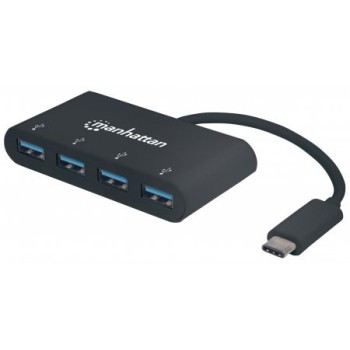
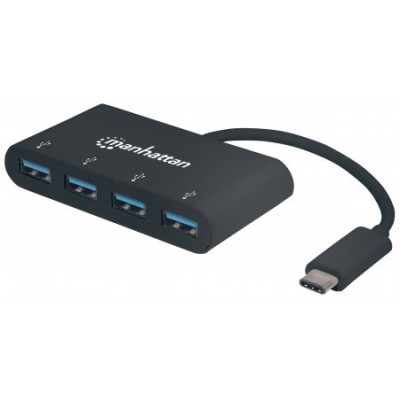
Hub USB Manhattan 4 Puertos USB 3.0 Tipo C Modelo 162746 Negro
SKU
162746
Hub usb manhattan con 4 puertos usb 3.0 tipo c, ideal para conectar varios dispositivos a tu computadora al mismo tiempo. su diseño compacto y color negro lo hacen práctico y discreto para tu espacio de trabajo o estudio. perfecto para transferir datos rápidamente y cargar accesorios compatibles, mejorando la conectividad de tu equipo.
$309.00
Impuestos: $309.00
Solo 1 piezas disponibles
Entrega estimada
Entrega entre el 04/03/2026 y el 07/03/2026
Costo de envio
Calculado en el checkout
Se ajustara automaticamente con Skydropx
Compra con confianza
- Pago seguro
- MSI con tarjetas participantes
- Factura electronica SAT
Garantia
Garantia incluida segun fabricante
Garantia extendible disponible
Metodos de pago
Metodos disponibles al finalizar la compra
Etiquetas:
hub usb
, manhattan
, usb 3.0
, 4 puertos
, usb-c
, concentrador
, expansor puertos
, accesorio computadora
, oficina
, casa
, transferencia rapida
, negro
, compacto
, plug and play
El Hub USB Manhattan modelo 162746 es la solución perfecta para ampliar los puertos de tu computadora. Con 4 puertos USB 3.0, podrás conectar simultáneamente múltiples dispositivos como memorias USB, discos externos, teclados, mouse y más, manteniendo una organización eficiente en tu espacio de trabajo.Disfruta de transferencias de datos súper rápidas hasta 5 Gbps gracias a la tecnología USB 3.0, lo que te permite mover archivos grandes en segundos. La conexión USB-C asegura compatibilidad con los dispositivos más modernos, mientras que su diseño compacto y portátil lo hace ideal para llevar a cualquier lugar.Este hub es compatible con Windows, Mac y Linux, funcionando con conecta y usa sin necesidad de drivers adicionales. Fabricado en resistente ABS negro, incluye cable USB-C de 20 cm y viene con garantía del fabricante. Perfecto para estudiantes, profesionales y cualquier usuario que necesite expandir su conectividad USB.
Especificaciones
| Características | |
|---|---|
| Hot-swap | Si |
| Certificación | CE, FCC, WEEE, RoHS2 |
| Longitud de cable | 0.2 m |
| Color del producto | Negro |
| AWG calibre del cable | 24 |
| Material de la cubierta | Acrilonitrilo butadieno estireno (ABS) |
| Conectar y usar (Plug and Play) | Si |
| Velocidad de transferencia de datos | 5000 Mbit/s |
| Condiciones ambientales | |
| Intervalo de temperatura de almacenaje | -20 - 60 °C |
| Intervalo de temperatura operativa (T-T) | 0 - 40 °C |
| Intervalo de humedad relativa para funcionamiento | 5 - 90% |
| Contenido del empaque | |
| Cables incluidos | USB Tipo C |
| Guía de instalación rápida | Si |
| Control de energía | |
| Voltaje de salida | 5 V |
| Corriente de salida | 1 A |
| Datos de logística | |
| Código de Sistema de Armonización (SA) | 84719000 |
| Empaquetado de datos | |
| Tipo de empaque | Blister |
| Cantidad por paquete | 1 pieza(s) |
| Peso y dimensiones | |
| Peso | 90 g |
| Ancho | 38 mm |
| Altura | 10 mm |
| Profundidad | 89 mm |
| Puertos e Interfaces | |
| Interfaz de host | USB 3.2 Gen 1 (3.1 Gen 1) Type-C |
| Cantidad de puertos | 4 |
| Lector de tarjeta integrado | No |
| Interfaces de concentradores | USB 3.2 Gen 1 (3.1 Gen 1) Type-A |
| Cantidad de puertos tipo A USB 3.2 Gen 1 (3.1 Gen 1) | 4 |
| Requisitos del sistema | |
| Sistemas operativos Mac soportados | Mac OS X 10.0 Cheetah, Mac OS X 10.1 Puma, Mac OS X 10.10 Yosemite, Mac OS X 10.11 El Capitan, Mac OS X 10.2 Jaguar, Mac OS X 10.3 Panther, Mac OS X 10.4 Tiger, Mac OS X 10.5 Leopard, Mac OS X 10.6 Snow Leopard, Mac OS X 10.7 Lion, Mac OS X 10.8 Mountain Lion, Mac OS X 10.9 Mavericks |
| Sistemas operativos Linux soportados | Si |
| Sistemas operativos Windows soportados | Windows 10 Education, Windows 10 Education x64, Windows 10 Enterprise, Windows 10 Enterprise x64, Windows 10 Home, Windows 10 Home x64, Windows 10 Pro, Windows 10 Pro x64, Windows 7 Enterprise, Windows 7 Enterprise x64, Windows 7 Home Basic, Windows 7 Home Basic x64, Windows 7 Home Premium, Windows 7 Home Premium x64, Windows 7 Professional, Windows 7 Professional x64, Windows 7 Starter, Windows 7 Starter x64, Windows 7 Ultimate, Windows 7 Ultimate x64, Windows 8.1, Windows 8.1 Enterprise, Windows 8.1 Enterprise x64, Windows 8.1 Pro, Windows 8.1 Pro x64, Windows 8.1 x64, Windows Vista Business, Windows Vista Business x64, Windows Vista Enterprise, Windows Vista Enterprise x64, Windows Vista Home Basic, Windows Vista Home Basic x64, Windows Vista Home Premium, Windows Vista Home Premium x64, Windows Vista Ultimate, Windows Vista Ultimate x64, Windows XP Home, Windows XP Home x64, Windows XP Professional, Windows XP Professional x64 |
**Preguntas Frecuentes (FAQs)**
**1. ¿Necesito instalar algún controlador o software para usar el hub?**
No, el hub es plug & play. Solo debes conectarlo a un puerto USB-C de tu computadora y funcionará inmediatamente en sistemas Windows y Mac.
**2. ¿Es compatible con mi laptop que solo tiene puertos USB-C?**
Sí, este hub está diseñado específicamente para conectarse a un puerto USB-C de tu computadora y expandirlo a 4 puertos USB-A 3.0.
**3. ¿Funciona con teléfonos Android o iPhones?**
No, este hub está diseñado para computadoras (laptops y desktops). No está destinado a cargar o transferir datos desde teléfonos móviles.
**4. ¿Puedo conectar dispositivos que requieren mucha energía, como discos duros externos?**
Sí, los puertos USB 3.0 soportan dispositivos como discos duros, memorias USB y teclados. Para discos duros que requieren más energía, es recomendable usar el cable de alimentación externa si tu computadora no proporciona suficiente energía por el puerto USB-C.
**5. ¿Cuál es la velocidad real de transferencia de datos?**
La velocidad máxima teórica es de 5 Gbps (USB 3.0). La velocidad real dependerá de los dispositivos que conectes y de la capacidad de tu computadora.
**6. ¿El hub incluye su propia fuente de alimentación?**
No, generalmente se alimenta a través del puerto USB-C de tu computadora. Para detalles específicos sobre alimentación, consulta la ficha técnica completa del producto.
**7. ¿Qué hago si el hub no es reconocido por mi computadora?**
1. Asegúrate de que el cable USB-C esté bien conectado en ambos extremos.
2. Prueba con otro puerto USB-C en tu computadora.
3. Reinicia tu computadora con el hub conectado.
Si el problema persiste, contacta al soporte técnico de Manhattan o al lugar de compra.
**8. ¿Tiene garantía el producto?**
Sí, los productos Manhattan cuentan con garantía. Para conocer el tiempo exacto y los términos, revisa la documentación incluida en la caja o contacta directamente al proveedor o fabricante.
**9. ¿Puedo conectar 4 dispositivos a la vez y que todos funcionen?**
Sí, los 4 puertos pueden usarse simultáneamente. El rendimiento puede verse afectado si transfieres datos desde varios dispositivos de alta velocidad al mismo tiempo.
**10. ¿Cómo limpio y mantengo el hub?**
Desconéctalo de la computadora antes de limpiarlo. Usa un paño suave, seco y ligeramente humedecido. No uses productos químicos abrasivos o disolventes.
**1. ¿Necesito instalar algún controlador o software para usar el hub?**
No, el hub es plug & play. Solo debes conectarlo a un puerto USB-C de tu computadora y funcionará inmediatamente en sistemas Windows y Mac.
**2. ¿Es compatible con mi laptop que solo tiene puertos USB-C?**
Sí, este hub está diseñado específicamente para conectarse a un puerto USB-C de tu computadora y expandirlo a 4 puertos USB-A 3.0.
**3. ¿Funciona con teléfonos Android o iPhones?**
No, este hub está diseñado para computadoras (laptops y desktops). No está destinado a cargar o transferir datos desde teléfonos móviles.
**4. ¿Puedo conectar dispositivos que requieren mucha energía, como discos duros externos?**
Sí, los puertos USB 3.0 soportan dispositivos como discos duros, memorias USB y teclados. Para discos duros que requieren más energía, es recomendable usar el cable de alimentación externa si tu computadora no proporciona suficiente energía por el puerto USB-C.
**5. ¿Cuál es la velocidad real de transferencia de datos?**
La velocidad máxima teórica es de 5 Gbps (USB 3.0). La velocidad real dependerá de los dispositivos que conectes y de la capacidad de tu computadora.
**6. ¿El hub incluye su propia fuente de alimentación?**
No, generalmente se alimenta a través del puerto USB-C de tu computadora. Para detalles específicos sobre alimentación, consulta la ficha técnica completa del producto.
**7. ¿Qué hago si el hub no es reconocido por mi computadora?**
1. Asegúrate de que el cable USB-C esté bien conectado en ambos extremos.
2. Prueba con otro puerto USB-C en tu computadora.
3. Reinicia tu computadora con el hub conectado.
Si el problema persiste, contacta al soporte técnico de Manhattan o al lugar de compra.
**8. ¿Tiene garantía el producto?**
Sí, los productos Manhattan cuentan con garantía. Para conocer el tiempo exacto y los términos, revisa la documentación incluida en la caja o contacta directamente al proveedor o fabricante.
**9. ¿Puedo conectar 4 dispositivos a la vez y que todos funcionen?**
Sí, los 4 puertos pueden usarse simultáneamente. El rendimiento puede verse afectado si transfieres datos desde varios dispositivos de alta velocidad al mismo tiempo.
**10. ¿Cómo limpio y mantengo el hub?**
Desconéctalo de la computadora antes de limpiarlo. Usa un paño suave, seco y ligeramente humedecido. No uses productos químicos abrasivos o disolventes.
**Guía Rápida de Uso**
1. **Preparación:** Desembala el hub y verifica que incluye el cable USB-C integrado.
2. **Conexión a la PC:** Localiza un puerto USB-C disponible en tu computadora (laptop o desktop).
3. **Conectar:** Inserta firmemente el conector USB-C del hub en el puerto de tu computadora.
4. **Verificar Funcionamiento:** El sistema operativo reconocerá automáticamente el hub. No se requiere instalación.
5. **Conectar Dispositivos:** Ahora puedes conectar hasta 4 dispositivos con conector USB-A (como memorias, mouse, teclado, discos duros) a los puertos del hub.
6. **Uso Simultáneo:** Puedes usar varios dispositivos a la vez. Para un rendimiento óptimo al transferir archivos grandes, evita saturar todos los puertos con operaciones intensivas de datos simultáneamente.
7. **Desconexión Segura:** Cuando termines, cierra cualquier archivo en uso desde los dispositivos conectados al hub. En Windows, usa la opción "Expulsar hardware" en la barra de tareas. En Mac, arrastra los dispositivos a la papelera antes de desconectarlos físicamente.
8. **Desconectar:** Una vez que el sistema indique que es seguro, desconecta el cable USB-C del hub de tu computadora.
9. **Almacenamiento:** Guarda el hub en un lugar seco y libre de polvo cuando no lo uses.
1. **Preparación:** Desembala el hub y verifica que incluye el cable USB-C integrado.
2. **Conexión a la PC:** Localiza un puerto USB-C disponible en tu computadora (laptop o desktop).
3. **Conectar:** Inserta firmemente el conector USB-C del hub en el puerto de tu computadora.
4. **Verificar Funcionamiento:** El sistema operativo reconocerá automáticamente el hub. No se requiere instalación.
5. **Conectar Dispositivos:** Ahora puedes conectar hasta 4 dispositivos con conector USB-A (como memorias, mouse, teclado, discos duros) a los puertos del hub.
6. **Uso Simultáneo:** Puedes usar varios dispositivos a la vez. Para un rendimiento óptimo al transferir archivos grandes, evita saturar todos los puertos con operaciones intensivas de datos simultáneamente.
7. **Desconexión Segura:** Cuando termines, cierra cualquier archivo en uso desde los dispositivos conectados al hub. En Windows, usa la opción "Expulsar hardware" en la barra de tareas. En Mac, arrastra los dispositivos a la papelera antes de desconectarlos físicamente.
8. **Desconectar:** Una vez que el sistema indique que es seguro, desconecta el cable USB-C del hub de tu computadora.
9. **Almacenamiento:** Guarda el hub en un lugar seco y libre de polvo cuando no lo uses.