

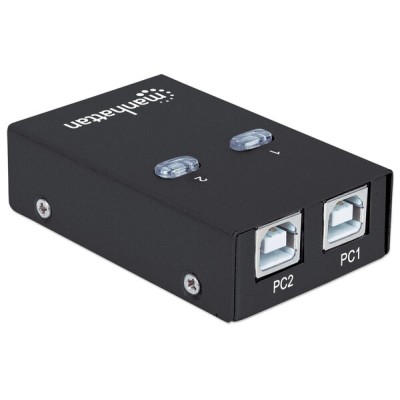
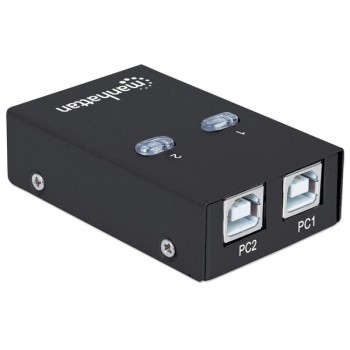
Hub USB Manhattan 1:2 - Comparte 1 Dispositivo entre 2 PCs - Modelo 162005
SKU
162005
Hub USB Manhattan 1:2, ideal para compartir un dispositivo como un teclado, mouse o impresora entre dos computadoras de manera sencilla. Este concentrador práctico elimina la necesidad de conectar y desconectar cables constantemente, mejorando tu espacio de trabajo y productividad. Su diseño compacto y funcional es compatible con los sistemas operativos más comunes, facilitando un uso inmediato sin requerir configuración compleja. Perfecto para oficinas, estudios o entornos donde se utilicen dos equipos de forma alternada.
$479.00
Impuestos: $479.00
Solo 5 piezas disponibles
Entrega estimada
Entrega entre el 16/02/2026 y el 19/02/2026
Costo de envio
Calculado en el checkout
Se ajustara automaticamente con Skydropx
Compra con confianza
- Pago seguro
- MSI con tarjetas participantes
- Factura electronica SAT
Garantia
Garantia incluida segun fabricante
Garantia extendible disponible
Metodos de pago
Metodos disponibles al finalizar la compra
Etiquetas:
hub usb
, manhattan
, compartir dispositivo
, switch usb
, 2 puertos
, usb 2.0
, oficina
, casa
, impresora compartida
, plug and play
, accesorio computadora
, productividad
, compatibilidad windows mac
Optimiza tu espacio de trabajo con el Hub USB Manhattan modelo 162005, diseñado para compartir un dispositivo USB entre dos computadoras de forma sencilla y eficiente. Con tecnología Plug and Play, no requiere instalación de software adicional, simplemente conecta y comienza a usar.Este hub es perfecto para oficinas, estudios o entornos domésticos donde necesitas alternar el uso de impresoras, escáneres, cámaras web o unidades de almacenamiento entre diferentes equipos. Su construcción en ABS resistente y protección contra sobrecargas garantiza durabilidad y seguridad para tus dispositivos conectados.Incluye cable USB tipo A a tipo B de 1.5 metros para mayor flexibilidad de instalación. Compatible con sistemas Windows y Mac, ofrece velocidad de transferencia USB 2.0 de hasta 480 Mbit/s. Compacto y ligero (70g), se adapta fácilmente a cualquier configuración de escritorio.
Especificaciones
| Características | |
|---|---|
| Certificación | FCC CE RoHS WEEE |
| Indicadores LED | Si |
| Longitud de cable | 1.5 m |
| Color del producto | Blanco |
| Material de la cubierta | Acrilonitrilo butadieno estireno (ABS) |
| Protección de sobrecarga | Si |
| Conectar y usar (Plug and Play) | Si |
| Velocidad de transferencia de datos | 480 Mbit/s |
| Contenido del empaque | |
| Manual | Si |
| Cables incluidos | USB de tipo A a USB de tipo B |
| Datos de logística | |
| Código de Sistema de Armonización (SA) | 84719000 |
| Empaquetado de datos | |
| Tipo de empaque | Blister |
| Cantidad por paquete | 1 pieza(s) |
| Peso y dimensiones | |
| Peso | 70 g |
| Ancho | 43 mm |
| Altura | 20 mm |
| Profundidad | 68 mm |
| Puertos e Interfaces | |
| Cantidad de puertos | 2 |
| Cantidad de puertos USB 2.0 | 1 |
| Interfaces de concentradores | USB 2.0, USB Tipo B |
| Requisitos del sistema | |
| Sistemas operativos Mac soportados | Si |
| Sistemas operativos Windows soportados | Si |
**Preguntas Frecuentes (FAQ)**
**1. ¿Qué dispositivos puedo compartir con este hub?**
Puedes compartir cualquier dispositivo USB que no requiera un controlador especial instalado en el hub mismo, como impresoras, escáneres, cámaras web, lectores de tarjetas, discos duros externos (de solo lectura compartida) y teclados/mouse básicos.
**2. ¿Es compatible con mi sistema operativo?**
Sí, es compatible con Windows (10, 11 y versiones anteriores) y macOS. Es Plug and Play, por lo que generalmente no requiere instalar software adicional.
**3. ¿Cómo sé qué computadora está controlando el dispositivo?**
El hub no tiene un indicador visual. El control lo tiene la computadora que esté encendida y conectada primero, o a la que cambies manualmente usando el botón de selección (switch) en el hub.
**4. ¿Puede dañar mis dispositivos o computadoras?**
El hub incluye protección contra sobrecargas eléctricas, lo que ayuda a proteger tus equipos. Asegúrate de usarlo con los adaptadores de corriente incluidos y no conectar dispositivos que excedan su capacidad.
**5. ¿Puedo compartir una impresora entre una PC con Windows y una Mac?**
Sí, el hub permite la conexión física. Sin embargo, necesitarás tener los controladores (drivers) correctos instalados en *cada* computadora para que el sistema operativo reconozca la impresora.
**6. ¿Qué hago si el dispositivo no es reconocido?**
1. Verifica que el hub esté conectado a la corriente.
2. Asegúrate de que el cable USB del dispositivo esté bien conectado al puerto correcto del hub.
3. Prueba cambiar con el botón a la otra computadora y luego regresar.
4. Reinicia las computadoras. Si el problema persiste, revisa la ficha técnica del producto o contacta a soporte.
**7. ¿Tiene garantía el producto?**
Sí, el producto cuenta con garantía contra defectos de fabricación. Consulta el tiempo de cobertura y los términos directamente con el punto de venta (Diten) o el fabricante (Manhattan).
**8. ¿Puedo conectar un hub USB a este dispositivo para tener más puertos?**
No es recomendable. Conectar otro hub puede causar inestabilidad, falta de energía o malfuncionamiento de los dispositivos conectados.
**1. ¿Qué dispositivos puedo compartir con este hub?**
Puedes compartir cualquier dispositivo USB que no requiera un controlador especial instalado en el hub mismo, como impresoras, escáneres, cámaras web, lectores de tarjetas, discos duros externos (de solo lectura compartida) y teclados/mouse básicos.
**2. ¿Es compatible con mi sistema operativo?**
Sí, es compatible con Windows (10, 11 y versiones anteriores) y macOS. Es Plug and Play, por lo que generalmente no requiere instalar software adicional.
**3. ¿Cómo sé qué computadora está controlando el dispositivo?**
El hub no tiene un indicador visual. El control lo tiene la computadora que esté encendida y conectada primero, o a la que cambies manualmente usando el botón de selección (switch) en el hub.
**4. ¿Puede dañar mis dispositivos o computadoras?**
El hub incluye protección contra sobrecargas eléctricas, lo que ayuda a proteger tus equipos. Asegúrate de usarlo con los adaptadores de corriente incluidos y no conectar dispositivos que excedan su capacidad.
**5. ¿Puedo compartir una impresora entre una PC con Windows y una Mac?**
Sí, el hub permite la conexión física. Sin embargo, necesitarás tener los controladores (drivers) correctos instalados en *cada* computadora para que el sistema operativo reconozca la impresora.
**6. ¿Qué hago si el dispositivo no es reconocido?**
1. Verifica que el hub esté conectado a la corriente.
2. Asegúrate de que el cable USB del dispositivo esté bien conectado al puerto correcto del hub.
3. Prueba cambiar con el botón a la otra computadora y luego regresar.
4. Reinicia las computadoras. Si el problema persiste, revisa la ficha técnica del producto o contacta a soporte.
**7. ¿Tiene garantía el producto?**
Sí, el producto cuenta con garantía contra defectos de fabricación. Consulta el tiempo de cobertura y los términos directamente con el punto de venta (Diten) o el fabricante (Manhattan).
**8. ¿Puedo conectar un hub USB a este dispositivo para tener más puertos?**
No es recomendable. Conectar otro hub puede causar inestabilidad, falta de energía o malfuncionamiento de los dispositivos conectados.
**Guía Rápida de Uso**
1. **Conecta a la corriente:** Enchufa el adaptador de energía incluido al hub y a un contacto de pared.
2. **Conecta el dispositivo:** Usa un cable USB para conectar tu impresora, escáner u otro dispositivo al puerto tipo "B" (cuadrado) del hub.
3. **Conecta las PCs:** Conecta cada una de las dos computadoras a los puertos tipo "A" (rectangulares) del hub, usando cables USB estándar.
4. **Enciende el dispositivo:** Asegúrate de que el dispositivo que quieres compartir (ej. la impresora) esté encendido.
5. **Selecciona la PC:** Usa el botón de cambio (switch) en el hub para seleccionar con qué computadora (PC1 o PC2) quieres comunicar el dispositivo.
6. **Espera el reconocimiento:** La computadora seleccionada detectará el dispositivo automáticamente (Plug and Play). Si es la primera vez, puede instalar controladores.
7. **Para cambiar de PC:** Simplemente presiona el botón de cambio del hub hacia la otra computadora. Espera unos segundos a que se reconozca.
8. **Uso seguro:** No desconectes cables o apagues el hub mientras el dispositivo esté en uso. Para un apagado correcto, cambia el dispositivo a una PC, desconéctalo desde el sistema operativo y luego apaga el hub.
**Nota:** Para detalles completos de compatibilidad y especificaciones eléctricas, revisa la ficha técnica del producto en el sitio web del vendedor.
1. **Conecta a la corriente:** Enchufa el adaptador de energía incluido al hub y a un contacto de pared.
2. **Conecta el dispositivo:** Usa un cable USB para conectar tu impresora, escáner u otro dispositivo al puerto tipo "B" (cuadrado) del hub.
3. **Conecta las PCs:** Conecta cada una de las dos computadoras a los puertos tipo "A" (rectangulares) del hub, usando cables USB estándar.
4. **Enciende el dispositivo:** Asegúrate de que el dispositivo que quieres compartir (ej. la impresora) esté encendido.
5. **Selecciona la PC:** Usa el botón de cambio (switch) en el hub para seleccionar con qué computadora (PC1 o PC2) quieres comunicar el dispositivo.
6. **Espera el reconocimiento:** La computadora seleccionada detectará el dispositivo automáticamente (Plug and Play). Si es la primera vez, puede instalar controladores.
7. **Para cambiar de PC:** Simplemente presiona el botón de cambio del hub hacia la otra computadora. Espera unos segundos a que se reconozca.
8. **Uso seguro:** No desconectes cables o apagues el hub mientras el dispositivo esté en uso. Para un apagado correcto, cambia el dispositivo a una PC, desconéctalo desde el sistema operativo y luego apaga el hub.
**Nota:** Para detalles completos de compatibilidad y especificaciones eléctricas, revisa la ficha técnica del producto en el sitio web del vendedor.
