

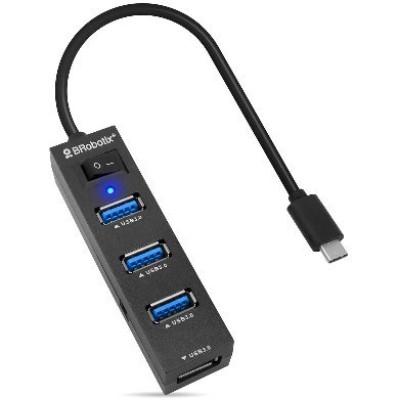
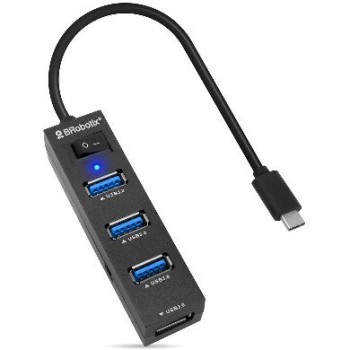
Hub USB BROBOTIX 4 Puertos USB 3.0 con Switch Modelo 6001189
SKU
6001189
Hub USB BROBOTIX con 4 puertos USB 3.0 y switch de encendido individual. Ideal para conectar y organizar múltiples dispositivos como discos duros, memorias, cámaras o cargadores de forma simultánea. Su diseño compacto y práctico incluye un interruptor por puerto para un control total de la energía, facilitando la administración de tus periféricos sin necesidad de desconectarlos. Perfecto para optimizar el espacio en tu escritorio de casa u oficina.
$169.00
Impuestos: $169.00
Solo 5 piezas disponibles
Entrega estimada
Entrega entre el 16/02/2026 y el 19/02/2026
Costo de envio
Calculado en el checkout
Se ajustara automaticamente con Skydropx
Compra con confianza
- Pago seguro
- MSI con tarjetas participantes
- Factura electronica SAT
Garantia
Garantia incluida segun fabricante
Garantia extendible disponible
Metodos de pago
Metodos disponibles al finalizar la compra
Etiquetas:
hub usb
, brobotix
, usb 3.0
, 4 puertos
, switch individual
, concentrador usb
, oficina
, gaming
, transferencia rapida
, plug and play
, computadora
, perifericos
, mexico
El Hub USB BROBOTIX modelo 6001189 es la solución perfecta para quienes necesitan expandir la conectividad de su computadora. Con 4 puertos USB 3.0, podrás conectar múltiples dispositivos simultáneamente sin perder velocidad de transferencia.Caracterizado por su velocidad de transferencia de datos de 5000 Mbit/s (5 Gbps), este hub te permite mover archivos grandes en segundos. La función Plug and Play garantiza una instalación inmediata sin necesidad de drivers adicionales, mientras que los indicadores LED te muestran el estado de cada puerto.Su diseño compacto y portátil (22x20x87 mm) lo hace ideal para llevar contigo a cualquier lugar. El interruptor individual por puerto te da control total sobre qué dispositivos están activos, ayudando a ahorrar energía y organizar tu espacio de trabajo.Perfecto para profesionales que trabajan con múltiples periféricos, gamers que necesitan conectar varios accesorios, o usuarios domésticos que requieren más puertos USB. Fabricado en color negro elegante y con un peso de apenas 58 gramos, se integra perfectamente en cualquier entorno.
Especificaciones
| Características | |
|---|---|
| Indicadores LED | Si |
| Color del producto | Negro |
| Conectar y usar (Plug and Play) | Si |
| Velocidad de transferencia de datos | 5000 Mbit/s |
| Empaquetado de datos | |
| Alto del paquete | 25 mm |
| Ancho del paquete | 82 mm |
| Largo del paquete | 155 mm |
| Peso y dimensiones | |
| Peso | 58 g |
| Ancho | 22 mm |
| Altura | 20 mm |
| Profundidad | 87 mm |
| Puertos e Interfaces | |
| Interfaz de host | USB 3.2 Gen 1 (3.1 Gen 1) Type-A |
| Cantidad de puertos | 4 |
| Interfaces de concentradores | USB 3.2 Gen 1 (3.1 Gen 1) Type-A |
| Cantidad de puertos tipo A USB 3.2 Gen 1 (3.1 Gen 1) | 4 |
**Preguntas Frecuentes (FAQ)**
**1. ¿Necesito instalar algún software o controlador para usar el hub?**
No, el hub es plug-and-play. Solo conéctalo a un puerto USB de tu computadora y estará listo para usar.
**2. ¿Es compatible con mi laptop/PC que tiene puertos USB 2.0 o USB-C?**
Sí, es compatible con puertos USB 2.0, 3.0 y USB-C (necesitarás un adaptador o cable USB-C a USB-A si tu computadora solo tiene puertos tipo C). La velocidad máxima se limitará a la del puerto más lento de la conexión.
**3. ¿Puedo conectar dispositivos que requieren mucha energía, como discos duros externos?**
Este hub está diseñado para datos. Para dispositivos de alto consumo (discos duros, algunos ventiladores), se recomienda conectarlos a un puerto de la computadora directamente o usar un hub con alimentación externa para un funcionamiento óptimo.
**4. ¿Para qué sirve el switch individual en cada puerto?**
Cada interruptor (switch) permite encender o apagar la conexión de datos y energía del dispositivo conectado a ese puerto específico, sin necesidad de desconectarlo físicamente. Es útil para ahorrar energía o reiniciar un dispositivo.
**5. ¿El hub acelera la velocidad de transferencia de mis archivos?**
No acelera más allá de la capacidad de tus dispositivos y puertos. Proporciona puertos USB 3.0 que permiten velocidades de hasta 5 Gbps, siempre que tanto el dispositivo conectado como el puerto de tu computadora soporten USB 3.0.
**6. ¿Puedo usarlo para cargar mi teléfono o tablet?**
Sí, puede proporcionar energía para cargar dispositivos, pero la corriente es limitada (la misma que provee el puerto de tu computadora). Para una carga rápida, es mejor usar el cargador original del dispositivo.
**7. ¿Qué hago si uno de los puertos deja de funcionar?**
Primero, prueba con otro cable USB y otro dispositivo. Asegúrate de que el switch de ese puerto esté en la posición "ON" (encendido). Si el problema persiste, contacta al soporte técnico de BROBOTIX o al lugar de compra para consultar la garantía.
**8. ¿Cuál es la garantía del producto y cómo la hago válida?**
Consulta la tarjeta de garantía incluida en el empaque o la política de garantía del sitio donde lo compraste. Generalmente se requiere el ticket de compra y el producto en buen estado físico.
**1. ¿Necesito instalar algún software o controlador para usar el hub?**
No, el hub es plug-and-play. Solo conéctalo a un puerto USB de tu computadora y estará listo para usar.
**2. ¿Es compatible con mi laptop/PC que tiene puertos USB 2.0 o USB-C?**
Sí, es compatible con puertos USB 2.0, 3.0 y USB-C (necesitarás un adaptador o cable USB-C a USB-A si tu computadora solo tiene puertos tipo C). La velocidad máxima se limitará a la del puerto más lento de la conexión.
**3. ¿Puedo conectar dispositivos que requieren mucha energía, como discos duros externos?**
Este hub está diseñado para datos. Para dispositivos de alto consumo (discos duros, algunos ventiladores), se recomienda conectarlos a un puerto de la computadora directamente o usar un hub con alimentación externa para un funcionamiento óptimo.
**4. ¿Para qué sirve el switch individual en cada puerto?**
Cada interruptor (switch) permite encender o apagar la conexión de datos y energía del dispositivo conectado a ese puerto específico, sin necesidad de desconectarlo físicamente. Es útil para ahorrar energía o reiniciar un dispositivo.
**5. ¿El hub acelera la velocidad de transferencia de mis archivos?**
No acelera más allá de la capacidad de tus dispositivos y puertos. Proporciona puertos USB 3.0 que permiten velocidades de hasta 5 Gbps, siempre que tanto el dispositivo conectado como el puerto de tu computadora soporten USB 3.0.
**6. ¿Puedo usarlo para cargar mi teléfono o tablet?**
Sí, puede proporcionar energía para cargar dispositivos, pero la corriente es limitada (la misma que provee el puerto de tu computadora). Para una carga rápida, es mejor usar el cargador original del dispositivo.
**7. ¿Qué hago si uno de los puertos deja de funcionar?**
Primero, prueba con otro cable USB y otro dispositivo. Asegúrate de que el switch de ese puerto esté en la posición "ON" (encendido). Si el problema persiste, contacta al soporte técnico de BROBOTIX o al lugar de compra para consultar la garantía.
**8. ¿Cuál es la garantía del producto y cómo la hago válida?**
Consulta la tarjeta de garantía incluida en el empaque o la política de garantía del sitio donde lo compraste. Generalmente se requiere el ticket de compra y el producto en buen estado físico.
**Guía Rápida de Uso**
1. **Prepara tu espacio:** Elige un lugar cerca de tu computadora con buena ventilación.
2. **Conecta el hub:** Toma el cable USB del hub y conéctalo a un puerto USB disponible de tu computadora o laptop.
3. **Verifica la conexión:** Un LED indicador en el hub deberá encenderse, señalizando que tiene energía.
4. **Conecta tus dispositivos:** Inserta los cables USB de tus periféricos (mouse, teclado, memoria USB, etc.) en los puertos del hub.
5. **Controla los puertos:** Usa el interruptor (switch) al lado de cada puerto para encender (posición ON/I) o apagar (posición OFF/O) la conexión del dispositivo conectado a ese puerto.
6. **Uso normal:** Tu computadora reconocerá los dispositivos automáticamente. Ya puedes empezar a usarlos.
7. **Para desconectar:** Apaga los dispositivos desde el sistema operativo primero si es necesario (ej. expulsar memoria USB). Luego, puedes usar los switches para cortar la conexión o simplemente desconectar el hub del puerto de tu computadora.
8. **Mantenimiento:** Mantén el hub limpio y libre de polvo. No lo expongas a líquidos o calor excesivo. Para limpiarlo, desconéctalo y usa un paño seco y suave.
**Nota:** Para especificaciones técnicas detalladas, consulta la ficha del producto o el sitio web del fabricante.
1. **Prepara tu espacio:** Elige un lugar cerca de tu computadora con buena ventilación.
2. **Conecta el hub:** Toma el cable USB del hub y conéctalo a un puerto USB disponible de tu computadora o laptop.
3. **Verifica la conexión:** Un LED indicador en el hub deberá encenderse, señalizando que tiene energía.
4. **Conecta tus dispositivos:** Inserta los cables USB de tus periféricos (mouse, teclado, memoria USB, etc.) en los puertos del hub.
5. **Controla los puertos:** Usa el interruptor (switch) al lado de cada puerto para encender (posición ON/I) o apagar (posición OFF/O) la conexión del dispositivo conectado a ese puerto.
6. **Uso normal:** Tu computadora reconocerá los dispositivos automáticamente. Ya puedes empezar a usarlos.
7. **Para desconectar:** Apaga los dispositivos desde el sistema operativo primero si es necesario (ej. expulsar memoria USB). Luego, puedes usar los switches para cortar la conexión o simplemente desconectar el hub del puerto de tu computadora.
8. **Mantenimiento:** Mantén el hub limpio y libre de polvo. No lo expongas a líquidos o calor excesivo. Para limpiarlo, desconéctalo y usa un paño seco y suave.
**Nota:** Para especificaciones técnicas detalladas, consulta la ficha del producto o el sitio web del fabricante.
