


AGOTADO
Documentacion del producto
Documentacion disponible proximamente
- PDFs
- Fichas tecnicas
- Manuales
Hub USB-C HP Travel Hub G2 con HDMI, VGA y USB 3.2 - 7PJ38AA
SKU
7PJ38AA
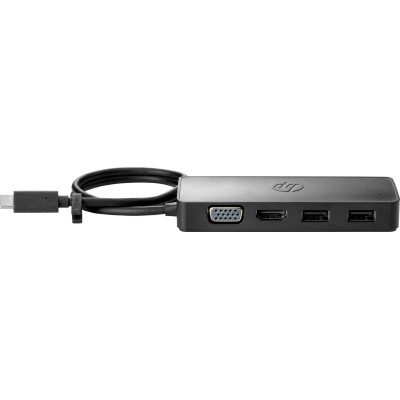
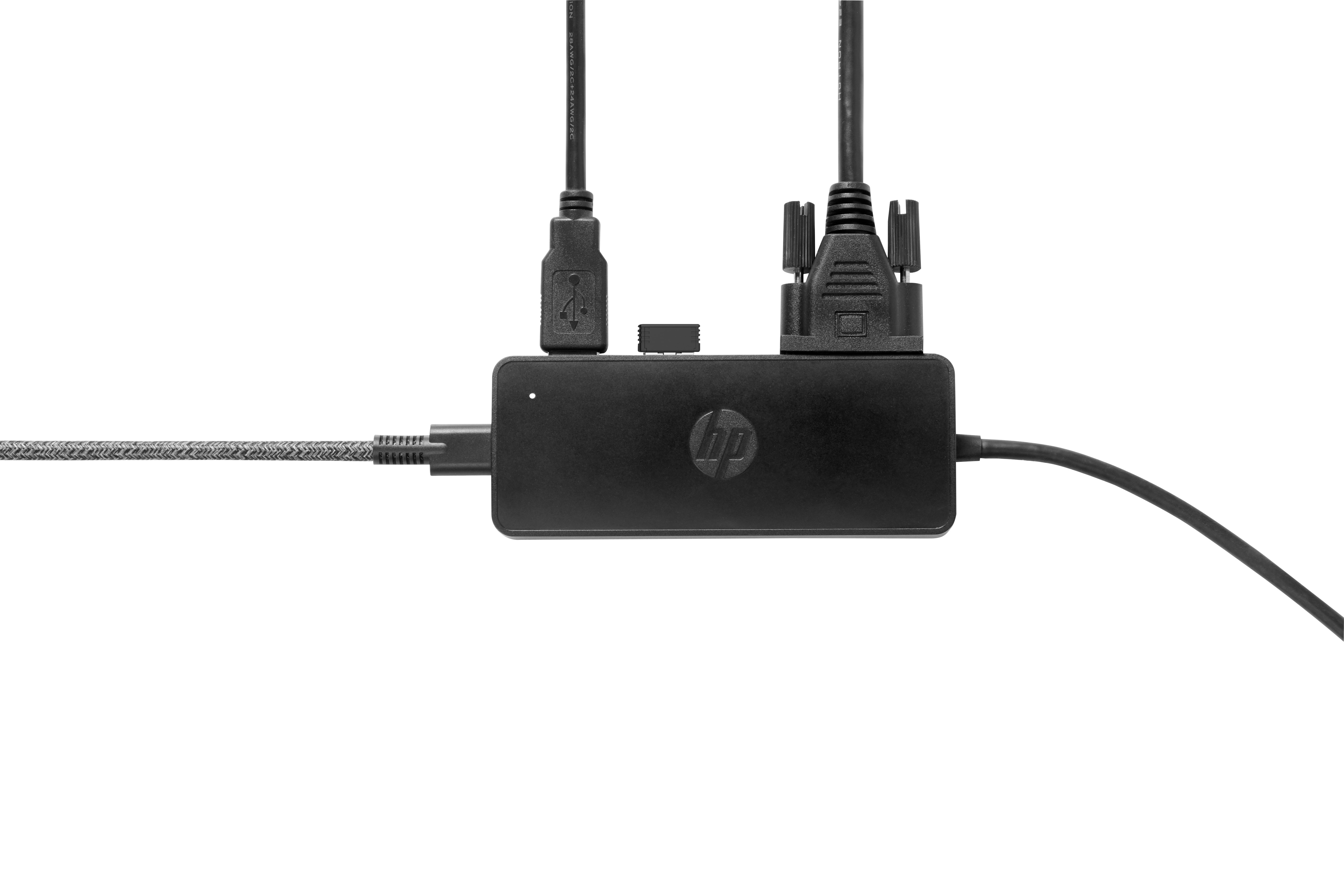
Hub usb-c hp travel hub g2, un adaptador compacto y portátil que expande la conectividad de tu laptop con puerto usb-c. permite conectar monitores o proyectores mediante hdmi o vga, y añade puertos usb 3.2 para transferir datos o conectar periféricos. ideal para presentaciones profesionales o configurar una estación de trabajo temporal mientras viajas, gracias a su diseño resistente y fácil de transportar.
$1,099.14
Impuestos: $1,099.14
Entrega estimada
Entrega entre el 04/03/2026 y el 07/03/2026
Costo de envio
Calculado en el checkout
Se ajustara automaticamente con Skydropx
Compra con confianza
- Pago seguro
- MSI con tarjetas participantes
- Factura electronica SAT
Garantia
Garantia incluida segun fabricante
Garantia extendible disponible
Metodos de pago
Metodos disponibles al finalizar la compra
Etiquetas:
hub usb-c
, hp
, travel hub g2
, hdmi
, vga
, usb 3.2
, concentrador
, laptop
, trabajo
, viajes
, compatibilidad
, windows
, chromeos
, portátil
Optimiza tu espacio de trabajo con el Hub USB-C HP Travel Hub G2, diseñado para usuarios que necesitan expandir la conectividad de su laptop. Este concentrador ligero y compacto te permite conectar monitores, proyectores y dispositivos USB de forma rápida y estable. Cuenta con un puerto HDMI para resoluciones de hasta 60 Hz, ideal para presentaciones o entretenimiento, y un puerto VGA para compatibilidad con equipos más antiguos. Además, incluye dos puertos USB 3.2 Gen 1 para transferir datos a alta velocidad y cargar dispositivos. Perfecto para profesionales, estudiantes y viajeros que utilizan laptops HP como las series ProBook, EliteBook y ZBook, así como sistemas con Windows 10, Windows 11 o ChromeOS. Su diseño portátil de solo 24.7 gramos facilita llevarlo a cualquier lugar, garantizando productividad donde sea que estés.
Especificaciones
| Control de energía | |
|---|---|
| Longitud del cable USB | 0.4 m |
| Datos de logística | |
| Código de Sistema de Armonización (SA) | 84719000 |
| Desempeño | |
| Segmento HP | Hogar |
| Compatibilidad | HP ProBook 450 G6 Notebook PC; HP ProBook 440 G6 Notebook PC; HP ProBook 430 G6 Notebook PC; HP ProBook x360 440 G1 Notebook PC; HP ProBook 445R G6 Notebook PC; HP ProBook 455R G6 Notebook PC; HP ProBook 445 G6 Notebook PC; HP ProBook 455 G6 Notebook PC; HP ProBook 470 G5 Notebook PC; HP ProBook 450 G5 Notebook PC; HP ProBook 440 G5 Notebook PC; HP ProBook 430 G5 Notebook PC; HP ProBook 455 G5 Notebook PC; HP ProBook 640 G5 Notebook PC; HP ProBook 650 G5 Notebook PC; HP ProBook 640 G4 Notebook PC; HP ProBook 650 G4 Hex Core Notebook PC; HP ProBook 650 G4 Notebook PC; HP ProBook 645 G4 Notebook PC; HP EliteBook 840 G6 Healthcare Edition Notebook PC; HP EliteBook 840 G5 Healthcare Edition Notebook PC; HP Elite Dragonfly Notebook PC; HP EliteBook x360 1040 G6 Notebook PC; HP EliteBook x360 1030 G4 Notebook PC; HP EliteBook x360 1040 G5 Notebook PC; HP EliteBook x360 1030 G3 Notebook PC; HP Elite x2 G4; HP Elite x2 1013 G3; HP EliteBook x360 830 G6 Notebook PC; HP EliteBook x360 830 G5 Notebook PC; HP EliteBook 830 G6 Notebook PC; HP EliteBook 836 G6 Notebook PC; HP EliteBook 840 G6 Notebook PC; HP EliteBook 850 G6 Notebook PC; HP EliteBook 745 G6 Notebook PC; HP EliteBook 745 G5 Notebook PC; HP EliteBook 755 G5 Notebook PC; HP EliteBook 840 G5 Notebook PC; HP EliteBook 850 G5 Notebook PC; HP EliteBook 840r G4 Notebook PC; HP EliteBook 830 G5 Notebook PC; HP EliteBook 735 G6 Notebook PC; HP EliteBook 735 G5 Notebook PC; HP ZBook 14u G6 Mobile Workstation; HP ZBook 15u G6 Mobile Workstation; HP ZBook 15 G6 Mobile Workstation; HP ZBook 15 G5 Mobile Workstation; HP ZBook 17 G6 Mobile Workstation; HP ZBook 17 G5 Mobile Workstation; HP EliteBook 1050 G1 Notebook PC; HP ZBook Studio G5 Mobile Workstation; HP ZBook Studio x360 G5 Convertible Workstation; HP ZHAN 66 Pro 15 G2 Notebook PC; HP ZHAN 66 Pro 13 G2 Notebook PC; HP ZHAN 66 Pro 14 G2 Notebook PC; HP 340 G5 Notebook PC; HP 348 G5 Notebook PC |
| País de origen | Taiwan |
| Color del producto | Negro |
| Interfaces de concentradores | HDMI, USB 3.2 Gen 1 (3.1 Gen 1) Type-A, VGA |
| Máxima velocidad de actualización | 60 Hz |
| Peso y dimensiones | |
| Peso | 24.7 g |
| Ancho | 173 mm |
| Altura | 13 mm |
| Profundidad | 48 mm |
| Puertos e Interfaces | |
| Interfaz de host | USB 3.2 Gen 1 (3.1 Gen 1) Type-C |
| Número de puertos HDMI | 1 |
| Suministro de potencia USB | Si |
| Cantidad de puertos VGA (D-Sub) | 1 |
| Envío de energía de USB hasta | 90 W |
| Cantidad de puertos tipo A USB 3.2 Gen 1 (3.1 Gen 1) | 2 |
| Red | |
| Ethernet | No |
| Software | |
| Otros sistemas operativos soportados | ChromeOS |
| Sistemas operativos Windows soportados | Windows 10, Windows 11 |
**Preguntas Frecuentes (FAQ)**
**1. ¿Es compatible con cualquier laptop que tenga puerto USB-C?**
No necesariamente. Aunque el puerto es USB-C, el hub está diseñado y probado principalmente para laptops HP. Para laptops de otras marcas, se recomienda verificar la compatibilidad del puerto USB-C (que debe soportar video, datos y energía) antes de comprarlo.
**2. ¿Puedo conectar dos monitores al mismo tiempo usando HDMI y VGA?**
Sí, el hub permite conectar dos pantallas externas simultáneamente (una por HDMI y otra por VGA). Sin embargo, el comportamiento (si duplica o extiende la pantalla) dependerá de la capacidad gráfica de tu laptop y la configuración de tu sistema operativo.
**3. ¿Necesito instalar controladores o software para que funcione?**
Generalmente no. El hub es "plug and play" para la mayoría de los sistemas operativos modernos (Windows, macOS, Chrome OS). En algunos casos, el sistema podría instalar automáticamente controladores básicos al conectarlo por primera vez.
**4. ¿El hub incluye un cable de alimentación o necesita energía externa?**
No incluye ni requiere un cable de alimentación externo. Se alimenta directamente a través del puerto USB-C de tu laptop. Es importante que el puerto de tu laptop pueda proporcionar suficiente energía para todos los dispositivos conectados al hub.
**5. ¿Qué pasa si mi monitor VGA o HDMI no muestra imagen?**
Primero, verifica que todos los cables estén bien conectados. Asegúrate de que tu laptop detecte la pantalla externa (usualmente con la tecla de función para pantallas, ej. Fn + F4). Si el problema persiste, prueba con un solo monitor a la vez y reinicia la laptop con el hub conectado.
**6. ¿Los puertos USB 3.2 transfieren datos y también pueden cargar dispositivos?**
Sí, los puertos USB-A 3.2 son para transferencia de datos a alta velocidad (hasta 5 Gbps). También pueden proporcionar energía para cargar dispositivos como teléfonos o tablets, pero no están diseñados para cargar la laptop principal.
**7. ¿Cuál es la garantía del producto y dónde puedo obtener soporte?**
El producto cuenta con la garantía estándar de HP. Para consultas sobre la garantía específica o soporte técnico, se debe contactar directamente al servicio al cliente de HP o al lugar de compra, teniendo a la mano el número de modelo (7PJ38AA) y el número de serie.
**8. ¿Cómo debo limpiar y mantener el hub?**
Desconéctalo siempre de la laptop primero. Límpialo con un paño suave, seco y sin pelusa. No uses líquidos, aerosoles o limpiadores abrasivos. Evita doblar o someter a tensión el cable USB-C integrado.
**9. ¿Puedo usarlo para conectar un disco duro externo y transferir archivos grandes?**
Sí, los puertos USB 3.2 son ideales para conectar unidades de almacenamiento externo y transferir archivos de forma rápida y estable.
**10. ¿Es seguro para viajar en avión?**
Sí, su diseño compacto y sin necesidad de fuente de poder externa lo hace ideal para transportar. Se recomienda guardarlo en su bolsa o funda protectora para evitar rayaduras en los conectores.
**1. ¿Es compatible con cualquier laptop que tenga puerto USB-C?**
No necesariamente. Aunque el puerto es USB-C, el hub está diseñado y probado principalmente para laptops HP. Para laptops de otras marcas, se recomienda verificar la compatibilidad del puerto USB-C (que debe soportar video, datos y energía) antes de comprarlo.
**2. ¿Puedo conectar dos monitores al mismo tiempo usando HDMI y VGA?**
Sí, el hub permite conectar dos pantallas externas simultáneamente (una por HDMI y otra por VGA). Sin embargo, el comportamiento (si duplica o extiende la pantalla) dependerá de la capacidad gráfica de tu laptop y la configuración de tu sistema operativo.
**3. ¿Necesito instalar controladores o software para que funcione?**
Generalmente no. El hub es "plug and play" para la mayoría de los sistemas operativos modernos (Windows, macOS, Chrome OS). En algunos casos, el sistema podría instalar automáticamente controladores básicos al conectarlo por primera vez.
**4. ¿El hub incluye un cable de alimentación o necesita energía externa?**
No incluye ni requiere un cable de alimentación externo. Se alimenta directamente a través del puerto USB-C de tu laptop. Es importante que el puerto de tu laptop pueda proporcionar suficiente energía para todos los dispositivos conectados al hub.
**5. ¿Qué pasa si mi monitor VGA o HDMI no muestra imagen?**
Primero, verifica que todos los cables estén bien conectados. Asegúrate de que tu laptop detecte la pantalla externa (usualmente con la tecla de función para pantallas, ej. Fn + F4). Si el problema persiste, prueba con un solo monitor a la vez y reinicia la laptop con el hub conectado.
**6. ¿Los puertos USB 3.2 transfieren datos y también pueden cargar dispositivos?**
Sí, los puertos USB-A 3.2 son para transferencia de datos a alta velocidad (hasta 5 Gbps). También pueden proporcionar energía para cargar dispositivos como teléfonos o tablets, pero no están diseñados para cargar la laptop principal.
**7. ¿Cuál es la garantía del producto y dónde puedo obtener soporte?**
El producto cuenta con la garantía estándar de HP. Para consultas sobre la garantía específica o soporte técnico, se debe contactar directamente al servicio al cliente de HP o al lugar de compra, teniendo a la mano el número de modelo (7PJ38AA) y el número de serie.
**8. ¿Cómo debo limpiar y mantener el hub?**
Desconéctalo siempre de la laptop primero. Límpialo con un paño suave, seco y sin pelusa. No uses líquidos, aerosoles o limpiadores abrasivos. Evita doblar o someter a tensión el cable USB-C integrado.
**9. ¿Puedo usarlo para conectar un disco duro externo y transferir archivos grandes?**
Sí, los puertos USB 3.2 son ideales para conectar unidades de almacenamiento externo y transferir archivos de forma rápida y estable.
**10. ¿Es seguro para viajar en avión?**
Sí, su diseño compacto y sin necesidad de fuente de poder externa lo hace ideal para transportar. Se recomienda guardarlo en su bolsa o funda protectora para evitar rayaduras en los conectores.
**Guía Rápida de Uso**
1. **Preparación:** Asegúrate de que tu laptop HP (u otra compatible) esté encendida o en modo suspensión.
2. **Conexión Principal:** Toma el hub por su cuerpo y conecta con firmeza su conector USB-C integrado al puerto USB-C correspondiente de tu laptop.
3. **Indicador de Energía:** Observa si hay un LED de encendido en el hub (si aplica). Su encendido confirma que recibe energía de la laptop.
4. **Conectar Pantallas:** Conecta los cables de tu monitor o proyector a los puertos HDMI y/o VGA del hub. El orden no es importante.
5. **Configurar Pantallas:** En tu laptop, usa la combinación de teclas (ej. Fn + F4 en HP) o la configuración de pantalla del sistema operativo para elegir cómo mostrar la imagen (Duplicar, Extender o usar solo pantalla externa).
6. **Usar Puertos USB:** Conecta tus dispositivos USB (memorias, mouse, discos duros, cargador de teléfono) a los puertos USB-A 3.2 del hub. Se detectarán automáticamente.
7. **Uso Simultáneo:** Puedes usar todos los puertos al mismo tiempo según las necesidades de tu setup (ej., un monitor por HDMI, un mouse por USB y cargar el teléfono).
8. **Desconexión Segura:** Para dispositivos de almacenamiento USB, usa la opción "Expulsar" o "Quitar hardware con seguridad" de tu sistema antes de desconectarlos físicamente.
9. **Para Desconectar:** Cuando termines, simplemente desconecta el conector USB-C del hub de tu laptop. No es necesario apagar la laptop primero.
10. **Almacenamiento:** Guarda el hub en un lugar seco y protegido, preferentemente en su empaque original o una bolsa, para evitar daños en los conectores.
**Nota:** Para especificaciones técnicas detalladas (resoluciones de video soportadas, versiones exactas de USB, etc.), consulta la ficha técnica oficial del producto en el sitio web de HP.
1. **Preparación:** Asegúrate de que tu laptop HP (u otra compatible) esté encendida o en modo suspensión.
2. **Conexión Principal:** Toma el hub por su cuerpo y conecta con firmeza su conector USB-C integrado al puerto USB-C correspondiente de tu laptop.
3. **Indicador de Energía:** Observa si hay un LED de encendido en el hub (si aplica). Su encendido confirma que recibe energía de la laptop.
4. **Conectar Pantallas:** Conecta los cables de tu monitor o proyector a los puertos HDMI y/o VGA del hub. El orden no es importante.
5. **Configurar Pantallas:** En tu laptop, usa la combinación de teclas (ej. Fn + F4 en HP) o la configuración de pantalla del sistema operativo para elegir cómo mostrar la imagen (Duplicar, Extender o usar solo pantalla externa).
6. **Usar Puertos USB:** Conecta tus dispositivos USB (memorias, mouse, discos duros, cargador de teléfono) a los puertos USB-A 3.2 del hub. Se detectarán automáticamente.
7. **Uso Simultáneo:** Puedes usar todos los puertos al mismo tiempo según las necesidades de tu setup (ej., un monitor por HDMI, un mouse por USB y cargar el teléfono).
8. **Desconexión Segura:** Para dispositivos de almacenamiento USB, usa la opción "Expulsar" o "Quitar hardware con seguridad" de tu sistema antes de desconectarlos físicamente.
9. **Para Desconectar:** Cuando termines, simplemente desconecta el conector USB-C del hub de tu laptop. No es necesario apagar la laptop primero.
10. **Almacenamiento:** Guarda el hub en un lugar seco y protegido, preferentemente en su empaque original o una bolsa, para evitar daños en los conectores.
**Nota:** Para especificaciones técnicas detalladas (resoluciones de video soportadas, versiones exactas de USB, etc.), consulta la ficha técnica oficial del producto en el sitio web de HP.