

Documentacion del producto
Documentacion disponible proximamente
- PDFs
- Fichas tecnicas
- Manuales
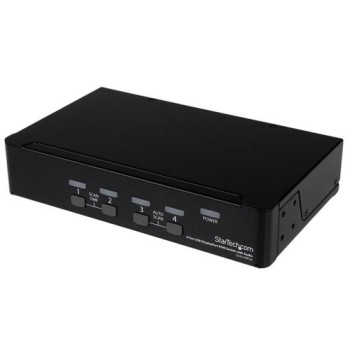
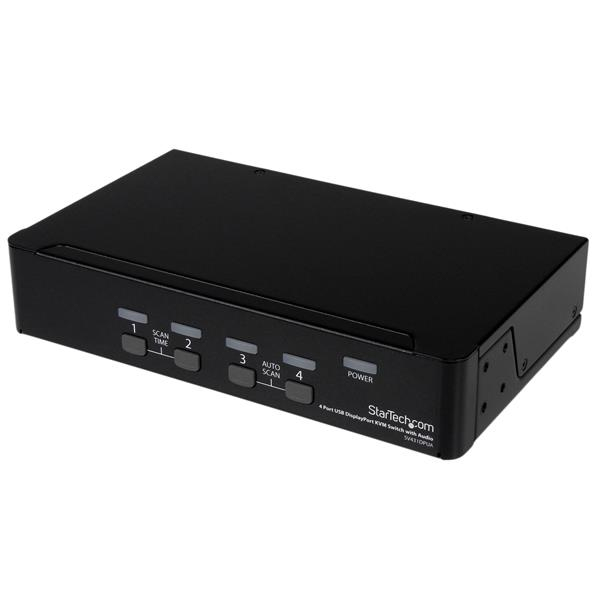
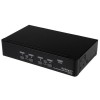
Switch KVM StarTech 4 Puertos DisplayPort USB Audio 3.5mm Modelo SV431DPUA
SKU
SV431DPUA
Controla hasta 4 computadoras con un solo teclado, mouse y monitor. Este switch KVM de StarTech incluye puertos DisplayPort, USB y audio 3.5mm para máxima compatibilidad y facilidad de uso en entornos profesionales.
$7,569.00
Impuestos: $7,569.00
Solo 5 piezas disponibles
Entrega estimada
Entrega entre el 11/02/2026 y el 14/02/2026
Costo de envio
Calculado en el checkout
Se ajustara automaticamente con Skydropx
Compra con confianza
- Pago seguro
- MSI con tarjetas participantes
- Factura electronica SAT
Garantia
Garantia incluida segun fabricante
Garantia extendible disponible
Metodos de pago
Metodos disponibles al finalizar la compra
Etiquetas:
kvm
, startech
, switch kvm
, displayport
, usb
, audio 3.5mm
, control computadoras
, oficina
, gaming
, it
, multipuesto
, 4 puertos
, profesional
, resolucion 4k
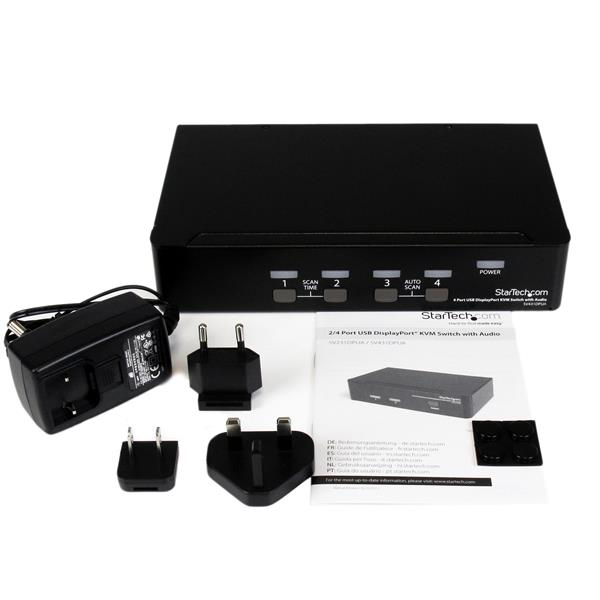
El switch KVM StarTech SV431DPUA es la solución perfecta para usuarios que necesitan gestionar múltiples computadoras desde una única estación de trabajo. Con 4 puertos DisplayPort, puedes conectar hasta 4 computadoras y alternar entre ellas con solo presionar un botón, manteniendo la calidad de video en resoluciones de hasta 3840 x 2400 píxeles.Este dispositivo incluye 4 puertos USB tipo A en la consola para conectar tu teclado, mouse y otros periféricos, además de soporte para audio 7.1 con entradas y salidas de 3.5mm. Ideal para profesionales de TI, gamers, diseñadores gráficos y cualquier persona que trabaje con múltiples sistemas.Caracterizado por su construcción robusta en acero y certificaciones CE, FCC, UL, TAA y REACH, ofrece una confiabilidad excepcional con un tiempo medio entre fallos de 136,000 horas. Incluye adaptador de energía compatible con enchufes internacionales y viene listo para usar con función plug and play.
Especificaciones
| Condiciones ambientales | |
|---|---|
| Intervalo de temperatura de almacenaje | -20 - 60 °C |
| Intervalo de temperatura operativa (T-T) | 0 - 40 °C |
| Intervalo de humedad relativa para funcionamiento | 0 - 80% |
| Contenido del empaque | |
| Manual | Si |
| Pie de goma | Si |
| Adaptador AC incluido | Si |
| Control de energía | |
| Tipo de enchufe | Tipo M |
| Voltaje de salida | 12 V |
| Voltaje de entrada | 100 - 240 V |
| Corriente de salida | 1.5 A |
| Corriente de entrada | 0.8 A |
| Adaptador de energía externo | Si |
| Tipos de enchufe de energía compatibles | AU, EU, UK, US |
| Datos de logística | |
| Código de Sistema de Armonización (SA) | 85176200 |
| Desempeño | |
| DDC2B soportado | Si |
| Canales de audio | 7.1 |
| Conexión en cadena | No |
| Máxima resolución | 3840 x 2400 Pixeles |
| Número de usuarios | 1 usuario(s) |
| Compatibilidad con Hot-Plug | Si |
| Resolución (máxima digital) | 2560 x 1600 Pixeles |
| Conectar y usar (Plug and Play) | Si |
| Diseño | |
| Certificación | CE, FCC, UL, TAA, REACH |
| Indicadores LED | Si |
| Color del producto | Negro |
| Botón para presionar | Si |
| Material de la cubierta | Acero |
| Teclas de acceso directo | Si |
| Tiempo medio entre fallos | 136000 h |
| Empaquetado de datos | |
| Alto del paquete | 87 mm |
| Peso del paquete | 1.6 kg |
| Ancho del paquete | 214 mm |
| Largo del paquete | 411 mm |
| Exhibición | |
| Pantalla incorporada | No |
| Exhibición en pantalla (OSD) | No |
| Otras características | |
| Control IP | No |
| Soporte de audio | Si |
| Peso y dimensiones | |
| Peso | 1 kg |
| Ancho | 221 mm |
| Altura | 44 mm |
| Profundidad | 130.6 mm |
| Puertos e Interfaces | |
| Concentrador USB | Si |
| Conexión de audio | Si |
| Puertos de la consola | DisplayPort, Auriculares de 3ˌ5 mm, 3.5mm mic, USB A |
| Enchufe de entrada de CC | Si |
| Salidas para auriculares | 5 |
| Tipo de puerto de ratón | USB |
| Tipo de puerto de vídeo | DisplayPort |
| Tipo de puerto de teclado | USB |
| Número de entradas de micrófono | 5 |
| Número de computadoras controladas | 4 |
| Cantidad de puertos USB de la consola | 4 |
| Sustentabilidad | |
| Certificados de cumplimiento | RoHS |
**Preguntas Frecuentes (FAQs)**
**1. ¿Qué necesito para conectar este KVM a mis computadoras?**
Necesitarás 4 cables DisplayPort (no incluidos), 4 cables USB tipo A a tipo B (para datos y teclado/ratón, no incluidos) y, si usas audio, 4 cables de audio 3.5mm macho a macho (no incluidos).
**2. ¿Es compatible con mi monitor 4K?**
Sí, este switch KVM soporta resoluciones de hasta 4K (3840x2160) a 60Hz. Asegúrate de que tus computadoras y cables DisplayPort también soporten esta resolución.
**3. ¿Cómo cambio entre una computadora y otra?**
Puedes cambiar usando los botones físicos en el frente del dispositivo o con una combinación de teclas en tu teclado (normalmente doble-pulsando la tecla Bloq Num o Bloq Despl). Consulta el manual para configurar el atajo.
**4. ¿Funciona con cualquier teclado y ratón?**
Sí, es compatible con la mayoría de teclados y ratones USB estándar, incluyendo algunos con software de macros. Para dispositivos gaming muy especializados o que requieren drivers pesados, verifica compatibilidad.
**5. ¿El audio funciona al cambiar de computadora?**
Sí, el switch cambia simultáneamente la señal de video, datos USB y audio. Asegúrate de conectar los cables de audio 3.5mm a cada computadora y a tus parlantes/audífonos.
**6. ¿Qué garantía tiene y cómo la activo?**
El producto cuenta con garantía en México. Para activarla, conserva tu ticket o factura de compra. En caso de defectos de fabricación, contacta al vendedor o al soporte de StarTech.
**7. Mi monitor no muestra imagen o parpadea, ¿qué hago?**
1) Verifica que todos los cables DisplayPort estén bien conectados. 2) Asegúrate de que la computadora seleccionada esté encendida. 3) Prueba con un cable DisplayPort diferente y de alta calidad. 4) Reinicia el switch KVM desconectándolo y volviéndolo a conectar.
**8. ¿Puedo usar este KVM para compartir una impresora o disco duro externo?**
No, este modelo está diseñado específicamente para compartir periféricos de control (teclado, ratón) y audio entre computadoras. No se recomienda para compartir dispositivos de almacenamiento o impresoras.
**9. ¿Requiere drivers o software especial?**
No, el switch funciona a nivel de hardware y no requiere instalar drivers. Es plug & play. Algunas funciones avanzadas, como la configuración del atajo de teclado, pueden requerir seguir pasos específicos del manual.
**1. ¿Qué necesito para conectar este KVM a mis computadoras?**
Necesitarás 4 cables DisplayPort (no incluidos), 4 cables USB tipo A a tipo B (para datos y teclado/ratón, no incluidos) y, si usas audio, 4 cables de audio 3.5mm macho a macho (no incluidos).
**2. ¿Es compatible con mi monitor 4K?**
Sí, este switch KVM soporta resoluciones de hasta 4K (3840x2160) a 60Hz. Asegúrate de que tus computadoras y cables DisplayPort también soporten esta resolución.
**3. ¿Cómo cambio entre una computadora y otra?**
Puedes cambiar usando los botones físicos en el frente del dispositivo o con una combinación de teclas en tu teclado (normalmente doble-pulsando la tecla Bloq Num o Bloq Despl). Consulta el manual para configurar el atajo.
**4. ¿Funciona con cualquier teclado y ratón?**
Sí, es compatible con la mayoría de teclados y ratones USB estándar, incluyendo algunos con software de macros. Para dispositivos gaming muy especializados o que requieren drivers pesados, verifica compatibilidad.
**5. ¿El audio funciona al cambiar de computadora?**
Sí, el switch cambia simultáneamente la señal de video, datos USB y audio. Asegúrate de conectar los cables de audio 3.5mm a cada computadora y a tus parlantes/audífonos.
**6. ¿Qué garantía tiene y cómo la activo?**
El producto cuenta con garantía en México. Para activarla, conserva tu ticket o factura de compra. En caso de defectos de fabricación, contacta al vendedor o al soporte de StarTech.
**7. Mi monitor no muestra imagen o parpadea, ¿qué hago?**
1) Verifica que todos los cables DisplayPort estén bien conectados. 2) Asegúrate de que la computadora seleccionada esté encendida. 3) Prueba con un cable DisplayPort diferente y de alta calidad. 4) Reinicia el switch KVM desconectándolo y volviéndolo a conectar.
**8. ¿Puedo usar este KVM para compartir una impresora o disco duro externo?**
No, este modelo está diseñado específicamente para compartir periféricos de control (teclado, ratón) y audio entre computadoras. No se recomienda para compartir dispositivos de almacenamiento o impresoras.
**9. ¿Requiere drivers o software especial?**
No, el switch funciona a nivel de hardware y no requiere instalar drivers. Es plug & play. Algunas funciones avanzadas, como la configuración del atajo de teclado, pueden requerir seguir pasos específicos del manual.
**Guía Rápida de Uso**
1. **Apaga todas las computadoras** que conectarás.
2. **Conecta tu monitor, teclado, ratón y audio** (parlantes/audífonos) a los puertos correspondientes en la parte TRASERA del switch KVM, etiquetados como 'Monitor', 'USB', 'Audio'.
3. **Conecta cada una de las 4 computadoras** usando los conjuntos de puertos numerados (1 a 4) en la parte TRASERA del switch. Para cada PC necesitas: un cable DisplayPort (al puerto 'PC'), un cable USB tipo B (al puerto 'USB') y, si usas audio, un cable de 3.5mm (al puerto 'Audio').
4. **Conecta el cable de poder** del switch KVM a un enchufe.
5. **Enciende el monitor, los parlantes y luego las computadoras** en el orden que prefieras (ej. PC1, PC2, etc.).
6. **Para cambiar de computadora**, presiona el botón frontal correspondiente (1, 2, 3 o 4) o usa el atajo de teclado configurado (por defecto, suele ser pulsar dos veces la tecla 'Bloq Num' seguida del número de la PC).
7. **Verifica que el LED** frente al número de la computadora activa esté encendido.
8. Si el audio no funciona, **revisa las conexiones de los cables de 3.5mm** y la configuración de salida de audio en el sistema operativo de la computadora seleccionada.
**Nota:** Para detalles sobre configuración avanzada (como cambiar el atajo de teclado), consulta el manual de usuario incluido o la ficha técnica del producto en el sitio web del fabricante.
1. **Apaga todas las computadoras** que conectarás.
2. **Conecta tu monitor, teclado, ratón y audio** (parlantes/audífonos) a los puertos correspondientes en la parte TRASERA del switch KVM, etiquetados como 'Monitor', 'USB', 'Audio'.
3. **Conecta cada una de las 4 computadoras** usando los conjuntos de puertos numerados (1 a 4) en la parte TRASERA del switch. Para cada PC necesitas: un cable DisplayPort (al puerto 'PC'), un cable USB tipo B (al puerto 'USB') y, si usas audio, un cable de 3.5mm (al puerto 'Audio').
4. **Conecta el cable de poder** del switch KVM a un enchufe.
5. **Enciende el monitor, los parlantes y luego las computadoras** en el orden que prefieras (ej. PC1, PC2, etc.).
6. **Para cambiar de computadora**, presiona el botón frontal correspondiente (1, 2, 3 o 4) o usa el atajo de teclado configurado (por defecto, suele ser pulsar dos veces la tecla 'Bloq Num' seguida del número de la PC).
7. **Verifica que el LED** frente al número de la computadora activa esté encendido.
8. Si el audio no funciona, **revisa las conexiones de los cables de 3.5mm** y la configuración de salida de audio en el sistema operativo de la computadora seleccionada.
**Nota:** Para detalles sobre configuración avanzada (como cambiar el atajo de teclado), consulta el manual de usuario incluido o la ficha técnica del producto en el sitio web del fabricante.