Documentacion del producto
Documentacion disponible proximamente
- PDFs
- Fichas tecnicas
- Manuales
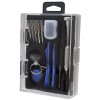
Kit de Herramientas StarTech.com para Mantenimiento de Laptops - 23 Piezas - Modelo CTKRPR
SKU
CTKRPR
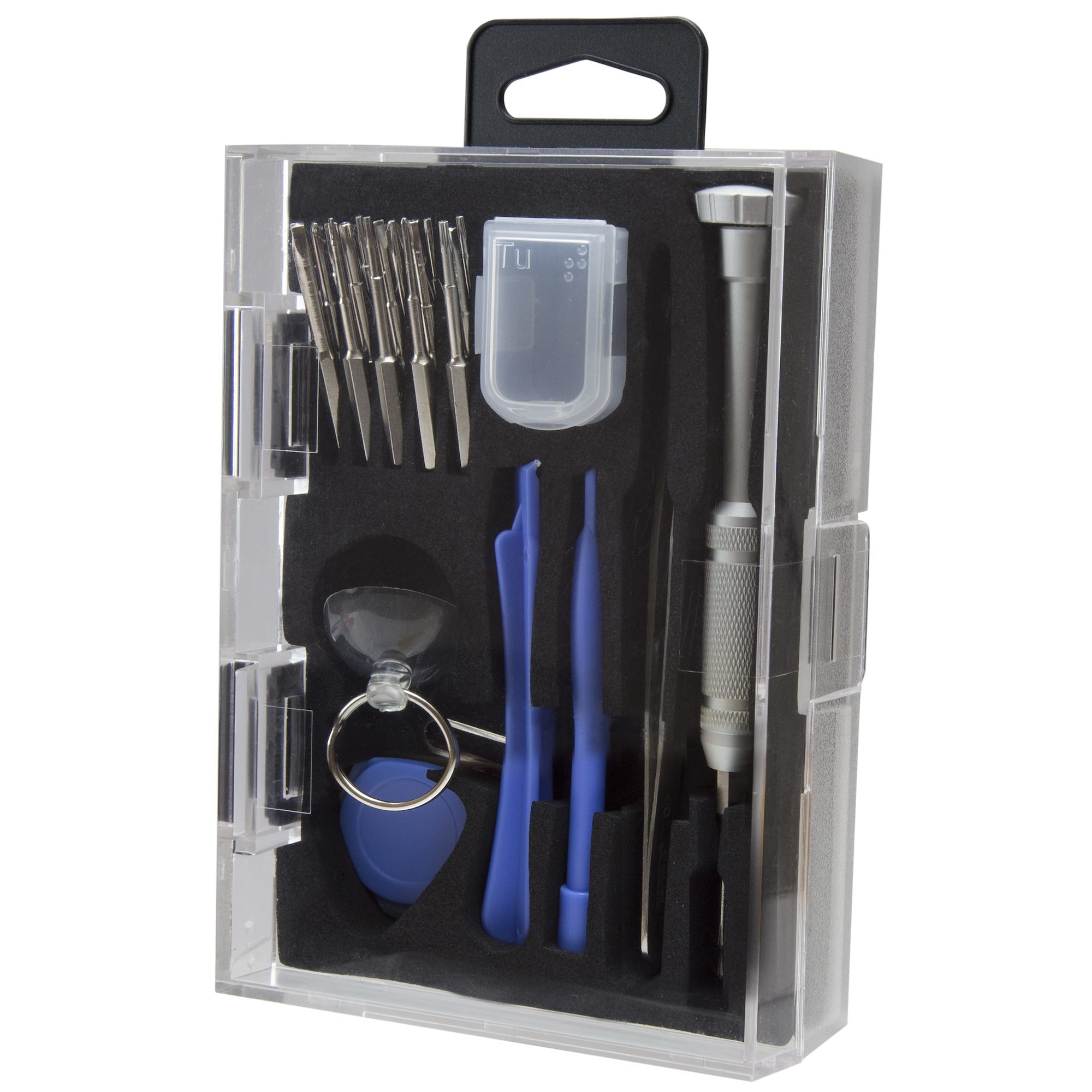
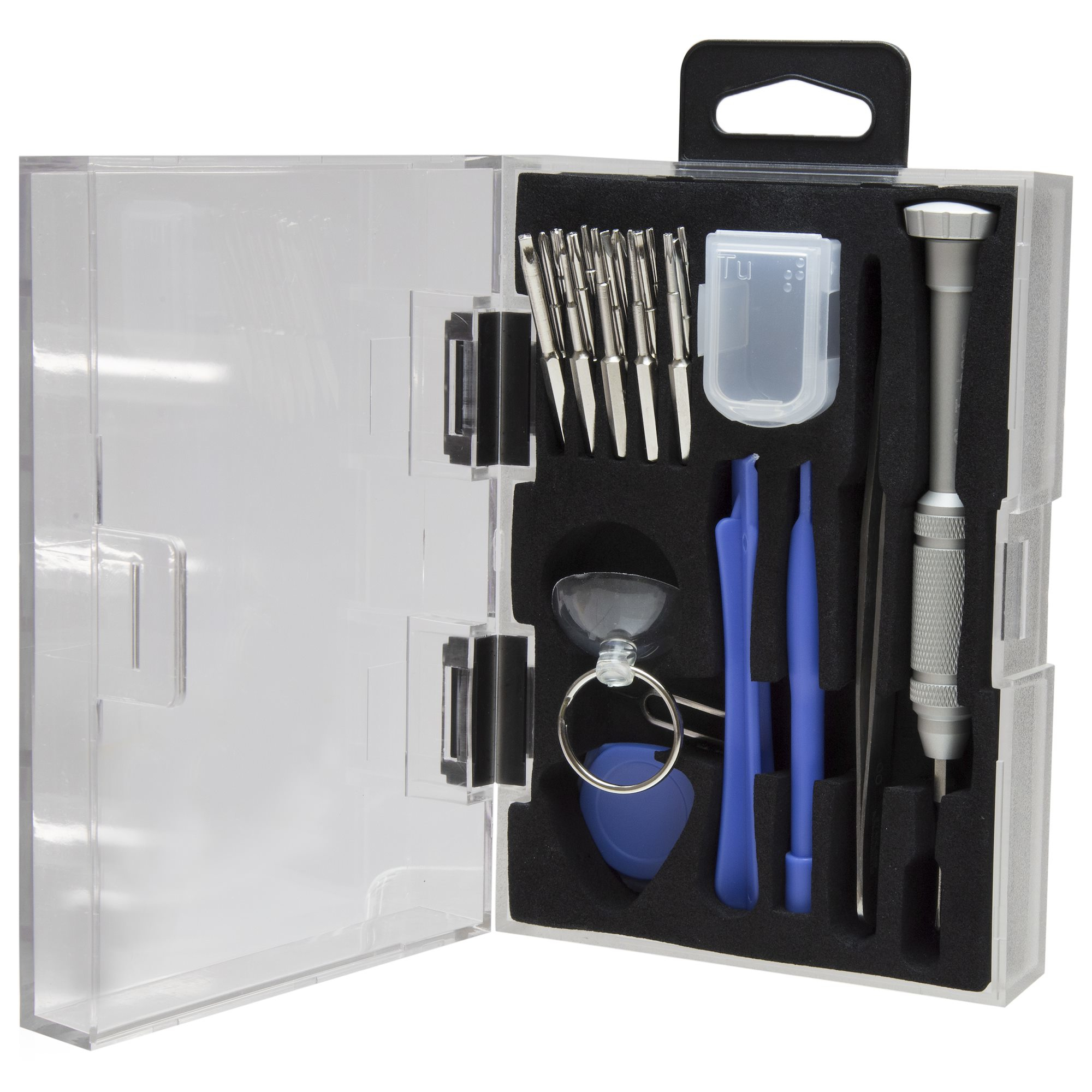
Kit completo de 23 piezas StarTech.com ideal para mantenimiento y reparación de laptops. Incluye destornilladores, espátulas, pinzas y ventosa en estuche organizador multicolor. Perfecto para técnicos y aficionados.
$589.00
Impuestos: $589.00
Solo 5 piezas disponibles
Entrega estimada
Entrega entre el 03/02/2026 y el 06/02/2026
Costo de envio
Calculado en el checkout
Se ajustara automaticamente con Skydropx
Compra con confianza
- Pago seguro
- MSI con tarjetas participantes
- Factura electronica SAT
Garantia
Garantia incluida segun fabricante
Garantia extendible disponible
Metodos de pago
Metodos disponibles al finalizar la compra
El kit de herramientas StarTech.com CTKRPR es la solución profesional para el mantenimiento y reparación de computadoras portátiles. Con 23 piezas esenciales, incluye destornilladores con puntas hexagonal, pentalobe, Phillips, ranura y Torx, además de espátulas, pinzas y una ventosa para manipular componentes delicados sin dañarlos.Diseñado para técnicos, estudiantes y aficionados a la electrónica, este kit facilita desarmar, limpiar y reparar laptops de manera segura. Las herramientas vienen en un estuche transparente y negro que las mantiene organizadas y protegidas, ideal para llevar a cualquier lugar.Con un peso de solo 295 g y dimensiones compactas, es portátil y fácil de almacenar. Su construcción duradera garantiza un uso prolongado, ayudándote a realizar trabajos precisos en dispositivos electrónicos. ¡Optimiza tus proyectos de mantenimiento con este kit confiable y completo!
Especificaciones
| Características | |
|---|---|
| Tipo | Juegos de herramienta |
| Mejores usos | Computadora portátil |
| Número de pinzas | 1 pinzas |
| Color del producto | Multicolor |
| Color de la carcasa | Transparente/Negra |
| Número de ventosas | 1 |
| Herramientas incluidas | Destornillador, Espátula, Ventosa, Pinzas |
| Desarmador/puntas incluidas | Hexagonal (métrico), Pentalobe, Phillips, Ranura, Torx |
| Número de destornilladores | 1 |
| Número de conductores de bits | 16 |
| Número de espátulas (spudgers) | 2 |
| Datos de logística | |
| Alto de la caja principal | 210 mm |
| Largo de la caja principal | 390 mm |
| Cantidad por caja principal | 24 pieza(s) |
| Longitud de la caja principal | 350 mm |
| Empaquetado de datos | |
| Alto del paquete | 120 mm |
| Peso del paquete | 2.45 kg |
| Ancho del paquete | 189 mm |
| Largo del paquete | 336 mm |
| Peso y dimensiones | |
| Peso | 295 g |
| Ancho | 160 mm |
| Altura | 40 mm |
| Profundidad | 171 mm |
**Preguntas Frecuentes (FAQ)**
**1. ¿Para qué tipos de laptops es compatible este kit?**
R: Este kit está diseñado para el mantenimiento general de la mayoría de las laptops y notebooks del mercado. Es compatible con las cabezas de tornillo más comunes (Phillips, Torx, Pentalobe, etc.). Para confirmar compatibilidad con un modelo específico, se recomienda verificar el tipo de tornillos que utiliza.
**2. ¿Qué herramientas incluye exactamente?**
R: Incluye 23 piezas esenciales: varios destornilladores de precisión con puntas intercambiables (como Phillips #000, #00, #0, Torx T3-T8, Pentalobe), espátulas de apertura de plástico, pinzas, un extractor de clavijas (jack remover) y un estuche organizador.
**3. ¿Es seguro usarlo para abrir mi laptop sin perder la garantía?**
R: Abrir el equipo puede anular la garantía del fabricante. Este kit te proporciona las herramientas adecuadas para el trabajo, pero se recomienda revisar los términos de tu garantía antes de proceder o, en su defecto, que el mantenimiento lo realice un técnico calificado.
**4. ¿Las espátulas pueden dañar la carcasa de mi laptop?**
R: Las espátulas incluidas son de plástico, diseñadas específicamente para separar las carcasas sin rayar o dañar los clips de sujeción. Aún así, se debe usar cuidado y aplicar presión uniforme.
**5. ¿Puedo usar estos destornilladores para otros dispositivos electrónicos?**
R: Sí, las puntas de precisión son útiles para trabajar con otros dispositivos como consolas de videojuegos, teléfonos móviles, routers o pequeños electrodomésticos, siempre que coincida el tipo y tamaño del tornillo.
**6. ¿Qué debo hacer si una punta se desgasta o se pierde?**
R: Las puntas de los destornilladores son estándar. Puedes buscar puntas de repuesto de precisión (tamaño 4mm) en tiendas de electrónica o ferreterías especializadas. StarTech.com podría ofrecer repuestos; consulta su sitio web de soporte.
**7. ¿El kit viene con algún tipo de garantía?**
R: Los productos StarTech.com generalmente cuentan con garantía limitada. Para los detalles específicos de la garantía de este modelo (CTKRPR), duración y cobertura, consulta la ficha técnica oficial en el sitio del fabricante o contacta al vendedor.
**1. ¿Para qué tipos de laptops es compatible este kit?**
R: Este kit está diseñado para el mantenimiento general de la mayoría de las laptops y notebooks del mercado. Es compatible con las cabezas de tornillo más comunes (Phillips, Torx, Pentalobe, etc.). Para confirmar compatibilidad con un modelo específico, se recomienda verificar el tipo de tornillos que utiliza.
**2. ¿Qué herramientas incluye exactamente?**
R: Incluye 23 piezas esenciales: varios destornilladores de precisión con puntas intercambiables (como Phillips #000, #00, #0, Torx T3-T8, Pentalobe), espátulas de apertura de plástico, pinzas, un extractor de clavijas (jack remover) y un estuche organizador.
**3. ¿Es seguro usarlo para abrir mi laptop sin perder la garantía?**
R: Abrir el equipo puede anular la garantía del fabricante. Este kit te proporciona las herramientas adecuadas para el trabajo, pero se recomienda revisar los términos de tu garantía antes de proceder o, en su defecto, que el mantenimiento lo realice un técnico calificado.
**4. ¿Las espátulas pueden dañar la carcasa de mi laptop?**
R: Las espátulas incluidas son de plástico, diseñadas específicamente para separar las carcasas sin rayar o dañar los clips de sujeción. Aún así, se debe usar cuidado y aplicar presión uniforme.
**5. ¿Puedo usar estos destornilladores para otros dispositivos electrónicos?**
R: Sí, las puntas de precisión son útiles para trabajar con otros dispositivos como consolas de videojuegos, teléfonos móviles, routers o pequeños electrodomésticos, siempre que coincida el tipo y tamaño del tornillo.
**6. ¿Qué debo hacer si una punta se desgasta o se pierde?**
R: Las puntas de los destornilladores son estándar. Puedes buscar puntas de repuesto de precisión (tamaño 4mm) en tiendas de electrónica o ferreterías especializadas. StarTech.com podría ofrecer repuestos; consulta su sitio web de soporte.
**7. ¿El kit viene con algún tipo de garantía?**
R: Los productos StarTech.com generalmente cuentan con garantía limitada. Para los detalles específicos de la garantía de este modelo (CTKRPR), duración y cobertura, consulta la ficha técnica oficial en el sitio del fabricante o contacta al vendedor.
**Guía de Uso Rápido**
**Antes de empezar:**
1. **Apaga** completamente la laptop y desconéctala de la corriente eléctrica.
2. **Retira** la batería si es extraíble.
3. **Descarga** la electricidad estática tocando una superficie metálica sin pintar o usando una pulsera antiestática.
4. **Organiza** todas las piezas del kit en un espacio limpio, despejado y bien iluminado.
**Procedimiento de apertura y mantenimiento:**
5. **Identifica** todos los tornillos externos. Usa la punta de destornillador exacta (generalmente Phillips #00 o Torx T5/T6) para retirarlos y guárdalos en un lugar seguro.
6. **Inserta** una espátula de plástico en la ranura entre la tapa inferior y el chasis. Deslízala con cuidado para liberar los clips de sujeción, rodeando toda la laptop.
7. **Retira** con cuidado la tapa inferior para acceder a los componentes internos.
8. **Para tareas comunes:**
* **Limpieza de ventilador/ductos:** Usa aire comprimido y un pincel suave.
* **Cambio de memoria o disco duro/SSD:** Localiza la ranura, libera los seguros y reemplaza el componente.
* **Desconexión de batería interna:** Busca el conector de cinta, usa la espátula para levantar con cuidado el seguro y desconectarla.
**Reensamblado:**
9. **Vuelve a conectar** cualquier componente que hayas desconectado (ej. batería interna).
10. **Coloca** la tapa inferior asegurándote de que todos los clips encajen.
11. **Atornilla** todos los tornillos en sus ubicaciones originales. No los fuerces; deben ajustarse suavemente.
12. **Conecta** la batería (si es extraíble), enciende el equipo y verifica su funcionamiento.
**Nota:** Esta es una guía general. Para instrucciones específicas de tu modelo de laptop, consulta el manual del fabricante.
**Antes de empezar:**
1. **Apaga** completamente la laptop y desconéctala de la corriente eléctrica.
2. **Retira** la batería si es extraíble.
3. **Descarga** la electricidad estática tocando una superficie metálica sin pintar o usando una pulsera antiestática.
4. **Organiza** todas las piezas del kit en un espacio limpio, despejado y bien iluminado.
**Procedimiento de apertura y mantenimiento:**
5. **Identifica** todos los tornillos externos. Usa la punta de destornillador exacta (generalmente Phillips #00 o Torx T5/T6) para retirarlos y guárdalos en un lugar seguro.
6. **Inserta** una espátula de plástico en la ranura entre la tapa inferior y el chasis. Deslízala con cuidado para liberar los clips de sujeción, rodeando toda la laptop.
7. **Retira** con cuidado la tapa inferior para acceder a los componentes internos.
8. **Para tareas comunes:**
* **Limpieza de ventilador/ductos:** Usa aire comprimido y un pincel suave.
* **Cambio de memoria o disco duro/SSD:** Localiza la ranura, libera los seguros y reemplaza el componente.
* **Desconexión de batería interna:** Busca el conector de cinta, usa la espátula para levantar con cuidado el seguro y desconectarla.
**Reensamblado:**
9. **Vuelve a conectar** cualquier componente que hayas desconectado (ej. batería interna).
10. **Coloca** la tapa inferior asegurándote de que todos los clips encajen.
11. **Atornilla** todos los tornillos en sus ubicaciones originales. No los fuerces; deben ajustarse suavemente.
12. **Conecta** la batería (si es extraíble), enciende el equipo y verifica su funcionamiento.
**Nota:** Esta es una guía general. Para instrucciones específicas de tu modelo de laptop, consulta el manual del fabricante.