Documentacion del producto
Documentacion disponible proximamente
- PDFs
- Fichas tecnicas
- Manuales
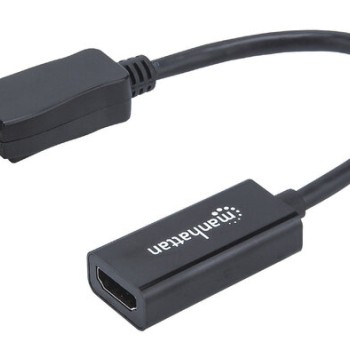
Adaptador Manhattan Mini DisplayPort a HDMI Macho a Hembra Modelo 151399
SKU
151399
Conecta tus dispositivos con puerto Mini DisplayPort a pantallas HDMI de forma rápida y estable. Este adaptador Manhattan ofrece transmisión de alta velocidad hasta 10.8 Gbit/s y construcción duradera para uso diario.
$229.00
Impuestos: $229.00
Solo 3 piezas disponibles
Entrega estimada
Entrega entre el 27/01/2026 y el 30/01/2026
Costo de envio
Calculado en el checkout
Se ajustara automaticamente con Skydropx
Compra con confianza
- Pago seguro
- MSI con tarjetas participantes
- Factura electronica SAT
Garantia
Garantia incluida segun fabricante
Garantia extendible disponible
Metodos de pago
Metodos disponibles al finalizar la compra
Etiquetas:
adaptador
, manhattan
, mini displayport
, hdmi
, conector
, cable
, computadora
, monitor
, oficina
, hogar
, video
, displayport 1.2
, accesorio
El adaptador Manhattan 151399 es la solución perfecta para conectar computadoras, laptops o tablets con puerto Mini DisplayPort a monitores, televisores o proyectores con entrada HDMI. Con su diseño compacto de solo 17 cm de longitud y color blanco, se integra discretamente en cualquier configuración.Características técnicas destacadas: versión DisplayPort 1.2 para máxima compatibilidad, velocidad de transferencia de datos de 10.8 Gbit/s que garantiza video fluido en alta definición, blindaje de cable con lámina de aluminio mylar para reducir interferencias, y contactos chapados en níquel que aseguran durabilidad y conexión estable.Ideal para profesionales, gamers y usuarios domésticos que necesitan extender su pantalla o conectar dispositivos Apple y PC a displays HDMI. Certificado UL 20276 y operable en temperaturas de 0 a 40°C, ofrece confiabilidad en entornos de oficina o hogar. Incluye una pieza en empaque blister para fácil almacenamiento.
Especificaciones
| Características | |
|---|---|
| Conector 1 | HDMI Tipo A (Estándar) |
| Conector 2 | Mini DisplayPort |
| Blindaje de cable | Aluminium mylar foil |
| Longitud de cable | 0.17 m |
| Color del producto | Blanco |
| Género del conector | Macho/Hembra |
| AWG calibre del cable | 30 |
| Género del conector 1 | Hembra |
| Género del conector 2 | Macho |
| Versión de DisplayPort | 1.2 |
| Factor de forma de conector 1 | Derecho |
| Factor de forma de conector 2 | Derecho |
| Contactos del conector chapado | Níquel |
| Velocidad de transferencia de datos | 10.8 Gbit/s |
| Certificados | |
| Certificación | UL 20276 |
| Condiciones ambientales | |
| Intervalo de temperatura de almacenaje | -20 - 60 °C |
| Intervalo de temperatura operativa (T-T) | 0 - 40 °C |
| Contenido del empaque | |
| Cantidad por paquete | 1 pieza(s) |
| Datos de logística | |
| Código de Sistema de Armonización (SA) | 84733080 |
| Empaquetado de datos | |
| Tipo de empaque | Blister |
| Peso y dimensiones | |
| Peso | 53 g |
| Ancho | 20 mm |
| Altura | 11 mm |
| Profundidad | 170 mm |
**Preguntas Frecuentes (FAQs)**
**1. ¿Qué dispositivos son compatibles con este adaptador?**
Es compatible con puertos Mini DisplayPort (también conocido como Thunderbolt 1 o 2) de computadoras, laptops o tablets. Conecta estos dispositivos a monitores, proyectores o televisores con entrada HDMI.
**2. ¿Necesito instalar controladores o software?**
Generalmente no. La mayoría de los sistemas operativos modernos (Windows, macOS, Chrome OS) lo reconocen automáticamente. Si hay problemas de video o resolución, verifica que los controladores de tu tarjeta gráfica estén actualizados.
**3. ¿Soporta audio y video?**
Sí, este adaptador transmite tanto la señal de video como el audio digital desde tu computadora hacia el dispositivo HDMI.
**4. ¿Qué resoluciones de video soporta?**
Basado en su velocidad de 10.8 Gbit/s, soporta resoluciones altas como Full HD (1080p) y probablemente QHD (1440p) o 4K a 30Hz. Para confirmar resoluciones específicas (ej. 4K a 60Hz), consulta la ficha técnica completa del producto en el sitio web.
**5. ¿Por qué no hay imagen o sonido en mi pantalla?**
Sigue estos pasos: 1) Asegura que ambas conexiones estén firmes. 2) Verifica que la fuente de entrada en tu monitor/TV esté seleccionada en el puerto HDMI correcto. 3) Reinicia tu computadora con el adaptador conectado. 4) Prueba con otro cable HDMI.
**6. ¿El adaptador tiene garantía?**
Sí, el producto incluye garantía. Para hacerla válida, conserva tu ticket o comprobante de compra. Contacta al soporte de Diten o al punto de venta para cualquier procedimiento.
**7. ¿Es seguro usarlo por periodos largos?**
Sí, está certificado por UL, lo que garantiza que cumple con estándares de seguridad eléctrica. No se sobrecalienta con un uso normal.
**8. ¿Cómo debo limpiar o mantener el adaptador?**
Desconéctalo antes de limpiarlo. Usa un paño seco y suave. No uses líquidos ni limpiadores abrasivos. Evita doblar o tirar del cable con fuerza.
**9. ¿Funciona con puertos USB-C o Thunderbolt 3/4?**
No. Este adaptador es específico para puertos Mini DisplayPort (de forma rectangular con esquinas redondeadas). Para puertos USB-C (ovalados) necesitas un adaptador diferente.
**10. ¿Puedo usarlo para duplicar o extender mi pantalla?**
Sí, una vez conectado, puedes configurar tu sistema operativo para duplicar la pantalla (espejo) o extenderla para tener un escritorio más amplio.
**1. ¿Qué dispositivos son compatibles con este adaptador?**
Es compatible con puertos Mini DisplayPort (también conocido como Thunderbolt 1 o 2) de computadoras, laptops o tablets. Conecta estos dispositivos a monitores, proyectores o televisores con entrada HDMI.
**2. ¿Necesito instalar controladores o software?**
Generalmente no. La mayoría de los sistemas operativos modernos (Windows, macOS, Chrome OS) lo reconocen automáticamente. Si hay problemas de video o resolución, verifica que los controladores de tu tarjeta gráfica estén actualizados.
**3. ¿Soporta audio y video?**
Sí, este adaptador transmite tanto la señal de video como el audio digital desde tu computadora hacia el dispositivo HDMI.
**4. ¿Qué resoluciones de video soporta?**
Basado en su velocidad de 10.8 Gbit/s, soporta resoluciones altas como Full HD (1080p) y probablemente QHD (1440p) o 4K a 30Hz. Para confirmar resoluciones específicas (ej. 4K a 60Hz), consulta la ficha técnica completa del producto en el sitio web.
**5. ¿Por qué no hay imagen o sonido en mi pantalla?**
Sigue estos pasos: 1) Asegura que ambas conexiones estén firmes. 2) Verifica que la fuente de entrada en tu monitor/TV esté seleccionada en el puerto HDMI correcto. 3) Reinicia tu computadora con el adaptador conectado. 4) Prueba con otro cable HDMI.
**6. ¿El adaptador tiene garantía?**
Sí, el producto incluye garantía. Para hacerla válida, conserva tu ticket o comprobante de compra. Contacta al soporte de Diten o al punto de venta para cualquier procedimiento.
**7. ¿Es seguro usarlo por periodos largos?**
Sí, está certificado por UL, lo que garantiza que cumple con estándares de seguridad eléctrica. No se sobrecalienta con un uso normal.
**8. ¿Cómo debo limpiar o mantener el adaptador?**
Desconéctalo antes de limpiarlo. Usa un paño seco y suave. No uses líquidos ni limpiadores abrasivos. Evita doblar o tirar del cable con fuerza.
**9. ¿Funciona con puertos USB-C o Thunderbolt 3/4?**
No. Este adaptador es específico para puertos Mini DisplayPort (de forma rectangular con esquinas redondeadas). Para puertos USB-C (ovalados) necesitas un adaptador diferente.
**10. ¿Puedo usarlo para duplicar o extender mi pantalla?**
Sí, una vez conectado, puedes configurar tu sistema operativo para duplicar la pantalla (espejo) o extenderla para tener un escritorio más amplio.
**Guía de Uso Rápido**
1. **Apaga** tu computadora (laptop o desktop) y el monitor, proyector o TV a conectar.
2. **Identifica** el puerto Mini DisplayPort en tu computadora. Tiene forma rectangular con una esquina achaflanada.
3. **Conecta** el extremo macho (Mini DisplayPort) del adaptador firmemente en el puerto de tu computadora.
4. **Toma un cable HDMI estándar** (no incluido). Conecta un extremo en el puerto hembra (HDMI) del adaptador.
5. **Conecta** el otro extremo del cable HDMI en la entrada HDMI de tu monitor, TV o proyector.
6. **Enciende** primero el monitor o TV y selecciona la fuente de entrada correcta (ej., HDMI 1).
7. **Enciende** tu computadora. El sistema deberá detectar automáticamente la pantalla externa.
8. **Configura** (si es necesario): En Windows, usa la tecla Windows + P. En macOS, ve a Preferencias del Sistema > Pantallas. Selecciona "Duplicar" o "Extender" según prefieras.
9. **Para audio:** Si el sonido no sale por el monitor/TV, ve a la configuración de sonido de tu sistema operativo y selecciona el dispositivo de salida "HDMI".
10. **Para desconectar:** Es recomendable que, antes de retirar el adaptador, apagues la pantalla externa o configures tu computadora para usar solo la pantalla integrada.
1. **Apaga** tu computadora (laptop o desktop) y el monitor, proyector o TV a conectar.
2. **Identifica** el puerto Mini DisplayPort en tu computadora. Tiene forma rectangular con una esquina achaflanada.
3. **Conecta** el extremo macho (Mini DisplayPort) del adaptador firmemente en el puerto de tu computadora.
4. **Toma un cable HDMI estándar** (no incluido). Conecta un extremo en el puerto hembra (HDMI) del adaptador.
5. **Conecta** el otro extremo del cable HDMI en la entrada HDMI de tu monitor, TV o proyector.
6. **Enciende** primero el monitor o TV y selecciona la fuente de entrada correcta (ej., HDMI 1).
7. **Enciende** tu computadora. El sistema deberá detectar automáticamente la pantalla externa.
8. **Configura** (si es necesario): En Windows, usa la tecla Windows + P. En macOS, ve a Preferencias del Sistema > Pantallas. Selecciona "Duplicar" o "Extender" según prefieras.
9. **Para audio:** Si el sonido no sale por el monitor/TV, ve a la configuración de sonido de tu sistema operativo y selecciona el dispositivo de salida "HDMI".
10. **Para desconectar:** Es recomendable que, antes de retirar el adaptador, apagues la pantalla externa o configures tu computadora para usar solo la pantalla integrada.