Documentacion del producto
Documentacion disponible proximamente
- PDFs
- Fichas tecnicas
- Manuales
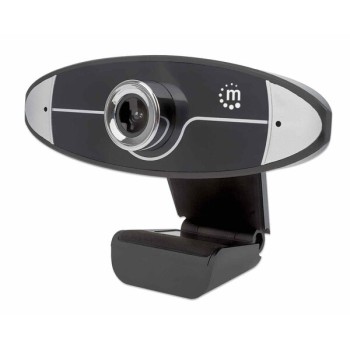
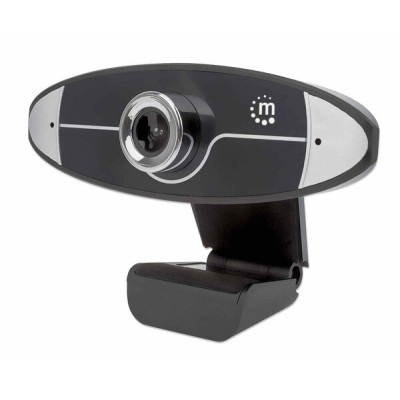
Cámara Web Manhattan 720p Full HD con Micrófono USB Modelo 462013 Negro
SKU
462013
Cámara web Manhattan 720p Full HD con micrófono integrado. Perfecta para videollamadas, streaming y conferencias. Conexión USB 2.0 plug and play.
$239.00
Impuestos: $239.00
Solo 3 piezas disponibles
Entrega estimada
Entrega entre el 10/02/2026 y el 13/02/2026
Costo de envio
Calculado en el checkout
Se ajustara automaticamente con Skydropx
Compra con confianza
- Pago seguro
- MSI con tarjetas participantes
- Factura electronica SAT
Garantia
Garantia incluida segun fabricante
Garantia extendible disponible
Metodos de pago
Metodos disponibles al finalizar la compra
Etiquetas:
cámara web
, manhattan
, 720p
, full hd
, micrófono integrado
, usb
, videollamadas
, streaming
, conferencias
, webcam
, negro
, plug and play
La cámara web Manhattan modelo 462013 es tu compañera ideal para comunicaciones digitales. Con resolución 720p Full HD y 1 megapíxel, ofrece una calidad de imagen nítida y clara para todas tus videollamadas profesionales, reuniones virtuales o sesiones de streaming.Incluye micrófono integrado que captura audio claro sin necesidad de dispositivos adicionales. Su conexión USB 2.0 garantiza compatibilidad inmediata con la mayoría de computadoras y laptops, funcionando con solo conectarla. El diseño compacto en color negro y montaje universal se adapta a cualquier monitor o superficie.Ideal para teletrabajo, educación en línea, gamers y cualquier persona que necesite una solución de video confiable. Pesa solo 89 gramos y cuenta con certificación RoHS para garantizar su calidad y seguridad.
Especificaciones
| Condiciones ambientales | |
|---|---|
| Intervalo de temperatura de almacenaje | -10 - 60 °C |
| Intervalo de temperatura operativa (T-T) | 0 - 40 °C |
| Intervalo de humedad relativa para funcionamiento | 0 - 96% |
| Contenido del empaque | |
| Manual | Si |
| Desempeño | |
| Megapixeles | 1 MP |
| Tipo de cámara HD | Full HD |
| Voltaje de operación | 5 V |
| Formato de vídeo soportado | 720p |
| Velocidad máxima de cuadro | 30 fps |
| Máxima resolución de video | 1280 x 720 Pixeles |
| Formatos de imagen soportados | BMP, JPG, MJPEG |
| Detalles técnicos | |
| Certificados de cumplimiento | RoHS |
| Diseño | |
| Interfaz | USB 2.0 |
| Tipo de montaje | Recortar |
| Longitud de cable | 1.2 m |
| Color del producto | Negro |
| Tamaño del sensor óptico | 25.4 / 4 mm (1 / 4") |
| Empaquetado de datos | |
| Cantidad | 1 |
| Peso y dimensiones | |
| Peso | 89 g |
| Ancho | 110 mm |
| Altura | 18 mm |
| Profundidad | 30 mm |
**Preguntas Frecuentes (FAQ)**
**1. ¿Es compatible con mi computadora?**
Es compatible con la mayoría de sistemas operativos modernos (Windows, macOS, Chrome OS) que soporten cámaras USB Plug & Play. Para Linux, puede requerir configuración adicional.
**2. ¿Necesito instalar algún software o controlador?**
No, generalmente funciona con los controladores genéricos del sistema (Plug & Play). Para funciones avanzadas o ajustes, puedes usar la aplicación de cámara de tu sistema o software de videollamadas como Zoom, Teams o Meet.
**3. ¿Cómo la instalo?**
Simplemente conecta el cable USB a un puerto disponible de tu computadora. El sistema la reconocerá automáticamente. Luego, selecciónala como dispositivo de video y audio en la aplicación que uses.
**4. ¿El micrófono se activa automáticamente?**
Sí, al conectar la cámara, el sistema suele reconocer ambos dispositivos (video y audio). Debes asegurarte de seleccionar "Manhattan 462013" o similar como fuente de audio en la configuración de tu software.
**5. ¿Qué hago si la computadora no la reconoce?**
1. Prueba con otro puerto USB.
2. Reinicia tu computadora con la cámara conectada.
3. Verifica que no haya otro software de cámara activo que bloquee el acceso.
4. Revisa si necesita una actualización de controlador en el Administrador de dispositivos.
**6. ¿Tiene garantía y cómo la reclamo?**
Sí, cuenta con garantía del fabricante/distribuidor. Para reclamarla, debes contactar directamente al soporte de Diten.mx o al lugar donde la compraste, conservando tu ticket o comprobante de compra.
**7. ¿Cómo la limpio de forma segura?**
Apágala y desconéctala. Limpia la lente y la carcasa con un paño suave, seco y sin pelusa. No uses líquidos, aerosoles o productos abrasivos directamente sobre la lente.
**8. ¿Puedo usarla con mi celular?**
No, este modelo está diseñado para conectarse vía USB a computadoras. Para usarla con un celular, necesitarías un adaptador de USB a USB-C o Lightning, y es posible que no sea compatible.
**9. ¿Sirve para grabar videos o solo para llamadas?**
Puedes usarla para ambos fines. Para grabar, necesitarás un software de grabación de video en tu computadora.
**10. ¿Cómo aseguro mi privacidad cuando no la uso?**
La forma más segura es desconectarla físicamente del USB. También puedes desactivarla desde la configuración de privacidad de tu sistema operativo o cubrir la lente con un adhesivo opaco cuando no esté en uso.
**1. ¿Es compatible con mi computadora?**
Es compatible con la mayoría de sistemas operativos modernos (Windows, macOS, Chrome OS) que soporten cámaras USB Plug & Play. Para Linux, puede requerir configuración adicional.
**2. ¿Necesito instalar algún software o controlador?**
No, generalmente funciona con los controladores genéricos del sistema (Plug & Play). Para funciones avanzadas o ajustes, puedes usar la aplicación de cámara de tu sistema o software de videollamadas como Zoom, Teams o Meet.
**3. ¿Cómo la instalo?**
Simplemente conecta el cable USB a un puerto disponible de tu computadora. El sistema la reconocerá automáticamente. Luego, selecciónala como dispositivo de video y audio en la aplicación que uses.
**4. ¿El micrófono se activa automáticamente?**
Sí, al conectar la cámara, el sistema suele reconocer ambos dispositivos (video y audio). Debes asegurarte de seleccionar "Manhattan 462013" o similar como fuente de audio en la configuración de tu software.
**5. ¿Qué hago si la computadora no la reconoce?**
1. Prueba con otro puerto USB.
2. Reinicia tu computadora con la cámara conectada.
3. Verifica que no haya otro software de cámara activo que bloquee el acceso.
4. Revisa si necesita una actualización de controlador en el Administrador de dispositivos.
**6. ¿Tiene garantía y cómo la reclamo?**
Sí, cuenta con garantía del fabricante/distribuidor. Para reclamarla, debes contactar directamente al soporte de Diten.mx o al lugar donde la compraste, conservando tu ticket o comprobante de compra.
**7. ¿Cómo la limpio de forma segura?**
Apágala y desconéctala. Limpia la lente y la carcasa con un paño suave, seco y sin pelusa. No uses líquidos, aerosoles o productos abrasivos directamente sobre la lente.
**8. ¿Puedo usarla con mi celular?**
No, este modelo está diseñado para conectarse vía USB a computadoras. Para usarla con un celular, necesitarías un adaptador de USB a USB-C o Lightning, y es posible que no sea compatible.
**9. ¿Sirve para grabar videos o solo para llamadas?**
Puedes usarla para ambos fines. Para grabar, necesitarás un software de grabación de video en tu computadora.
**10. ¿Cómo aseguro mi privacidad cuando no la uso?**
La forma más segura es desconectarla físicamente del USB. También puedes desactivarla desde la configuración de privacidad de tu sistema operativo o cubrir la lente con un adhesivo opaco cuando no esté en uso.
**Guía Rápida de Uso**
1. **Desempaqueta:** Retira la cámara y todos sus componentes del empaque.
2. **Prepara tu espacio:** Elige un lugar con buena iluminación frente a ti, evitando luces fuertes detrás.
3. **Conecta:** Enchufa el cable USB de la cámara a un puerto USB disponible de tu computadora.
4. **Espera reconocimiento:** Tu sistema operativo instalará los controladores necesarios automáticamente (esto puede tardar unos segundos).
5. **Coloca la cámara:** Sitúala sobre tu monitor o mesa, ajustando la base para apuntar hacia tu rostro.
6. **Abre tu aplicación:** Inicia el software para videollamadas (Zoom, Meet, Teams, etc.) o la app de cámara de tu computadora.
7. **Configura:** Dentro de la aplicación, ve a Configuración > Video/Audio y selecciona "Manhattan 462013" como cámara y micrófono.
8. **Ajusta (opcional):** En la configuración de video de la app, puedes modificar brillo, contraste u otros parámetros si están disponibles.
9. **Realiza una prueba:** Usa la opción "Vista previa" o haz una llamada de prueba para verificar que la imagen y el audio sean claros.
10. **Para finalizar:** Cierra la aplicación de video. Para máxima privacidad, desconecta la cámara del puerto USB.
**Nota:** Para especificaciones técnicas detalladas o solución de problemas complejos, consulta la ficha del producto en Diten.mx o contacta a su soporte técnico.
1. **Desempaqueta:** Retira la cámara y todos sus componentes del empaque.
2. **Prepara tu espacio:** Elige un lugar con buena iluminación frente a ti, evitando luces fuertes detrás.
3. **Conecta:** Enchufa el cable USB de la cámara a un puerto USB disponible de tu computadora.
4. **Espera reconocimiento:** Tu sistema operativo instalará los controladores necesarios automáticamente (esto puede tardar unos segundos).
5. **Coloca la cámara:** Sitúala sobre tu monitor o mesa, ajustando la base para apuntar hacia tu rostro.
6. **Abre tu aplicación:** Inicia el software para videollamadas (Zoom, Meet, Teams, etc.) o la app de cámara de tu computadora.
7. **Configura:** Dentro de la aplicación, ve a Configuración > Video/Audio y selecciona "Manhattan 462013" como cámara y micrófono.
8. **Ajusta (opcional):** En la configuración de video de la app, puedes modificar brillo, contraste u otros parámetros si están disponibles.
9. **Realiza una prueba:** Usa la opción "Vista previa" o haz una llamada de prueba para verificar que la imagen y el audio sean claros.
10. **Para finalizar:** Cierra la aplicación de video. Para máxima privacidad, desconecta la cámara del puerto USB.
**Nota:** Para especificaciones técnicas detalladas o solución de problemas complejos, consulta la ficha del producto en Diten.mx o contacta a su soporte técnico.