Documentacion del producto
Documentacion disponible proximamente
- PDFs
- Fichas tecnicas
- Manuales
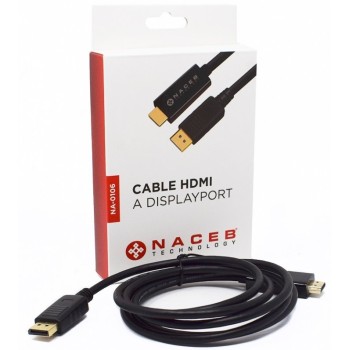
Adaptador HDMI a DisplayPort Naceb NA-0106 - 1.8m Negro - Plug and Play
SKU
NA-0106
Conecta dispositivos HDMI a monitores DisplayPort con este adaptador Naceb de 1.8 metros. Funciona con Windows, Mac y Linux sin necesidad de drivers adicionales.
$209.00
Impuestos: $209.00
Solo 1 piezas disponibles
Entrega estimada
Entrega entre el 12/02/2026 y el 15/02/2026
Costo de envio
Calculado en el checkout
Se ajustara automaticamente con Skydropx
Compra con confianza
- Pago seguro
- MSI con tarjetas participantes
- Factura electronica SAT
Garantia
Garantia incluida segun fabricante
Garantia extendible disponible
Metodos de pago
Metodos disponibles al finalizar la compra
Etiquetas:
adaptador
, hdmi
, displayport
, naceb
, na-0106
, conversor video
, cable 1.8m
, conectores macho
, plug and play
, oficina
, casa
, gaming
, computadora
, monitor
El adaptador HDMI a DisplayPort Naceb NA-0106 es la solución perfecta para conectar tus dispositivos con salida HDMI a monitores o pantallas que solo tienen entrada DisplayPort. Con una longitud de cable de 1.8 metros, te ofrece la flexibilidad necesaria para configurar tu espacio de trabajo o entretenimiento de manera óptima.Este adaptador es compatible plug and play, lo que significa que no requiere instalación de drivers adicionales. Funciona perfectamente con sistemas operativos Windows, Mac y Linux, haciéndolo ideal para uso en oficinas, hogares o estudios. Su diseño negro y conectores macho tipo derecho aseguran una conexión segura y estética.Perfecto para profesionales que necesitan conectar laptops a monitores de alta resolución, gamers que desean expandir sus configuraciones, o cualquier usuario que requiera compatibilidad entre diferentes estándares de video. Incluye garantía del fabricante y envío rápido para tu comodidad.
Especificaciones
| Características | |
|---|---|
| Conector 1 | HDMI Tipo A (Estándar) |
| Conector 2 | DisplayPort |
| Longitud de cable | 1.8 m |
| Color del producto | Negro |
| Género del conector 1 | Macho |
| Género del conector 2 | Macho |
| Factor de forma de conector 1 | Derecho |
| Factor de forma de conector 2 | Derecho |
| Conectar y usar (Plug and Play) | Si |
| Sistemas operativos Mac soportados | Si |
| Sistemas operativos Linux soportados | Si |
| Sistemas operativos Windows soportados | Si |
| Contenido del empaque | |
| Cantidad por paquete | 1 pieza(s) |
| Empaquetado de datos | |
| Tipo de empaque | Caja |
| Alto del paquete | 197 mm |
| Peso del paquete | 126 g |
| Ancho del paquete | 120 mm |
| Largo del paquete | 30 mm |
**Preguntas Frecuentes (FAQs)**
**1. ¿Qué hace exactamente este adaptador?**
Convierte una señal de salida HDMI (de tu laptop, consola, etc.) a una entrada DisplayPort (de tu monitor o pantalla). Es unidireccional: HDMI → DisplayPort.
**2. ¿Es compatible con mi computadora con Windows/Mac/Linux?**
Sí, es compatible con los sistemas operativos mencionados. La compatibilidad final depende de que tu dispositivo de origen (ej. laptop) tenga un puerto HDMI funcional y el monitor tenga un puerto DisplayPort.
**3. ¿Necesito instalar controladores o software?**
No. Es un dispositivo "Plug and Play". Solo debes conectar los cables correctamente y debería funcionar automáticamente.
**4. ¿Funciona para conectar mi PlayStation o Xbox a un monitor con DisplayPort?**
Sí, puedes usarlo para conectar consolas u otros dispositivos con salida HDMI (como reproductores de Blu-ray) a una pantalla que solo tenga entrada DisplayPort.
**5. ¿Soporta resoluciones 4K o altas tasas de refresco?**
Para conocer las especificaciones técnicas exactas de resolución y frecuencia soportadas, te recomendamos revisar la ficha técnica completa del producto en el sitio web o el manual del usuario.
**6. No obtengo imagen al conectarlo. ¿Qué puedo hacer?**
-Verifica que el conector HDMI esté en el dispositivo de origen (ej. laptop) y el DisplayPort en el monitor.
-Asegúrate de que el monitor esté encendido y seleccionada la entrada DisplayPort correcta.
-Reinicia ambos dispositivos (origen y monitor) con el adaptador ya conectado.
-Prueba con otra combinación de dispositivos o cables para descartar fallas.
**7. ¿El adaptador necesita alimentación externa?**
No, generalmente este tipo de adaptadores obtienen la energía necesaria directamente del puerto HDMI del dispositivo de origen.
**8. ¿Cuál es la garantía del producto y cómo la hago válida?**
El producto incluye garantía. Para hacerla válida, conserva tu comprobante de compra y contacta al soporte técnico o servicio al cliente del punto de venta o de Diten. Es recomendable revisar los términos específicos en la página del producto.
**9. ¿Cómo debo limpiar y guardar el adaptador?**
Desconéctalo de todos los dispositivos primero. Limpia los conectores con un paño seco, suave y sin pelusas. No uses líquidos. Guárdalo en un lugar seco, evitando doblar o enredar el cable de forma brusca.
**10. ¿Puedo usar este adaptador a la inversa (DisplayPort a HDMI)?**
No. Este modelo está diseñado específicamente para convertir señal de HDMI a DisplayPort. Para la dirección opuesta, necesitas un adaptador diferente.
**1. ¿Qué hace exactamente este adaptador?**
Convierte una señal de salida HDMI (de tu laptop, consola, etc.) a una entrada DisplayPort (de tu monitor o pantalla). Es unidireccional: HDMI → DisplayPort.
**2. ¿Es compatible con mi computadora con Windows/Mac/Linux?**
Sí, es compatible con los sistemas operativos mencionados. La compatibilidad final depende de que tu dispositivo de origen (ej. laptop) tenga un puerto HDMI funcional y el monitor tenga un puerto DisplayPort.
**3. ¿Necesito instalar controladores o software?**
No. Es un dispositivo "Plug and Play". Solo debes conectar los cables correctamente y debería funcionar automáticamente.
**4. ¿Funciona para conectar mi PlayStation o Xbox a un monitor con DisplayPort?**
Sí, puedes usarlo para conectar consolas u otros dispositivos con salida HDMI (como reproductores de Blu-ray) a una pantalla que solo tenga entrada DisplayPort.
**5. ¿Soporta resoluciones 4K o altas tasas de refresco?**
Para conocer las especificaciones técnicas exactas de resolución y frecuencia soportadas, te recomendamos revisar la ficha técnica completa del producto en el sitio web o el manual del usuario.
**6. No obtengo imagen al conectarlo. ¿Qué puedo hacer?**
-Verifica que el conector HDMI esté en el dispositivo de origen (ej. laptop) y el DisplayPort en el monitor.
-Asegúrate de que el monitor esté encendido y seleccionada la entrada DisplayPort correcta.
-Reinicia ambos dispositivos (origen y monitor) con el adaptador ya conectado.
-Prueba con otra combinación de dispositivos o cables para descartar fallas.
**7. ¿El adaptador necesita alimentación externa?**
No, generalmente este tipo de adaptadores obtienen la energía necesaria directamente del puerto HDMI del dispositivo de origen.
**8. ¿Cuál es la garantía del producto y cómo la hago válida?**
El producto incluye garantía. Para hacerla válida, conserva tu comprobante de compra y contacta al soporte técnico o servicio al cliente del punto de venta o de Diten. Es recomendable revisar los términos específicos en la página del producto.
**9. ¿Cómo debo limpiar y guardar el adaptador?**
Desconéctalo de todos los dispositivos primero. Limpia los conectores con un paño seco, suave y sin pelusas. No uses líquidos. Guárdalo en un lugar seco, evitando doblar o enredar el cable de forma brusca.
**10. ¿Puedo usar este adaptador a la inversa (DisplayPort a HDMI)?**
No. Este modelo está diseñado específicamente para convertir señal de HDMI a DisplayPort. Para la dirección opuesta, necesitas un adaptador diferente.
**Guía de Uso Rápido**
1. **Asegura compatibilidad:** Confirma que tu dispositivo fuente (ej. laptop, consola) tenga un puerto **HDMI de salida** y tu pantalla o monitor tenga un puerto **DisplayPort de entrada**.
2. **Apaga los dispositivos (recomendado):** Para evitar posibles cortos o fallas de detección, apaga o pon en modo reposo tu computadora y monitor.
3. **Conecta el adaptador:** Toma el conector **HDMI** del adaptador y conéctalo firmemente al puerto **HDMI** de tu dispositivo fuente (laptop, etc.).
4. **Conecta al monitor:** Toma el conector **DisplayPort** del adaptador y conéctalo firmemente al puerto **DisplayPort** de tu monitor o pantalla.
5. **Enciende el monitor:** Enciende primero tu monitor o pantalla.
6. **Selecciona la entrada:** Usando los botones del monitor, selecciona como fuente de entrada el puerto **DisplayPort** al que conectaste el adaptador.
7. **Enciende la fuente:** Ahora, enciende o reactiva tu dispositivo fuente (laptop, consola).
8. **Espera la detección:** El sistema operativo de tu computadora (o el dispositivo fuente) debería detectar automáticamente la nueva pantalla. En consolas, la imagen debería aparecer directamente.
9. **Configura (si es necesario):** En tu computadora, ve a Configuración de Pantalla (Windows: "Configuración > Sistema > Pantalla"; Mac: "Preferencias del Sistema > Pantallas") para ajustar resolución u orden de pantallas si usas más de una.
10. **Listo:** Tu pantalla debería mostrar la imagen. Si no hay señal, revisa los pasos 2 al 6 y consulta la sección de solución de problemas en las FAQs.
**Nota:** Para detalles sobre resoluciones soportadas o configuraciones avanzadas, consulta la ficha técnica del producto o el manual del usuario.
1. **Asegura compatibilidad:** Confirma que tu dispositivo fuente (ej. laptop, consola) tenga un puerto **HDMI de salida** y tu pantalla o monitor tenga un puerto **DisplayPort de entrada**.
2. **Apaga los dispositivos (recomendado):** Para evitar posibles cortos o fallas de detección, apaga o pon en modo reposo tu computadora y monitor.
3. **Conecta el adaptador:** Toma el conector **HDMI** del adaptador y conéctalo firmemente al puerto **HDMI** de tu dispositivo fuente (laptop, etc.).
4. **Conecta al monitor:** Toma el conector **DisplayPort** del adaptador y conéctalo firmemente al puerto **DisplayPort** de tu monitor o pantalla.
5. **Enciende el monitor:** Enciende primero tu monitor o pantalla.
6. **Selecciona la entrada:** Usando los botones del monitor, selecciona como fuente de entrada el puerto **DisplayPort** al que conectaste el adaptador.
7. **Enciende la fuente:** Ahora, enciende o reactiva tu dispositivo fuente (laptop, consola).
8. **Espera la detección:** El sistema operativo de tu computadora (o el dispositivo fuente) debería detectar automáticamente la nueva pantalla. En consolas, la imagen debería aparecer directamente.
9. **Configura (si es necesario):** En tu computadora, ve a Configuración de Pantalla (Windows: "Configuración > Sistema > Pantalla"; Mac: "Preferencias del Sistema > Pantallas") para ajustar resolución u orden de pantallas si usas más de una.
10. **Listo:** Tu pantalla debería mostrar la imagen. Si no hay señal, revisa los pasos 2 al 6 y consulta la sección de solución de problemas en las FAQs.
**Nota:** Para detalles sobre resoluciones soportadas o configuraciones avanzadas, consulta la ficha técnica del producto o el manual del usuario.