Documentacion del producto
Documentacion disponible proximamente
- PDFs
- Fichas tecnicas
- Manuales
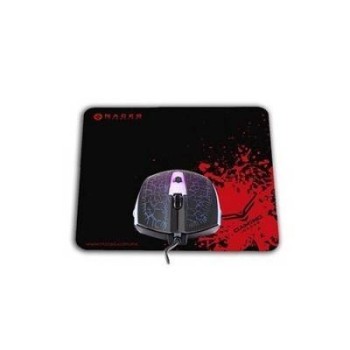
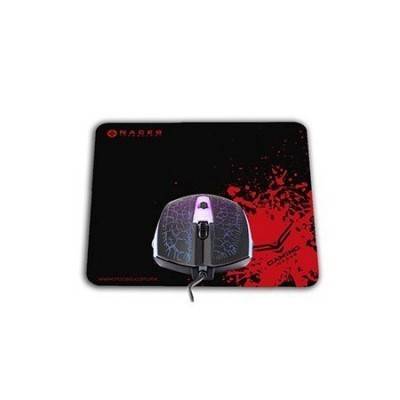
Kit Gamer Naceb Technology Mouse Óptico 1200 DPI con Mouse Pad - NA-632
SKU
NA-632
Kit gamer completo con mouse óptico de 1200 DPI y mouse pad multicolor. Diseño ambidiestro, conexión USB plug and play, ideal para gaming y uso diario en PC.
$149.00
Impuestos: $149.00
Solo 3 piezas disponibles
Entrega estimada
Entrega entre el 13/02/2026 y el 16/02/2026
Costo de envio
Calculado en el checkout
Se ajustara automaticamente con Skydropx
Compra con confianza
- Pago seguro
- MSI con tarjetas participantes
- Factura electronica SAT
Garantia
Garantia incluida segun fabricante
Garantia extendible disponible
Metodos de pago
Metodos disponibles al finalizar la compra
Etiquetas:
kit gamer
, naceb technology
, mouse óptico
, mouse pad
, 1200 dpi
, gaming
, accesorios pc
, usb plug and play
, ambidiestro
, na-632
, computadora
, laptop
, juegos
Descubre el kit gamer Naceb Technology NA-632, diseñado para ofrecerte precisión y comodidad en cada sesión de juego. Incluye un mouse óptico con resolución de 1200 DPI para movimientos suaves y exactos, junto con un mouse pad de 250x220 mm y 2 mm de grosor que mejora el deslizamiento. El mouse cuenta con 4 botones, factor de forma ambidiestro para uso con ambas manos, y cable de 1.5 metros para mayor libertad de movimiento. Es compatible con Windows 10, 8, 7, Vista y XP, y su conexión USB tipo A permite un uso inmediato sin necesidad de drivers. Perfecto para gamers, estudiantes o profesionales que buscan un equipo confiable y accesible para PC o laptop. ¡Optimiza tu experiencia digital con este kit versátil y funcional!
Especificaciones
| Contenido del empaque | |
|---|---|
| Alfombrilla de ratón incluida | Si |
| Control de energía | |
| Fuente de energía | Cable |
| Diseño | |
| Factor de forma | Ambidiestro |
| Color del producto | Multicolor |
| Empaquetado de datos | |
| Grosor de la alfombrilla para ratón | 2 mm |
| Tamaño del mouse pad (Ancho x Alto) | 250 x 220 mm |
| Ergonomía | |
| Longitud de cable | 1.5 m |
| Conectar y usar (Plug and Play) | Si |
| Peso y dimensiones | |
| Ancho | 73 mm |
| Altura | 32 mm |
| Profundidad | 120 mm |
| Ratón | |
| Utilizar con | Juego |
| Tipo de botones | Botones presionados |
| Uso recomendado | PC/computadora portátil |
| Cantidad de botones | 4 |
| Tipo de desplazamiento | Botones |
| Interfaz del dispositivo | USB tipo A |
| Resolución de movimiento | 1200 DPI |
| Tecnología de detección de movimientos | Óptico |
| Requisitos del sistema | |
| Sistemas operativos Windows soportados | Windows 10, Windows 7, Windows 8, Windows Vista, Windows XP |
**Preguntas Frecuentes (FAQ)**
**1. ¿Cómo instalo el mouse?**
Es Plug & Play. Solo conecta el cable USB del mouse a un puerto disponible de tu computadora (PC). El sistema operativo lo reconocerá automáticamente, sin necesidad de instalar software.
**2. ¿Es compatible con mi computadora?**
Es compatible con la mayoría de las PC con Windows, macOS o Linux que tengan un puerto USB. También funciona con algunas laptops y dispositivos que acepten mouse USB.
**3. ¿El mouse es para diestros o zurdos?**
Tiene un diseño ambidiestro, por lo que es cómodo para usar con la mano derecha o izquierda.
**4. ¿Qué significa 1200 DPI?**
Los 1200 DPI (puntos por pulgada) indican la sensibilidad del sensor. Un valor más alto hace que el cursor se mueva más rápido en la pantalla al desplazar el mouse. Este modelo tiene una sensibilidad fija.
**5. ¿Cómo limpio el mouse y el mouse pad?**
* **Mouse:** Apaga la PC, desconéctalos y límpialo con un paño suave y seco. Para manchas, usa un paño ligeramente humedecido con agua o alcohol isopropílico. No uses productos abrasivos.
* **Mouse Pad:** Sacúdelo para quitar polvo. Puedes limpiar la superficie con un paño húmedo y dejar secar completamente antes de usar.
**6. ¿Qué hago si el mouse no funciona o el cursor se mueve de forma errática?**
1. Prueba conectándolo a otro puerto USB.
2. Verifica que el cable no esté dañado.
3. Asegúrate de que el sensor óptico en la parte inferior del mouse esté limpio y libre de pelusas.
4. Usa el mouse sobre el pad incluido o una superficie lisa y uniforme (no sobre vidrio o superficies brillantes).
**7. ¿Cuál es la garantía y cómo la hago válida?**
El producto cuenta con garantía en México. Para cualquier defecto de fabricación, contacta al soporte del lugar donde lo compraste o revisa la política de garantía en el sitio web del vendedor (diten.mx). Conserva tu ticket o comprobante de compra.
**8. ¿El mouse tiene botones programables o software?**
No, este es un modelo básico Plug & Play. Los botones (clic izquierdo, clic derecho y rueda de desplazamiento) tienen funciones estándar y no son programables.
**9. ¿Puedo usar el mouse pad con otros mouse?**
Sí, el mouse pad incluido es compatible con cualquier mouse óptico o láser.
**10. ¿Es seguro conectarlo? ¿Requiere drivers?**
Sí, es seguro. Al ser Plug & Play, utiliza controladores genéricos de tu sistema operativo, por lo que no necesitas descargar o instalar software adicional.
**1. ¿Cómo instalo el mouse?**
Es Plug & Play. Solo conecta el cable USB del mouse a un puerto disponible de tu computadora (PC). El sistema operativo lo reconocerá automáticamente, sin necesidad de instalar software.
**2. ¿Es compatible con mi computadora?**
Es compatible con la mayoría de las PC con Windows, macOS o Linux que tengan un puerto USB. También funciona con algunas laptops y dispositivos que acepten mouse USB.
**3. ¿El mouse es para diestros o zurdos?**
Tiene un diseño ambidiestro, por lo que es cómodo para usar con la mano derecha o izquierda.
**4. ¿Qué significa 1200 DPI?**
Los 1200 DPI (puntos por pulgada) indican la sensibilidad del sensor. Un valor más alto hace que el cursor se mueva más rápido en la pantalla al desplazar el mouse. Este modelo tiene una sensibilidad fija.
**5. ¿Cómo limpio el mouse y el mouse pad?**
* **Mouse:** Apaga la PC, desconéctalos y límpialo con un paño suave y seco. Para manchas, usa un paño ligeramente humedecido con agua o alcohol isopropílico. No uses productos abrasivos.
* **Mouse Pad:** Sacúdelo para quitar polvo. Puedes limpiar la superficie con un paño húmedo y dejar secar completamente antes de usar.
**6. ¿Qué hago si el mouse no funciona o el cursor se mueve de forma errática?**
1. Prueba conectándolo a otro puerto USB.
2. Verifica que el cable no esté dañado.
3. Asegúrate de que el sensor óptico en la parte inferior del mouse esté limpio y libre de pelusas.
4. Usa el mouse sobre el pad incluido o una superficie lisa y uniforme (no sobre vidrio o superficies brillantes).
**7. ¿Cuál es la garantía y cómo la hago válida?**
El producto cuenta con garantía en México. Para cualquier defecto de fabricación, contacta al soporte del lugar donde lo compraste o revisa la política de garantía en el sitio web del vendedor (diten.mx). Conserva tu ticket o comprobante de compra.
**8. ¿El mouse tiene botones programables o software?**
No, este es un modelo básico Plug & Play. Los botones (clic izquierdo, clic derecho y rueda de desplazamiento) tienen funciones estándar y no son programables.
**9. ¿Puedo usar el mouse pad con otros mouse?**
Sí, el mouse pad incluido es compatible con cualquier mouse óptico o láser.
**10. ¿Es seguro conectarlo? ¿Requiere drivers?**
Sí, es seguro. Al ser Plug & Play, utiliza controladores genéricos de tu sistema operativo, por lo que no necesitas descargar o instalar software adicional.
**Guía Rápida de Uso**
1. **Preparación:** Desempaqueta el kit (mouse y mouse pad).
2. **Coloca el Pad:** Pon el mouse pad en una superficie plana frente a tu monitor.
3. **Conexión:** Enciende tu computadora. Toma el mouse y conecta su conector USB a un puerto USB libre de tu PC o laptop.
4. **Reconocimiento:** El sistema operativo detectará el mouse automáticamente en unos segundos. No es necesario instalar nada.
5. **Posiciona el Mouse:** Coloca el mouse sobre la superficie del mouse pad.
6. **Listo para usar:** Mueve el mouse sobre el pad para controlar el cursor en pantalla.
7. **Funciones Básicas:**
* **Clic Izquierdo:** Seleccionar o hacer clic (presiona una vez).
* **Clic Derecho:** Abrir menús contextuales.
* **Rueda Central:** Desplázate en páginas (gírala) o haz clic adicional presionándola.
8. **Para un mejor rendimiento:** Usa siempre el mouse sobre el pad incluido o una superficie mate y no reflectante.
9. **Mantenimiento:** Mantén limpios el sensor óptico (en la parte inferior del mouse) y la superficie del pad.
10. **Desconexión:** Puedes desconectar el mouse en caliente (sin apagar la PC) si necesitas cambiarlo de puerto o guardarlo.
**Nota:** Para especificaciones técnicas detalladas, consulta la ficha del producto en el sitio web del vendedor.
1. **Preparación:** Desempaqueta el kit (mouse y mouse pad).
2. **Coloca el Pad:** Pon el mouse pad en una superficie plana frente a tu monitor.
3. **Conexión:** Enciende tu computadora. Toma el mouse y conecta su conector USB a un puerto USB libre de tu PC o laptop.
4. **Reconocimiento:** El sistema operativo detectará el mouse automáticamente en unos segundos. No es necesario instalar nada.
5. **Posiciona el Mouse:** Coloca el mouse sobre la superficie del mouse pad.
6. **Listo para usar:** Mueve el mouse sobre el pad para controlar el cursor en pantalla.
7. **Funciones Básicas:**
* **Clic Izquierdo:** Seleccionar o hacer clic (presiona una vez).
* **Clic Derecho:** Abrir menús contextuales.
* **Rueda Central:** Desplázate en páginas (gírala) o haz clic adicional presionándola.
8. **Para un mejor rendimiento:** Usa siempre el mouse sobre el pad incluido o una superficie mate y no reflectante.
9. **Mantenimiento:** Mantén limpios el sensor óptico (en la parte inferior del mouse) y la superficie del pad.
10. **Desconexión:** Puedes desconectar el mouse en caliente (sin apagar la PC) si necesitas cambiarlo de puerto o guardarlo.
**Nota:** Para especificaciones técnicas detalladas, consulta la ficha del producto en el sitio web del vendedor.