Documentacion del producto
Documentacion disponible proximamente
- PDFs
- Fichas tecnicas
- Manuales
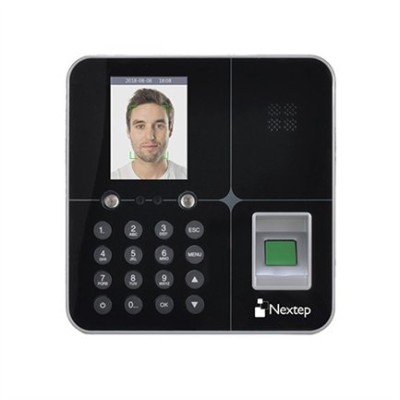
Control de Acceso Nextep NE-234 con Lector Biométrico y Reconocimiento Facial
SKU
NE-234
Control de acceso Nextep NE-234 con autenticación biométrica avanzada. Capacidad para 1,000 huellas dactilares, 300 rostros y 100,000 registros. Ideal para seguridad empresarial y residencial.
$1,519.00
Impuestos: $1,519.00
Solo 5 piezas disponibles
Entrega estimada
Entrega entre el 29/01/2026 y el 01/02/2026
Costo de envio
Calculado en el checkout
Se ajustara automaticamente con Skydropx
Compra con confianza
- Pago seguro
- MSI con tarjetas participantes
- Factura electronica SAT
Garantia
Garantia incluida segun fabricante
Garantia extendible disponible
Metodos de pago
Metodos disponibles al finalizar la compra
Etiquetas:
control de acceso
, nextep
, ne-234
, biométrico
, reconocimiento facial
, seguridad
, lector huellas
, empresas
, oficinas
, residencial
, acceso controlado
, tecnología seguridad
, autenticación
El Control de Acceso Nextep NE-234 es una solución de seguridad avanzada que combina tecnología biométrica y reconocimiento facial para garantizar un control de acceso preciso y confiable. Con capacidad para almacenar hasta 1,000 huellas dactilares, 300 rostros y 100,000 registros, es ideal para empresas, oficinas y residencias que requieren máxima seguridad.Incluye pantalla LCD de 2.8 pulgadas para una interfaz clara y fácil de usar, junto con teclado integrado para opciones de autenticación adicionales. Su velocidad de escaneo de 1.5 mm/seg asegura un acceso rápido y eficiente, mejorando la fluidez en entornos de alto tráfico.Perfecto para administradores de edificios, empresas de seguridad y propietarios que buscan proteger sus instalaciones con tecnología moderna y confiable. Ofrece versatilidad en autenticación mediante huella digital, reconocimiento facial o contraseña, adaptándose a diversas necesidades de seguridad.
Especificaciones
| Detalles técnicos | |
|---|---|
| Teclado integrado | Si |
| Capacidad de registro | 100000 |
| Tipo de autenticación | Biométrica, Reconocimiento facial, Contraseña |
| Lector de huella digital | Si |
| Velocidad de escaneado (máx.) | 1.5 mm/seg |
| Capacidad de huellas dactilares | 3000 |
| Exhibición | |
| Pantalla incorporada | Si |
| Tipo de visualizador | LCD |
| Diagonal de la pantalla | 7.11 cm (2.8") |
1. ¿Qué incluye el paquete de compra?
R: El equipo principal NE-234, fuente de alimentación, manual de usuario y tornillería para instalación básica.
2. ¿Necesito un software especial para configurarlo?
R: No, el equipo se configura directamente desde su pantalla LCD y teclado táctil. Para gestión avanzada de múltiples equipos, se recomienda consultar con el proveedor sobre software de administración compatible.
3. ¿Funciona sin conexión a internet o red?
R: Sí, el controlador funciona de manera autónoma. Guarda todos los registros (huellas, rostros y eventos) en su memoria interna de 100,000 registros.
4. ¿Cómo se realiza el mantenimiento del lector?
R: Limpiar periódicamente la superficie del lector de huellas y la cámara facial con un paño suave y seco. Evitar el uso de líquidos o químicos abrasivos.
5. ¿Qué pasa si se va la energía eléctrica?
R: El equipo dejará de funcionar. Para aplicaciones críticas, se recomienda conectar a un sistema de energía ininterrumpida (UPS). Consulte la ficha técnica para conocer el voltaje y consumo exactos.
6. ¿Puedo mezclar usuarios con huella y con reconocimiento facial?
R: Sí, el equipo admite hasta 1,000 huellas y 300 rostros de forma simultánea, y un usuario puede estar registrado con ambos métodos.
7. ¿Cuál es la garantía del producto?
R: La garantía es proporcionada directamente por Diten México. Se recomienda contactar al punto de venta o revisar la documentación incluida para conocer el tiempo y cobertura específicos.
8. ¿Es resistente a la intemperie?
R: Para confirmar el grado de protección IP (contra polvo y agua), consulte las especificaciones técnicas completas en la ficha del producto o con el soporte técnico.
9. ¿Qué hago si el equipo no reconoce una huella o rostro registrado?
R: Verifique que el dedo o rostro estén limpios. Reintente el registro del usuario, asegurándose de capturar la huella/rostro desde diferentes ángulos durante la enseñanza. Si el problema persiste, contacte a soporte.
R: El equipo principal NE-234, fuente de alimentación, manual de usuario y tornillería para instalación básica.
2. ¿Necesito un software especial para configurarlo?
R: No, el equipo se configura directamente desde su pantalla LCD y teclado táctil. Para gestión avanzada de múltiples equipos, se recomienda consultar con el proveedor sobre software de administración compatible.
3. ¿Funciona sin conexión a internet o red?
R: Sí, el controlador funciona de manera autónoma. Guarda todos los registros (huellas, rostros y eventos) en su memoria interna de 100,000 registros.
4. ¿Cómo se realiza el mantenimiento del lector?
R: Limpiar periódicamente la superficie del lector de huellas y la cámara facial con un paño suave y seco. Evitar el uso de líquidos o químicos abrasivos.
5. ¿Qué pasa si se va la energía eléctrica?
R: El equipo dejará de funcionar. Para aplicaciones críticas, se recomienda conectar a un sistema de energía ininterrumpida (UPS). Consulte la ficha técnica para conocer el voltaje y consumo exactos.
6. ¿Puedo mezclar usuarios con huella y con reconocimiento facial?
R: Sí, el equipo admite hasta 1,000 huellas y 300 rostros de forma simultánea, y un usuario puede estar registrado con ambos métodos.
7. ¿Cuál es la garantía del producto?
R: La garantía es proporcionada directamente por Diten México. Se recomienda contactar al punto de venta o revisar la documentación incluida para conocer el tiempo y cobertura específicos.
8. ¿Es resistente a la intemperie?
R: Para confirmar el grado de protección IP (contra polvo y agua), consulte las especificaciones técnicas completas en la ficha del producto o con el soporte técnico.
9. ¿Qué hago si el equipo no reconoce una huella o rostro registrado?
R: Verifique que el dedo o rostro estén limpios. Reintente el registro del usuario, asegurándose de capturar la huella/rostro desde diferentes ángulos durante la enseñanza. Si el problema persiste, contacte a soporte.
1. Instalación: Fije el equipo en la ubicación deseada (puerta, pared) usando los tornillos incluidos.
2. Conexión: Conecte la fuente de alimentación al equipo y a la corriente eléctrica. Conecte el cable del cerrojo eléctrico o molinete a los terminales correspondientes.
3. Encendido: Espere a que el equipo inicie y muestre la pantalla principal.
4. Acceso a Menú: Presione la tecla "OK" o "Menu" e ingrese la contraseña de administrador (por defecto suele ser 12345678 o similar, consulte el manual).
5. Registrar Usuario: En el menú, seleccione "Registrar Usuario". Ingrese un ID numérico y elija si registrar huella, rostro o ambos. Siga las instrucciones en pantalla.
6. Configurar Horario: En el menú de administración, defina los horarios de acceso (siempre, o rangos específicos de días y horas).
7. Asignar Acceso: Asocie a cada usuario el horario de acceso que le corresponda.
8. Probar Acceso: Salga del menú de administración y pruebe el acceso con un usuario registrado.
9. Ver Registros: Desde el menú de administrador, acceda a "Registros de Eventos" para ver los accesos concedidos o denegados.
10. Cambiar Contraseña Admin: Por seguridad, cambie la contraseña de administrador después de la primera configuración.
2. Conexión: Conecte la fuente de alimentación al equipo y a la corriente eléctrica. Conecte el cable del cerrojo eléctrico o molinete a los terminales correspondientes.
3. Encendido: Espere a que el equipo inicie y muestre la pantalla principal.
4. Acceso a Menú: Presione la tecla "OK" o "Menu" e ingrese la contraseña de administrador (por defecto suele ser 12345678 o similar, consulte el manual).
5. Registrar Usuario: En el menú, seleccione "Registrar Usuario". Ingrese un ID numérico y elija si registrar huella, rostro o ambos. Siga las instrucciones en pantalla.
6. Configurar Horario: En el menú de administración, defina los horarios de acceso (siempre, o rangos específicos de días y horas).
7. Asignar Acceso: Asocie a cada usuario el horario de acceso que le corresponda.
8. Probar Acceso: Salga del menú de administración y pruebe el acceso con un usuario registrado.
9. Ver Registros: Desde el menú de administrador, acceda a "Registros de Eventos" para ver los accesos concedidos o denegados.
10. Cambiar Contraseña Admin: Por seguridad, cambie la contraseña de administrador después de la primera configuración.