Documentacion del producto
Documentacion disponible proximamente
- PDFs
- Fichas tecnicas
- Manuales
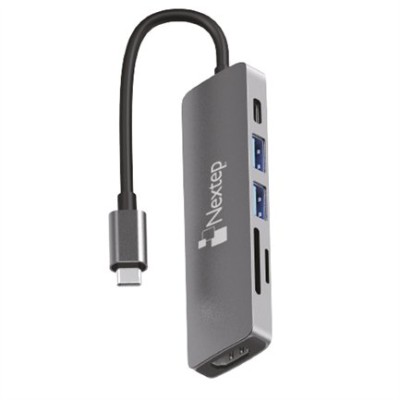
Hub USB-C Nextep NE-446 con HDMI, 3 Puertos USB 3.0 y Lector SD
SKU
NE-446
Conecta y expande tu dispositivo con el Hub Nextep NE-446. Disfruta de puertos HDMI, USB 3.0 y lector SD en un diseño compacto y fácil de usar, ideal para trabajo y entretenimiento.
$339.00
Impuestos: $339.00
Solo 1 piezas disponibles
Entrega estimada
Entrega entre el 29/01/2026 y el 01/02/2026
Costo de envio
Calculado en el checkout
Se ajustara automaticamente con Skydropx
Compra con confianza
- Pago seguro
- MSI con tarjetas participantes
- Factura electronica SAT
Garantia
Garantia incluida segun fabricante
Garantia extendible disponible
Metodos de pago
Metodos disponibles al finalizar la compra
El Hub Nextep NE-446 es la solución perfecta para conectar múltiples dispositivos a tu computadora o laptop con puerto USB-C. Con una interfaz USB 3.2 Gen 1 Type-C, este hub te permite transmitir video en alta definición a través de su puerto HDMI, transferir datos rápidamente con sus 3 puertos USB 3.0 y acceder a tus archivos desde tarjetas SD con el lector integrado. Su diseño compacto y color gris lo hace portátil y discreto, ideal para profesionales, estudiantes o cualquier persona que necesite expandir la conectividad de su equipo. Perfecto para presentaciones, trabajo remoto o uso doméstico, el NE-446 simplifica tu experiencia digital con compatibilidad y rendimiento confiable.
Especificaciones
| Control de energía | |
|---|---|
| Tipo de fuente de alimentación | USB |
| Desempeño | |
| Color del producto | Gris |
| Lector de tarjeta integrado | Si |
| Interfaces de concentradores | HDMI, USB 3.2 Gen 1 (3.1 Gen 1) Type-A |
| Tarjetas de memoria compatibles | SD |
| Puertos e Interfaces | |
| Interfaz de host | USB 3.2 Gen 1 (3.1 Gen 1) Type-C |
| Número de puertos HDMI | 1 |
| Cantidad de puertos tipo A USB 3.2 Gen 1 (3.1 Gen 1) | 3 |
**Preguntas Frecuentes (FAQs) - Hub Nextep NE-446**
**1. ¿Con qué dispositivos es compatible este hub?**
Es compatible con cualquier dispositivo que tenga un puerto USB-C, como laptops, tablets y algunos smartphones. Es ideal para expandir la conectividad de equipos con pocos puertos.
**2. ¿Necesito instalar controladores o software para usarlo?**
No, generalmente funciona de forma plug-and-play. Solo conéctalo al puerto USB-C de tu dispositivo y debería reconocer los periféricos y la pantalla al instante.
**3. ¿Qué resolución soporta el puerto HDMI?**
Para conocer la resolución máxima exacta (como 4K, 1080p) y la tasa de refresco, te recomendamos revisar la ficha técnica completa del producto en la página, ya que puede variar según el modelo y la capacidad de tu computadora.
**4. ¿Puedo conectar todos los puertos al mismo tiempo?**
Sí, puedes usar simultáneamente el HDMI, los puertos USB y el lector de tarjetas SD. Sin embargo, ten en cuenta que conectar muchos dispositivos de alto consumo de energía (como discos duros externos) a la vez podría requerir una fuente de alimentación externa para el hub.
**5. ¿El lector de tarjetas es compatible con microSD?**
El hub tiene un lector para tarjetas SD estándar. Para usar una microSD, necesitarás un adaptador físico que convierta la microSD a formato SD y lo insertes en la ranura.
**6. ¿Los puertos USB 3.0 son de color azul?**
Sí, los puertos USB 3.0 suelen identificarse con el color azul en su interior, lo que te permite distinguirlos fácilmente.
**7. ¿Qué hago si el puerto HDMI o un USB no funciona?**
Primero, prueba estos pasos: 1) Asegúrate de que el cable USB-C esté bien conectado en tu dispositivo. 2) Prueba con otro cable o dispositivo para descartar fallas. 3) Reinicia tu computadora con el hub conectado. Si el problema persiste, contacta al soporte técnico de Nextep.
**8. ¿El hub tiene garantía en México?**
Sí, los productos Nextep cuentan con garantía contra defectos de fabricación. Consulta el tiempo de cobertura y los términos específicos en el empaque del producto o contactando al distribuidor autorizado.
**9. ¿Cómo debo limpiar y mantener el hub?**
Desconéctalo siempre antes de limpiarlo. Usa un paño suave, seco y ligeramente humedecido. No uses productos químicos abrasivos, aerosoles o introduzcas objetos en los puertos.
**10. ¿Puedo usarlo para cargar mi laptop o teléfono?**
No, este hub está diseñado principalmente para transferencia de datos y video. No funciona como cargador o puerto de carga pasante (PD). Debes conectar el cargador de tu dispositivo directamente a su puerto correspondiente.
**1. ¿Con qué dispositivos es compatible este hub?**
Es compatible con cualquier dispositivo que tenga un puerto USB-C, como laptops, tablets y algunos smartphones. Es ideal para expandir la conectividad de equipos con pocos puertos.
**2. ¿Necesito instalar controladores o software para usarlo?**
No, generalmente funciona de forma plug-and-play. Solo conéctalo al puerto USB-C de tu dispositivo y debería reconocer los periféricos y la pantalla al instante.
**3. ¿Qué resolución soporta el puerto HDMI?**
Para conocer la resolución máxima exacta (como 4K, 1080p) y la tasa de refresco, te recomendamos revisar la ficha técnica completa del producto en la página, ya que puede variar según el modelo y la capacidad de tu computadora.
**4. ¿Puedo conectar todos los puertos al mismo tiempo?**
Sí, puedes usar simultáneamente el HDMI, los puertos USB y el lector de tarjetas SD. Sin embargo, ten en cuenta que conectar muchos dispositivos de alto consumo de energía (como discos duros externos) a la vez podría requerir una fuente de alimentación externa para el hub.
**5. ¿El lector de tarjetas es compatible con microSD?**
El hub tiene un lector para tarjetas SD estándar. Para usar una microSD, necesitarás un adaptador físico que convierta la microSD a formato SD y lo insertes en la ranura.
**6. ¿Los puertos USB 3.0 son de color azul?**
Sí, los puertos USB 3.0 suelen identificarse con el color azul en su interior, lo que te permite distinguirlos fácilmente.
**7. ¿Qué hago si el puerto HDMI o un USB no funciona?**
Primero, prueba estos pasos: 1) Asegúrate de que el cable USB-C esté bien conectado en tu dispositivo. 2) Prueba con otro cable o dispositivo para descartar fallas. 3) Reinicia tu computadora con el hub conectado. Si el problema persiste, contacta al soporte técnico de Nextep.
**8. ¿El hub tiene garantía en México?**
Sí, los productos Nextep cuentan con garantía contra defectos de fabricación. Consulta el tiempo de cobertura y los términos específicos en el empaque del producto o contactando al distribuidor autorizado.
**9. ¿Cómo debo limpiar y mantener el hub?**
Desconéctalo siempre antes de limpiarlo. Usa un paño suave, seco y ligeramente humedecido. No uses productos químicos abrasivos, aerosoles o introduzcas objetos en los puertos.
**10. ¿Puedo usarlo para cargar mi laptop o teléfono?**
No, este hub está diseñado principalmente para transferencia de datos y video. No funciona como cargador o puerto de carga pasante (PD). Debes conectar el cargador de tu dispositivo directamente a su puerto correspondiente.
**Guía Rápida de Uso - Hub Nextep NE-446**
1. **Prepara tu espacio:** Ten a la mano tu laptop/tablet, el hub y los dispositivos que conectarás (monitor, USB, etc.).
2. **Identifica el puerto:** Localiza el puerto USB-C de tu computadora o dispositivo principal.
3. **Conexión principal:** Toma el cable USB-C del hub y conéctalo firmemente al puerto USB-C de tu dispositivo.
4. **Salida de video (HDMI):** Conecta un cable HDMI desde el puerto del hub a tu monitor, TV o proyector.
5. **Dispositivos USB:** Inserta tus periféricos (mouse, teclado, disco duro, memoria USB) en los puertos USB 3.0 (azules) del hub.
6. **Tarjetas de memoria:** Para transferir fotos o archivos, inserta tu tarjeta SD directamente en la ranura del lector.
7. **Verifica la conexión:** Tu computadora debería detectar automáticamente los dispositivos conectados y la pantalla externa.
8. **Configura la pantalla (si es necesario):** En tu computadora, ve a Configuración > Sistema > Pantalla para ajustar la resolución, extensión o duplicado de la pantalla HDMI.
9. **Uso seguro:** Para desconectar dispositivos USB o la tarjeta SD, usa la opción 'Expulsar' o 'Quitar hardware con seguridad' de tu sistema operativo antes de retirarlos físicamente.
10. **Para apagar:** Cuando termines, desconecta primero los dispositivos del hub y luego retira el cable USB-C del hub de tu computadora.
**Nota:** Si algún dispositivo no es reconocido, prueba conectándolo directamente a tu computadora para descartar fallas. Para especificaciones técnicas detalladas (resolución HDMI máxima, versiones de USB), consulta la ficha del producto en la página oficial.
1. **Prepara tu espacio:** Ten a la mano tu laptop/tablet, el hub y los dispositivos que conectarás (monitor, USB, etc.).
2. **Identifica el puerto:** Localiza el puerto USB-C de tu computadora o dispositivo principal.
3. **Conexión principal:** Toma el cable USB-C del hub y conéctalo firmemente al puerto USB-C de tu dispositivo.
4. **Salida de video (HDMI):** Conecta un cable HDMI desde el puerto del hub a tu monitor, TV o proyector.
5. **Dispositivos USB:** Inserta tus periféricos (mouse, teclado, disco duro, memoria USB) en los puertos USB 3.0 (azules) del hub.
6. **Tarjetas de memoria:** Para transferir fotos o archivos, inserta tu tarjeta SD directamente en la ranura del lector.
7. **Verifica la conexión:** Tu computadora debería detectar automáticamente los dispositivos conectados y la pantalla externa.
8. **Configura la pantalla (si es necesario):** En tu computadora, ve a Configuración > Sistema > Pantalla para ajustar la resolución, extensión o duplicado de la pantalla HDMI.
9. **Uso seguro:** Para desconectar dispositivos USB o la tarjeta SD, usa la opción 'Expulsar' o 'Quitar hardware con seguridad' de tu sistema operativo antes de retirarlos físicamente.
10. **Para apagar:** Cuando termines, desconecta primero los dispositivos del hub y luego retira el cable USB-C del hub de tu computadora.
**Nota:** Si algún dispositivo no es reconocido, prueba conectándolo directamente a tu computadora para descartar fallas. Para especificaciones técnicas detalladas (resolución HDMI máxima, versiones de USB), consulta la ficha del producto en la página oficial.