Documentacion del producto
Documentacion disponible proximamente
- PDFs
- Fichas tecnicas
- Manuales
Hub USB Nextep NE-446E con HDMI y USB 3.0 - Puerto Tipo C
SKU
NE-446E
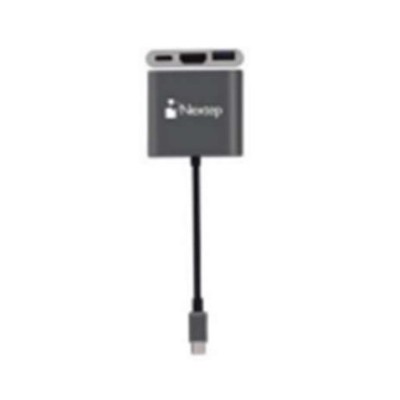
Expande la conectividad de tu dispositivo con el Hub USB Nextep NE-446E. Disfruta de puertos HDMI, USB 3.0 y USB-C para una transferencia rápida y conexión a pantallas externas. Ideal para laptops y tablets modernas.
$289.00
Impuestos: $289.00
Solo 5 piezas disponibles
Entrega estimada
Entrega entre el 29/01/2026 y el 01/02/2026
Costo de envio
Calculado en el checkout
Se ajustara automaticamente con Skydropx
Compra con confianza
- Pago seguro
- MSI con tarjetas participantes
- Factura electronica SAT
Garantia
Garantia incluida segun fabricante
Garantia extendible disponible
Metodos de pago
Metodos disponibles al finalizar la compra
Etiquetas:
hub usb
, nextep
, ne-446e
, usb 3.0
, hdmi
, puerto tipo c
, concentrador
, expansor puertos
, laptop
, tablet
, transferencia rapida
, conectividad
, accesorio computadora
El Hub USB Nextep NE-446E es la solución perfecta para quienes necesitan ampliar las capacidades de conexión de sus dispositivos. Con su diseño compacto y color gris, se integra fácilmente en cualquier espacio de trabajo o entretenimiento.Este concentrador incluye un puerto HDMI que te permite conectar tu laptop o tablet a monitores, televisores o proyectores, ideal para presentaciones, gaming o ver contenido en pantallas más grandes. Además, cuenta con puertos USB 3.2 Gen 1 (compatible con USB 3.0) tanto Tipo A como Tipo C, ofreciendo velocidades de transferencia rápidas para discos duros, memorias USB y otros periféricos.Perfecto para profesionales, estudiantes y usuarios domésticos que trabajan con dispositivos modernos que tienen puertos limitados. Su cable de 15 cm proporciona la flexibilidad necesaria sin ocupar mucho espacio, y viene listo para usar sin necesidad de drivers adicionales en la mayoría de los sistemas operativos.
Especificaciones
| Desempeño | |
|---|---|
| Color del producto | Gris |
| Interfaces de concentradores | HDMI, USB 3.2 Gen 1 (3.1 Gen 1) Type-A, USB 3.2 Gen 1 (3.1 Gen 1) Type-C |
| Empaquetado de datos | |
| Cantidad por paquete | 1 pieza(s) |
| Otras características | |
| Longitud de cable | 0.15 m |
| Puertos e Interfaces | |
| Interfaz de host | USB 3.2 Gen 1 (3.1 Gen 1) Type-C |
| Número de puertos HDMI | 1 |
| Cantidad de puertos tipo A USB 3.2 Gen 1 (3.1 Gen 1) | 1 |
| Cantidad de puertos tipo C USB 3.2 Gen 1 (3.1 Gen 1) | 1 |
**Preguntas Frecuentes (FAQ) - Hub USB Nextep NE-446E**
**1. ¿Qué dispositivos son compatibles con este hub?**
Es compatible con laptops, tablets y computadoras que tengan un puerto USB Tipo C funcional para datos y energía. Verifica que tu dispositivo soporte video a través de USB-C para usar el puerto HDMI.
**2. ¿Necesito instalar controladores o software?**
No, generalmente no es necesario. El hub es plug & play. Si tu sistema operativo (Windows, macOS, Chrome OS) no lo reconoce automáticamente, revisa si hay actualizaciones del sistema.
**3. ¿El puerto HDMI soporta 4K?**
La ficha técnica del producto no especifica la resolución máxima. Para confirmar si soporta 4K, 2K o Full HD, te recomendamos consultar las especificaciones completas en la página del producto o el manual del usuario.
**4. ¿Puedo conectar varios dispositivos USB a la vez?**
Sí, puedes usar los puertos USB 3.0 simultáneamente para conectar memorias, mouse, teclado, etc. El rendimiento puede variar si transfieres datos muy grandes a la vez.
**5. ¿El hub incluye un cable de alimentación externa?**
Por la descripción, parece ser un hub que se alimenta a través del mismo puerto USB-C de tu laptop. Para dispositivos que requieran mucha energía (como discos duros), es posible que necesiten una fuente externa.
**6. Mi monitor no da video con el HDMI, ¿qué hago?**
1) Asegúrate de que el hub esté bien conectado al USB-C de tu laptop. 2) Prueba con otro cable HDMI. 3) Revisa la configuración de pantalla de tu sistema operativo. 4) Verifica que tu laptop soporte video por USB-C.
**7. ¿Cuál es la garantía y dónde puedo obtener soporte?**
El producto cuenta con garantía de fabricante. Para cualquier reclamación o soporte técnico, debes contactar directamente al vendedor donde lo adquiriste o buscar la información de contacto de Nextep en su empaque o manual.
**8. ¿Es seguro para mi laptop?**
Sí, siempre que lo uses con el equipo para el que está diseñado. Evita conectar o desconectar el hub repetidamente en exceso y no lo expongas a líquidos o calor extremo.
**9. ¿Los puertos USB 3.0 son también de carga?**
Los puertos USB 3.0 están diseñados principalmente para transferencia de datos. Pueden proporcionar algo de energía para dispositivos como mouse o memorias, pero no son puertos de carga rápida para celulares.
**1. ¿Qué dispositivos son compatibles con este hub?**
Es compatible con laptops, tablets y computadoras que tengan un puerto USB Tipo C funcional para datos y energía. Verifica que tu dispositivo soporte video a través de USB-C para usar el puerto HDMI.
**2. ¿Necesito instalar controladores o software?**
No, generalmente no es necesario. El hub es plug & play. Si tu sistema operativo (Windows, macOS, Chrome OS) no lo reconoce automáticamente, revisa si hay actualizaciones del sistema.
**3. ¿El puerto HDMI soporta 4K?**
La ficha técnica del producto no especifica la resolución máxima. Para confirmar si soporta 4K, 2K o Full HD, te recomendamos consultar las especificaciones completas en la página del producto o el manual del usuario.
**4. ¿Puedo conectar varios dispositivos USB a la vez?**
Sí, puedes usar los puertos USB 3.0 simultáneamente para conectar memorias, mouse, teclado, etc. El rendimiento puede variar si transfieres datos muy grandes a la vez.
**5. ¿El hub incluye un cable de alimentación externa?**
Por la descripción, parece ser un hub que se alimenta a través del mismo puerto USB-C de tu laptop. Para dispositivos que requieran mucha energía (como discos duros), es posible que necesiten una fuente externa.
**6. Mi monitor no da video con el HDMI, ¿qué hago?**
1) Asegúrate de que el hub esté bien conectado al USB-C de tu laptop. 2) Prueba con otro cable HDMI. 3) Revisa la configuración de pantalla de tu sistema operativo. 4) Verifica que tu laptop soporte video por USB-C.
**7. ¿Cuál es la garantía y dónde puedo obtener soporte?**
El producto cuenta con garantía de fabricante. Para cualquier reclamación o soporte técnico, debes contactar directamente al vendedor donde lo adquiriste o buscar la información de contacto de Nextep en su empaque o manual.
**8. ¿Es seguro para mi laptop?**
Sí, siempre que lo uses con el equipo para el que está diseñado. Evita conectar o desconectar el hub repetidamente en exceso y no lo expongas a líquidos o calor extremo.
**9. ¿Los puertos USB 3.0 son también de carga?**
Los puertos USB 3.0 están diseñados principalmente para transferencia de datos. Pueden proporcionar algo de energía para dispositivos como mouse o memorias, pero no son puertos de carga rápida para celulares.
**Guía Rápida de Uso - Hub USB Nextep NE-446E**
1. **Prepara tu equipo:** Asegúrate de que tu laptop o tablet esté encendida o en modo suspensión.
2. **Identifica el puerto:** Localiza el puerto USB Tipo C en tu dispositivo. Debe ser un puerto que soporte datos (no solo carga).
3. **Conexión principal:** Conecta el conector USB-C del hub directamente al puerto USB-C de tu computadora.
4. **Verifica el encendido:** Algunos hubs tienen un LED indicador. Si el tuyo lo tiene, debería encenderse, señalando que tiene energía.
5. **Conectar pantalla:** Usa un cable HDMI estándar para conectar el puerto HDMI del hub a tu monitor, TV o proyector.
6. **Configurar pantalla (si es necesario):** En tu laptop, ve a Configuración de Pantalla (en Windows: `Windows + P`; en macOS: Preferencias del Sistema > Pantallas) para extender o duplicar la imagen.
7. **Usar puertos USB:** Ahora puedes conectar tus dispositivos USB (memoria, mouse, teclado, disco duro externo) a los puertos USB 3.0 del hub.
8. **Transferir datos:** Para usar una memoria USB o disco duro, simplemente conéctalo. Tu sistema lo detectará automáticamente como una unidad extraíble.
9. **Desconexión segura:** Antes de desconectar el hub de tu laptop, asegúrate de expulsar o "quitar con seguridad" cualquier disco duro externo o memoria USB desde tu sistema operativo.
10. **Desconectar:** Para retirar el hub, sácalo suavemente del puerto USB-C de tu laptop. Guárdalo en un lugar seco y libre de polvo.
1. **Prepara tu equipo:** Asegúrate de que tu laptop o tablet esté encendida o en modo suspensión.
2. **Identifica el puerto:** Localiza el puerto USB Tipo C en tu dispositivo. Debe ser un puerto que soporte datos (no solo carga).
3. **Conexión principal:** Conecta el conector USB-C del hub directamente al puerto USB-C de tu computadora.
4. **Verifica el encendido:** Algunos hubs tienen un LED indicador. Si el tuyo lo tiene, debería encenderse, señalando que tiene energía.
5. **Conectar pantalla:** Usa un cable HDMI estándar para conectar el puerto HDMI del hub a tu monitor, TV o proyector.
6. **Configurar pantalla (si es necesario):** En tu laptop, ve a Configuración de Pantalla (en Windows: `Windows + P`; en macOS: Preferencias del Sistema > Pantallas) para extender o duplicar la imagen.
7. **Usar puertos USB:** Ahora puedes conectar tus dispositivos USB (memoria, mouse, teclado, disco duro externo) a los puertos USB 3.0 del hub.
8. **Transferir datos:** Para usar una memoria USB o disco duro, simplemente conéctalo. Tu sistema lo detectará automáticamente como una unidad extraíble.
9. **Desconexión segura:** Antes de desconectar el hub de tu laptop, asegúrate de expulsar o "quitar con seguridad" cualquier disco duro externo o memoria USB desde tu sistema operativo.
10. **Desconectar:** Para retirar el hub, sácalo suavemente del puerto USB-C de tu laptop. Guárdalo en un lugar seco y libre de polvo.