Documentacion del producto
Documentacion disponible proximamente
- PDFs
- Fichas tecnicas
- Manuales
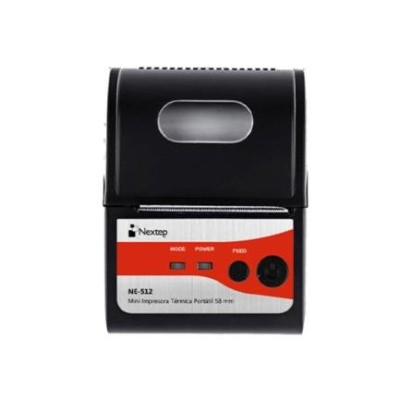
Miniprinter Térmica Nextep NE-512 - 90 mm/s - Bluetooth - USB - 58mm
SKU
NE-512
La miniprinter térmica Nextep NE-512 ofrece impresión rápida a 90 mm/s con conectividad Bluetooth y USB. Ideal para recibos, tickets y códigos QR en negocios móviles, compatible con Android, Windows, Mac y Linux.
$1,259.00
Impuestos: $1,259.00
Solo 3 piezas disponibles
Entrega estimada
Entrega entre el 29/01/2026 y el 01/02/2026
Costo de envio
Calculado en el checkout
Se ajustara automaticamente con Skydropx
Compra con confianza
- Pago seguro
- MSI con tarjetas participantes
- Factura electronica SAT
Garantia
Garantia incluida segun fabricante
Garantia extendible disponible
Metodos de pago
Metodos disponibles al finalizar la compra
Etiquetas:
miniprinter
, nextep
, ne-512
, térmica
, bluetooth
, usb
, impresora tickets
, punto de venta
, código qr
, portátil
, android
, negocios móviles
, 58mm
, 90 mm/s
Descubre la miniprinter térmica Nextep NE-512, diseñada para profesionales y emprendedores que necesitan una solución de impresión portátil y eficiente. Con una velocidad de impresión de 90 mm/s, garantiza resultados rápidos y claros en recibos, tickets y etiquetas, gracias a su tecnología térmica que no requiere tinta. Incluye cortador automático para un acabado perfecto y capacidad para generar códigos QR, ideal para promociones o información de contacto.Su conectividad inalámbrica Bluetooth y puerto USB permiten una integración sencilla con dispositivos móviles Android, así como con sistemas Windows, Mac y Linux, facilitando su uso en puntos de venta, food trucks o eventos. Alimentada por una batería recargable de 1500 mAh, ofrece autonomía para jornadas largas, y su diseño compacto en color negro la hace fácil de transportar. Perfecta para pequeños negocios, restaurantes o servicios delivery que buscan optimizar sus operaciones con un equipo confiable y versátil.
Especificaciones
| Características | |
|---|---|
| Cortador | Si |
| Código de barras incorporado | Código QR |
| Control de energía | |
| Voltaje de la pila | 7.4 V |
| Capacidad de batería | 1500 mAh |
| Tipo de alimentación | Batería |
| Diseño | |
| Color del producto | Negro |
| Puertos e Interfaces | |
| Bluetooth | Si |
| Puerto USB | Si |
| Interfaz en serie | No |
| Tecnología de conectividad | Inalámbrico |
| Requisitos del sistema | |
| Compatible con Mac | Si |
| Sistemas operativos Linux soportados | Si |
| Sistemas operativos Windows soportados | Si |
| Sistemas operativos móviles soportados | Android |
| Velocidad de impresión | |
| Tipo | Impresora de TPV |
| Velocidad de impresión | 90 mm/seg |
| Tecnología de impresión | Térmico |
**Preguntas Frecuentes (FAQs)**
**1. ¿Qué sistemas operativos son compatibles?**
Es compatible con Windows, Android y iOS. Para sistemas específicos o versiones antiguas, se recomienda revisar la ficha técnica completa del producto.
**2. ¿Cómo conecto la impresora por primera vez?**
Para USB: conecte el cable directamente a su computadora. Para Bluetooth: active el Bluetooth en su dispositivo móvil, encienda la impresora y búsquela en la lista de dispositivos disponibles para emparejar.
**3. ¿Qué tipo de papel utiliza?**
Utiliza rollos de papel térmico de 58 mm de ancho (tamaño estándar para tickets). Asegúrese de que el papel esté colocado con la cara térmica (la que se marca al rasparla con la uña) hacia el cabezal de impresión.
**4. ¿La impresora necesita tinta o cinta?**
No. Es una impresora térmica directa, por lo que solo requiere rollos de papel térmico. No utiliza tinta, toner ni cintas.
**5. ¿Cómo soluciono una impresión débil o manchada?**
1. Verifique que el papel térmico sea de buena calidad y esté correctamente instalado.
2. Limpie el cabezal de impresión con un hisopo seco y suave.
3. Asegúrese de que la tapa del papel esté bien cerrada para que el cabezal haga presión uniforme.
**6. ¿Qué hago si la impresora no se conecta vía Bluetooth?**
1. Asegúrese de que la impresora esté encendida y en modo emparejamiento (el LED parpadea).
2. Elimine el emparejamiento antiguo de la lista de su dispositivo y vuelva a intentar.
3. Verifique que no haya interferencia de otros dispositivos Bluetooth cercanos.
**7. ¿Cuál es la garantía y cómo la activo?**
El producto cuenta con garantía en México. Para activarla, conserve su ticket de compra y comuníquese con el servicio de soporte de Diten o el punto de venta donde realizó la compra.
**8. ¿Es segura para uso continuo en un negocio?**
Sí, está diseñada para uso comercial ligero a moderado. Para evitar sobrecalentamiento en turnos muy largos, se recomienda hacer pausas breves cada ciertas horas de impresión continua.
**1. ¿Qué sistemas operativos son compatibles?**
Es compatible con Windows, Android y iOS. Para sistemas específicos o versiones antiguas, se recomienda revisar la ficha técnica completa del producto.
**2. ¿Cómo conecto la impresora por primera vez?**
Para USB: conecte el cable directamente a su computadora. Para Bluetooth: active el Bluetooth en su dispositivo móvil, encienda la impresora y búsquela en la lista de dispositivos disponibles para emparejar.
**3. ¿Qué tipo de papel utiliza?**
Utiliza rollos de papel térmico de 58 mm de ancho (tamaño estándar para tickets). Asegúrese de que el papel esté colocado con la cara térmica (la que se marca al rasparla con la uña) hacia el cabezal de impresión.
**4. ¿La impresora necesita tinta o cinta?**
No. Es una impresora térmica directa, por lo que solo requiere rollos de papel térmico. No utiliza tinta, toner ni cintas.
**5. ¿Cómo soluciono una impresión débil o manchada?**
1. Verifique que el papel térmico sea de buena calidad y esté correctamente instalado.
2. Limpie el cabezal de impresión con un hisopo seco y suave.
3. Asegúrese de que la tapa del papel esté bien cerrada para que el cabezal haga presión uniforme.
**6. ¿Qué hago si la impresora no se conecta vía Bluetooth?**
1. Asegúrese de que la impresora esté encendida y en modo emparejamiento (el LED parpadea).
2. Elimine el emparejamiento antiguo de la lista de su dispositivo y vuelva a intentar.
3. Verifique que no haya interferencia de otros dispositivos Bluetooth cercanos.
**7. ¿Cuál es la garantía y cómo la activo?**
El producto cuenta con garantía en México. Para activarla, conserve su ticket de compra y comuníquese con el servicio de soporte de Diten o el punto de venta donde realizó la compra.
**8. ¿Es segura para uso continuo en un negocio?**
Sí, está diseñada para uso comercial ligero a moderado. Para evitar sobrecalentamiento en turnos muy largos, se recomienda hacer pausas breves cada ciertas horas de impresión continua.
**Guía Rápida de Uso - Miniprinter Nextep NE-512**
**Paso 1: Desempaque.** Retire la impresora y sus accesorios (cable USB, manual) del embalaje.
**Paso 2: Instale el papel.** Abra la tapa superior, coloque un rollo de papel térmico de 58mm girando la cara térmica (brillante/receptiva) hacia el cabezal de impresión (parte metálica en el interior). Pase la punta del papel por la ranura de salida y cierre la tapa firmemente.
**Paso 3: Encienda.** Presione el botón de encendido. La luz indicadora (LED) se encenderá.
**Paso 4: Conexión USB (para PC).** Conecte el cable USB incluido a la impresora y a un puerto de su computadora. El sistema deberá reconocerla automáticamente.
**Paso 5: Conexión Bluetooth (para móviles).** Mantenga presionado el botón de alimentación o el botón de función (consulte el manual) hasta que el LED parpadee. Busque "NE-512" en la configuración Bluetooth de su celular y empareje.
**Paso 6: Instalar controlador/App.** En Windows, es posible que necesite instalar un controlador desde el sitio web del fabricante. Para móviles, descargue una app de impresión de tickets (como Printooth) desde su tienda de aplicaciones.
**Paso 7: Configurar impresión.** En su software o app, seleccione la impresora NE-512 como dispositivo de impresión predeterminado y ajuste el ancho del papel a 58mm.
**Paso 8: Prueba de impresión.** Realice una prueba desde el software o presionando el botón de alimentación de la impresora brevemente (si tiene función de autoprueba). Debe salir una página de configuración.
**Paso 9: Mantenimiento.** Limpie el cabezal de impresión periódicamente con un hisopo seco. Use solo papel térmico de calidad.
**Paso 10: Apagado.** Para apagar, mantenga presionado el botón de alimentación o simplemente desconéctela de la fuente de energía.
**Nota:** Para detalles específicos de configuración en su sistema operativo o software, consulte el manual de usuario o la ficha técnica del producto.
**Paso 1: Desempaque.** Retire la impresora y sus accesorios (cable USB, manual) del embalaje.
**Paso 2: Instale el papel.** Abra la tapa superior, coloque un rollo de papel térmico de 58mm girando la cara térmica (brillante/receptiva) hacia el cabezal de impresión (parte metálica en el interior). Pase la punta del papel por la ranura de salida y cierre la tapa firmemente.
**Paso 3: Encienda.** Presione el botón de encendido. La luz indicadora (LED) se encenderá.
**Paso 4: Conexión USB (para PC).** Conecte el cable USB incluido a la impresora y a un puerto de su computadora. El sistema deberá reconocerla automáticamente.
**Paso 5: Conexión Bluetooth (para móviles).** Mantenga presionado el botón de alimentación o el botón de función (consulte el manual) hasta que el LED parpadee. Busque "NE-512" en la configuración Bluetooth de su celular y empareje.
**Paso 6: Instalar controlador/App.** En Windows, es posible que necesite instalar un controlador desde el sitio web del fabricante. Para móviles, descargue una app de impresión de tickets (como Printooth) desde su tienda de aplicaciones.
**Paso 7: Configurar impresión.** En su software o app, seleccione la impresora NE-512 como dispositivo de impresión predeterminado y ajuste el ancho del papel a 58mm.
**Paso 8: Prueba de impresión.** Realice una prueba desde el software o presionando el botón de alimentación de la impresora brevemente (si tiene función de autoprueba). Debe salir una página de configuración.
**Paso 9: Mantenimiento.** Limpie el cabezal de impresión periódicamente con un hisopo seco. Use solo papel térmico de calidad.
**Paso 10: Apagado.** Para apagar, mantenga presionado el botón de alimentación o simplemente desconéctela de la fuente de energía.
**Nota:** Para detalles específicos de configuración en su sistema operativo o software, consulte el manual de usuario o la ficha técnica del producto.