Documentacion del producto
Documentacion disponible proximamente
- PDFs
- Fichas tecnicas
- Manuales
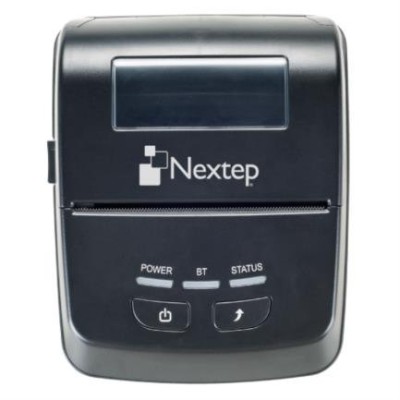
Miniprinter Térmica Nextep 80mm Bluetooth USB Modelo NE-512B
SKU
NE-512B
La miniprinter térmica Nextep NE-512B ofrece impresión rápida a 70 mm/s con conectividad Bluetooth y USB. Ideal para recibos, tickets y etiquetas en negocios móviles y puntos de venta.
$1,519.00
Impuestos: $1,519.00
Solo 3 piezas disponibles
Entrega estimada
Entrega entre el 29/01/2026 y el 01/02/2026
Costo de envio
Calculado en el checkout
Se ajustara automaticamente con Skydropx
Compra con confianza
- Pago seguro
- MSI con tarjetas participantes
- Factura electronica SAT
Garantia
Garantia incluida segun fabricante
Garantia extendible disponible
Metodos de pago
Metodos disponibles al finalizar la compra
Etiquetas:
miniprinter
, impresora térmica
, nextep
, ne-512b
, bluetooth
, usb
, 80mm
, tickets
, recibos
, punto de venta
, portátil
, negocios móviles
, android
, mexico
La miniprinter térmica Nextep NE-512B es la solución perfecta para negocios que requieren impresión portátil y eficiente. Con tecnología de impresión térmica directa y una velocidad de 70 mm/s, garantiza recibos y tickets nítidos en papel de 80 mm de ancho. Su conectividad dual Bluetooth y USB permite una integración sencilla con dispositivos móviles Android, Windows y Linux, ideal para aplicaciones en puntos de venta, food trucks, entregas a domicilio y comercios pequeños.Diseñada para máxima portabilidad, pesa solo 300 g y cuenta con una batería de 2000 mAh para uso sin cables, además de soportar códigos de barras 1D y 2D como Code 39, EAN13 y PDF417. Su compacto tamaño (135 x 61.5 x 105 mm) y resistencia a temperaturas operativas de 0 a 45 °C la hacen confiable en diversos entornos. Perfecta para emprendedores, restaurantes y servicios que buscan agilidad y profesionalismo en sus impresiones diarias.
Especificaciones
| Características | |
|---|---|
| Memoria Flash | 4 MB |
| Código de barras incorporado | 1D, 2D, Code 39, Code 93, EAN13, PDF417, UPC-A, UPC-E |
| Condiciones ambientales | |
| Intervalo de temperatura de almacenaje | 10 - 80 °C |
| Intervalo de temperatura operativa (T-T) | 0 - 45 °C |
| Control de energía | |
| Capacidad de batería | 2000 mAh |
| Tipo de alimentación | Batería, USB |
| Voltaje de entrada AC | 7.4 V |
| Dirección de papel | |
| Grosor de la impresión | 0.06 - 0.08 µm |
| Ancho de papel soportado | 80 mm |
| Diámetro del núcleo del rollo (máx.) | 5 cm |
| Diseño | |
| Color del producto | Negro |
| Peso y dimensiones | |
| Peso | 300 g |
| Ancho | 135 mm |
| Altura | 61.5 mm |
| Profundidad | 105 mm |
| Puertos e Interfaces | |
| Bluetooth | Si |
| Puerto USB | Si |
| Interfaz en serie | No |
| Cantidad de puertos USB 2.0 | 1 |
| Tecnología de conectividad | Inalámbrico y alámbrico |
| Red | |
| Wifi | No |
| Ethernet | No |
| Requisitos del sistema | |
| Sistemas operativos Linux soportados | Si |
| Sistemas operativos Windows soportados | Si |
| Sistemas operativos móviles soportados | Android |
| Velocidad de impresión | |
| Tipo | Impresora de TPV |
| Color | No |
| Resolución máxima | 203 x 203 DPI |
| Velocidad de impresión | 70 mm/seg |
| Tecnología de impresión | Térmica directa |
**Preguntas Frecuentes (FAQs)**
**1. ¿Qué dispositivos son compatibles con esta impresora?**
Es compatible con la mayoría de dispositivos Android e iOS (iPhone, iPad) a través de Bluetooth. También funciona con computadoras Windows, Mac y Linux mediante la conexión USB.
**2. ¿Cómo conecto la impresora por Bluetooth a mi celular?**
Enciende la impresora, activa Bluetooth en tu celular y busca dispositivos disponibles. Selecciona "NE-512B" en la lista y empareja. Es posible que necesites una app específica (como "Printooth" o la de tu negocio) para imprimir.
**3. ¿Necesito instalar algún software o controlador?**
Para USB en computadora, sí. Generalmente se descarga desde el sitio del fabricante. Para Bluetooth en móvil, solo necesitas una app de impresión térmica compatible desde la tienda de aplicaciones.
**4. ¿Qué tipo de papel usa y dónde lo consigo?**
Utiliza rollos de papel térmico de 80 mm de ancho (diámetro estándar de 40-50 mm). Se consiguen en tiendas de suministros de oficina, papelerías grandes o en línea.
**5. ¿La impresora tiene garantía y cómo la activo?**
Sí, generalmente cuenta con garantía del fabricante. Conserva tu ticket de compra y la caja original. Para activarla, contacta al soporte de Diten o al vendedor donde la adquiriste.
**6. ¿Qué hago si la impresión sale muy clara o no imprime nada?**
Verifica que el papel esté correctamente insertado (la cara térmica, que suele ser brillante, debe quedar hacia el cabezal de impresión). Asegúrate de que la tapa del papel esté bien cerrada. Prueba limpiar suavemente el cabezal con un hisopo seco.
**7. ¿Es segura para uso prolongado? ¿Se calienta mucho?**
Está diseñada para uso comercial intermitente (tickets, recibos). El cabezal térmico puede calentarse durante impresiones largas, pero es normal. Se recomienda hacer pausas si se usa de forma muy intensiva.
**8. ¿Puedo imprimir imágenes o logotipos?**
Sí, pero depende de la aplicación de impresión que uses. Muchas apps permiten imprimir imágenes en blanco y negro o gráficos básicos. Para detalles, revisa las funciones de la app que elijas.
**1. ¿Qué dispositivos son compatibles con esta impresora?**
Es compatible con la mayoría de dispositivos Android e iOS (iPhone, iPad) a través de Bluetooth. También funciona con computadoras Windows, Mac y Linux mediante la conexión USB.
**2. ¿Cómo conecto la impresora por Bluetooth a mi celular?**
Enciende la impresora, activa Bluetooth en tu celular y busca dispositivos disponibles. Selecciona "NE-512B" en la lista y empareja. Es posible que necesites una app específica (como "Printooth" o la de tu negocio) para imprimir.
**3. ¿Necesito instalar algún software o controlador?**
Para USB en computadora, sí. Generalmente se descarga desde el sitio del fabricante. Para Bluetooth en móvil, solo necesitas una app de impresión térmica compatible desde la tienda de aplicaciones.
**4. ¿Qué tipo de papel usa y dónde lo consigo?**
Utiliza rollos de papel térmico de 80 mm de ancho (diámetro estándar de 40-50 mm). Se consiguen en tiendas de suministros de oficina, papelerías grandes o en línea.
**5. ¿La impresora tiene garantía y cómo la activo?**
Sí, generalmente cuenta con garantía del fabricante. Conserva tu ticket de compra y la caja original. Para activarla, contacta al soporte de Diten o al vendedor donde la adquiriste.
**6. ¿Qué hago si la impresión sale muy clara o no imprime nada?**
Verifica que el papel esté correctamente insertado (la cara térmica, que suele ser brillante, debe quedar hacia el cabezal de impresión). Asegúrate de que la tapa del papel esté bien cerrada. Prueba limpiar suavemente el cabezal con un hisopo seco.
**7. ¿Es segura para uso prolongado? ¿Se calienta mucho?**
Está diseñada para uso comercial intermitente (tickets, recibos). El cabezal térmico puede calentarse durante impresiones largas, pero es normal. Se recomienda hacer pausas si se usa de forma muy intensiva.
**8. ¿Puedo imprimir imágenes o logotipos?**
Sí, pero depende de la aplicación de impresión que uses. Muchas apps permiten imprimir imágenes en blanco y negro o gráficos básicos. Para detalles, revisa las funciones de la app que elijas.
**Guía Rápida de Uso - Miniprinter Nextep NE-512B**
1. **Preparación:** Retira todos los protectores de plástico. Conecta el adaptador de corriente a la impresora y a un enchufe.
2. **Cargar Papel:** Abre la tapa superior. Coloca un rollo de papel térmico de 80 mm, asegurándote de que la cara brillante (térmica) mire hacia abajo (hacia el cabezal).
3. **Encendido:** Presiona el botón de encendido. La luz indicadora se encenderá y el papel avanzará un poco.
4. **Conexión Bluetooth (Móvil):** Activa Bluetooth en tu celular/tablet. Busca "NE-512B" en la lista de dispositivos y tócalo para emparejar (PIN común: 0000 o 1234).
5. **Conexión USB (Computadora):** Conecta el cable USB incluido a la impresora y a tu PC. Instala los controladores desde el sitio web de Nextep o Diten si es necesario.
6. **Instalar App de Impresión:** En tu dispositivo móvil, descarga una app de impresión térmica desde Google Play o App Store (ej. Printooth, Star Print, etc.).
7. **Configurar App:** Abre la app, selecciona "NE-512B" como impresora predeterminada. Ajusta el ancho de papel a 80 mm en la configuración.
8. **Probar Impresión:** En la app, escribe un texto de prueba o usa la opción "Imprimir prueba" para verificar que todo funcione.
9. **Imprimir:** Desde tu app de punto de venta, comprobantes o la app de impresión, envía el documento a la impresora.
10. **Apagado y Mantenimiento:** Apaga con el botón. Para limpiar, usa un hisopo seco en el cabezal de impresión (con la impresora apagada). Guarda en un lugar seco y libre de polvo.
**Nota:** Para funciones avanzadas o solución de problemas, consulta el manual completo en la caja o la ficha técnica del producto en diten.mx.
1. **Preparación:** Retira todos los protectores de plástico. Conecta el adaptador de corriente a la impresora y a un enchufe.
2. **Cargar Papel:** Abre la tapa superior. Coloca un rollo de papel térmico de 80 mm, asegurándote de que la cara brillante (térmica) mire hacia abajo (hacia el cabezal).
3. **Encendido:** Presiona el botón de encendido. La luz indicadora se encenderá y el papel avanzará un poco.
4. **Conexión Bluetooth (Móvil):** Activa Bluetooth en tu celular/tablet. Busca "NE-512B" en la lista de dispositivos y tócalo para emparejar (PIN común: 0000 o 1234).
5. **Conexión USB (Computadora):** Conecta el cable USB incluido a la impresora y a tu PC. Instala los controladores desde el sitio web de Nextep o Diten si es necesario.
6. **Instalar App de Impresión:** En tu dispositivo móvil, descarga una app de impresión térmica desde Google Play o App Store (ej. Printooth, Star Print, etc.).
7. **Configurar App:** Abre la app, selecciona "NE-512B" como impresora predeterminada. Ajusta el ancho de papel a 80 mm en la configuración.
8. **Probar Impresión:** En la app, escribe un texto de prueba o usa la opción "Imprimir prueba" para verificar que todo funcione.
9. **Imprimir:** Desde tu app de punto de venta, comprobantes o la app de impresión, envía el documento a la impresora.
10. **Apagado y Mantenimiento:** Apaga con el botón. Para limpiar, usa un hisopo seco en el cabezal de impresión (con la impresora apagada). Guarda en un lugar seco y libre de polvo.
**Nota:** Para funciones avanzadas o solución de problemas, consulta el manual completo en la caja o la ficha técnica del producto en diten.mx.