Documentacion del producto
Documentacion disponible proximamente
- PDFs
- Fichas tecnicas
- Manuales
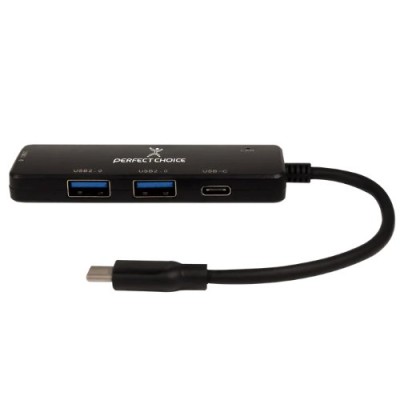
Hub USB-C Perfect Choice 4 Puertos - 2xUSB-A 2.0, USB-A 3.0, USB-C - Modelo PC-171652
SKU
PC-171652
Expande la conectividad de tu dispositivo con este hub USB-C Perfect Choice. Con 4 puertos versátiles, transferencias rápidas hasta 5 Gbit/s y compatibilidad universal con Windows, Mac y Linux. Ideal para oficina, hogar o viajes.
$149.00
Impuestos: $149.00
Solo 1 piezas disponibles
Entrega estimada
Entrega entre el 30/01/2026 y el 02/02/2026
Costo de envio
Calculado en el checkout
Se ajustara automaticamente con Skydropx
Compra con confianza
- Pago seguro
- MSI con tarjetas participantes
- Factura electronica SAT
Garantia
Garantia incluida segun fabricante
Garantia extendible disponible
Metodos de pago
Metodos disponibles al finalizar la compra
Etiquetas:
hub usb-c
, perfect choice
, adaptador usb
, 4 puertos
, usb 3.0
, transferencia rapida
, compatible windows
, compatible mac
, oficina
, portatil
, pc-171652
, conectividad
, dispositivos usb
El Hub USB-C Perfect Choice PC-171652 es la solución perfecta para conectar múltiples dispositivos a tu computadora, laptop o tablet con puerto USB-C. Disfruta de 4 puertos diferentes: 2 puertos USB-A 2.0 para dispositivos básicos, 1 puerto USB-A 3.0 para transferencias rápidas y 1 puerto USB-C para carga y datos. Con una velocidad de transferencia de hasta 5 Gbit/s, podrás mover archivos grandes en segundos y mantener todos tus dispositivos funcionando simultáneamente.Este hub compacto y portátil es compatible con los sistemas operativos más populares como Windows, Mac y Linux, por lo que no necesitas instalar controladores adicionales. Su diseño negro y elegante incluye indicadores LED para monitorear el estado de conexión, y con solo 23 gramos de peso y dimensiones reducidas (85x28x10 mm), es fácil de llevar contigo a cualquier lugar.Perfecto para profesionales, estudiantes o cualquier persona que necesite expandir la conectividad de su equipo. Conéctalo a tu laptop para usar mouse, teclado, memoria USB y cargar tu teléfono al mismo tiempo. La guía de configuración rápida incluida te permite comenzar a usarlo inmediatamente sin complicaciones.
Especificaciones
| Contenido del empaque | |
|---|---|
| Guía de configuración rápida | Si |
| Desempeño | |
| Indicadores LED | Si |
| Color del producto | Negro |
| Lector de tarjeta integrado | No |
| Velocidad de transferencia de datos | 5 Gbit/s |
| Empaquetado de datos | |
| Cantidad por paquete | 1 pieza(s) |
| Otras características | |
| Longitud de cable | 0.15 m |
| Peso y dimensiones | |
| Peso | 23 g |
| Ancho | 85 mm |
| Altura | 10 mm |
| Profundidad | 28 mm |
| Puertos e Interfaces | |
| Interfaz de host | USB 3.2 Gen 1 (3.1 Gen 1) Type-C |
| Entrada de micrófono | No |
| Cantidad de puertos USB 2.0 | 2 |
| Tecnología de conectividad | Alámbrico |
| Cantidad de puertos tipo A USB 3.2 Gen 1 (3.1 Gen 1) | 1 |
| Cantidad de puertos tipo C USB 3.2 Gen 1 (3.1 Gen 1) | 1 |
| Red | |
| Ethernet | No |
| Software | |
| Sistemas operativos Mac soportados | Si |
| Sistemas operativos Linux soportados | Si |
| Sistemas operativos Windows soportados | Si |
**Preguntas Frecuentes (FAQs)**
**1. ¿Necesito instalar algún software o controlador para usar el hub?**
No, el hub es plug & play. Solo conéctalo al puerto USB-C de tu computadora y funcionará inmediatamente con sistemas Windows, Mac o Linux.
**2. ¿El puerto USB-C del hub sirve para conectar mi computadora o solo para cargar dispositivos?**
El puerto USB-C del hub es de salida (downstream). Sirve para conectar y transferir datos con otro dispositivo USB-C (como un celular o disco duro), o para proporcionar energía a un dispositivo conectado. **No** es para conectar el hub a la computadora; para eso usas el cable USB-C integrado del hub.
**3. ¿Puedo conectar el hub a un puerto USB-A de mi laptop usando un adaptador?**
No es recomendable. El hub está diseñado para conectarse directamente a un puerto USB-C que soporte datos y energía. Un adaptador de USB-C a USB-A probablemente no funcionará correctamente.
**4. ¿Qué velocidad de transferencia puedo esperar en cada puerto?**
- **Puerto USB-A 3.0 (azul):** Hasta 5 Gbit/s (USB 3.2 Gen 1), ideal para discos duros externos y memorias rápidas.
- **Puertos USB-A 2.0 (negros):** Hasta 480 Mbit/s, adecuados para teclado, mouse, impresora o memorias USB básicas.
- **Puerto USB-C (de salida):** Velocidad de datos similar al puerto USB-A 3.0 (hasta 5 Gbit/s).
**5. ¿El hub carga mi laptop o dispositivos conectados?**
No, este hub **no** tiene función de carga passthrough (PD). Su función principal es expandir puertos para transferencia de datos. Puede proporcionar la energía estándar de un puerto USB (hasta 900mA para el 3.0, 500mA para el 2.0) para que funcionen dispositivos como discos duros, pero no cargará una laptop.
**6. Si conecto varios dispositivos a la vez, ¿se reduce la velocidad?**
Sí, el ancho de banda total (5 Gbit/s) se comparte entre todos los puertos activos. Si transfieres datos simultáneamente por varios puertos, la velocidad disponible para cada uno puede disminuir.
**7. Mi dispositivo no es reconocido o funciona lento. ¿Qué hago?**
- Prueba el dispositivo directamente en un puerto de tu computadora para descartar que sea el problema.
- Conecta el hub directamente al puerto USB-C de la computadora, sin adaptadores ni hubs intermedios.
- Si usas un disco duro que requiere más energía, conéctalo al puerto USB-A 3.0 (azul) y evita usar los otros puertos para dispositivos de alto consumo al mismo tiempo.
- Reinicia tu computadora con el hub desconectado, luego vuelve a conectarlo.
**8. ¿El hub tiene garantía?**
Sí, los productos Perfect Choice cuentan con garantía contra defectos de fabricación. Consulta el tiempo de cobertura y el proceso en la ficha del producto o contactando directamente al vendedor o a Diten.
**9. ¿Cómo debo limpiar y mantener el hub?**
Desconéctalo de la computadora antes de limpiarlo. Usa un paño suave, seco o ligeramente humedecido con agua. No uses productos químicos abrasivos, alcohol o aerosoles directamente sobre los puertos. Guárdalo en un lugar seco y evita golpes o doblar el cable de conexión.
**1. ¿Necesito instalar algún software o controlador para usar el hub?**
No, el hub es plug & play. Solo conéctalo al puerto USB-C de tu computadora y funcionará inmediatamente con sistemas Windows, Mac o Linux.
**2. ¿El puerto USB-C del hub sirve para conectar mi computadora o solo para cargar dispositivos?**
El puerto USB-C del hub es de salida (downstream). Sirve para conectar y transferir datos con otro dispositivo USB-C (como un celular o disco duro), o para proporcionar energía a un dispositivo conectado. **No** es para conectar el hub a la computadora; para eso usas el cable USB-C integrado del hub.
**3. ¿Puedo conectar el hub a un puerto USB-A de mi laptop usando un adaptador?**
No es recomendable. El hub está diseñado para conectarse directamente a un puerto USB-C que soporte datos y energía. Un adaptador de USB-C a USB-A probablemente no funcionará correctamente.
**4. ¿Qué velocidad de transferencia puedo esperar en cada puerto?**
- **Puerto USB-A 3.0 (azul):** Hasta 5 Gbit/s (USB 3.2 Gen 1), ideal para discos duros externos y memorias rápidas.
- **Puertos USB-A 2.0 (negros):** Hasta 480 Mbit/s, adecuados para teclado, mouse, impresora o memorias USB básicas.
- **Puerto USB-C (de salida):** Velocidad de datos similar al puerto USB-A 3.0 (hasta 5 Gbit/s).
**5. ¿El hub carga mi laptop o dispositivos conectados?**
No, este hub **no** tiene función de carga passthrough (PD). Su función principal es expandir puertos para transferencia de datos. Puede proporcionar la energía estándar de un puerto USB (hasta 900mA para el 3.0, 500mA para el 2.0) para que funcionen dispositivos como discos duros, pero no cargará una laptop.
**6. Si conecto varios dispositivos a la vez, ¿se reduce la velocidad?**
Sí, el ancho de banda total (5 Gbit/s) se comparte entre todos los puertos activos. Si transfieres datos simultáneamente por varios puertos, la velocidad disponible para cada uno puede disminuir.
**7. Mi dispositivo no es reconocido o funciona lento. ¿Qué hago?**
- Prueba el dispositivo directamente en un puerto de tu computadora para descartar que sea el problema.
- Conecta el hub directamente al puerto USB-C de la computadora, sin adaptadores ni hubs intermedios.
- Si usas un disco duro que requiere más energía, conéctalo al puerto USB-A 3.0 (azul) y evita usar los otros puertos para dispositivos de alto consumo al mismo tiempo.
- Reinicia tu computadora con el hub desconectado, luego vuelve a conectarlo.
**8. ¿El hub tiene garantía?**
Sí, los productos Perfect Choice cuentan con garantía contra defectos de fabricación. Consulta el tiempo de cobertura y el proceso en la ficha del producto o contactando directamente al vendedor o a Diten.
**9. ¿Cómo debo limpiar y mantener el hub?**
Desconéctalo de la computadora antes de limpiarlo. Usa un paño suave, seco o ligeramente humedecido con agua. No uses productos químicos abrasivos, alcohol o aerosoles directamente sobre los puertos. Guárdalo en un lugar seco y evita golpes o doblar el cable de conexión.
**Guía Rápida de Uso**
1. **Identifica los puertos:** Familiarízate con los 4 puertos del hub: 2 USB-A negros (2.0), 1 USB-A azul (3.0) y 1 USB-C.
2. **Prepara tu computadora:** Asegúrate de que tu laptop o PC tenga un puerto USB-C funcional.
3. **Conexión principal:** Toma el cable USB-C **integrado** en el hub y conéctalo directamente al puerto USB-C de tu computadora.
4. **Verifica el funcionamiento:** El sistema operativo reconocerá automáticamente el hub. No es necesario instalar software.
5. **Conecta tus dispositivos:**
* Para máxima velocidad (discos duros, memorias USB 3.0): usa el puerto **USB-A AZUL (3.0)**.
* Para accesorios básicos (teclado, mouse, impresora): usa los puertos **USB-A NEGROS (2.0)**.
* Para un dispositivo con conector USB-C (celular, disco duro): usa el puerto **USB-C de salida** del hub.
6. **Uso óptimo:** Si conectas un disco duro externo que requiere mucha energía, úsalo solo en el puerto azul (3.0) y evita conectar otros dispositivos demandantes al mismo tiempo.
7. **Para desconectar:** Cierra cualquier archivo en uso en los dispositivos conectados y expúlsalos de manera segana desde tu sistema operativo antes de desconectarlos físicamente del hub.
8. **Desconexión del hub:** Cuando termines, puedes desconectar directamente el cable USB-C del hub de tu computadora.
**Nota:** Si experimentas problemas, consulta la sección de FAQs o la ficha técnica del producto para más detalles de compatibilidad y especificaciones.
1. **Identifica los puertos:** Familiarízate con los 4 puertos del hub: 2 USB-A negros (2.0), 1 USB-A azul (3.0) y 1 USB-C.
2. **Prepara tu computadora:** Asegúrate de que tu laptop o PC tenga un puerto USB-C funcional.
3. **Conexión principal:** Toma el cable USB-C **integrado** en el hub y conéctalo directamente al puerto USB-C de tu computadora.
4. **Verifica el funcionamiento:** El sistema operativo reconocerá automáticamente el hub. No es necesario instalar software.
5. **Conecta tus dispositivos:**
* Para máxima velocidad (discos duros, memorias USB 3.0): usa el puerto **USB-A AZUL (3.0)**.
* Para accesorios básicos (teclado, mouse, impresora): usa los puertos **USB-A NEGROS (2.0)**.
* Para un dispositivo con conector USB-C (celular, disco duro): usa el puerto **USB-C de salida** del hub.
6. **Uso óptimo:** Si conectas un disco duro externo que requiere mucha energía, úsalo solo en el puerto azul (3.0) y evita conectar otros dispositivos demandantes al mismo tiempo.
7. **Para desconectar:** Cierra cualquier archivo en uso en los dispositivos conectados y expúlsalos de manera segana desde tu sistema operativo antes de desconectarlos físicamente del hub.
8. **Desconexión del hub:** Cuando termines, puedes desconectar directamente el cable USB-C del hub de tu computadora.
**Nota:** Si experimentas problemas, consulta la sección de FAQs o la ficha técnica del producto para más detalles de compatibilidad y especificaciones.