





Documentacion del producto
Documentacion disponible proximamente
- PDFs
- Fichas tecnicas
- Manuales
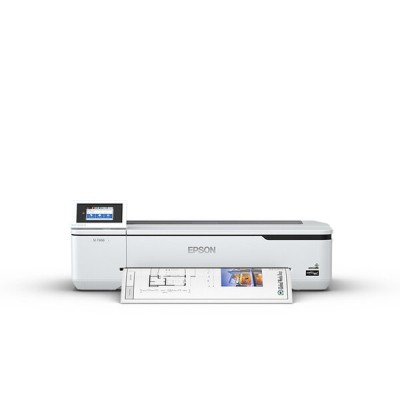
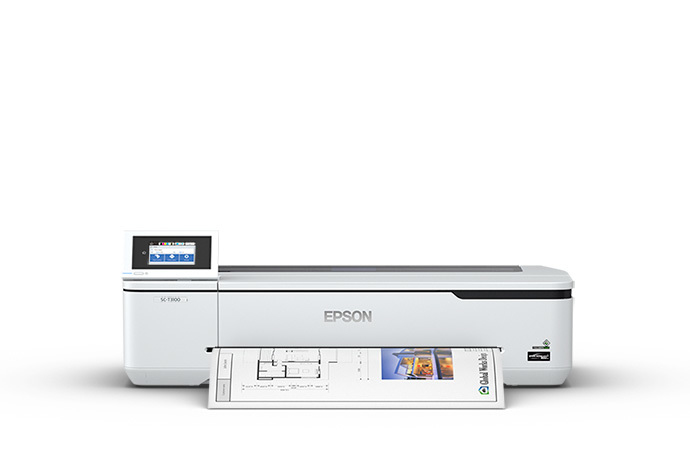
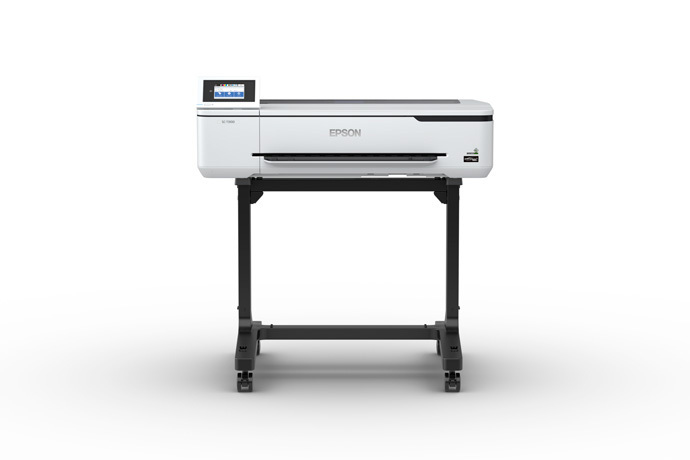
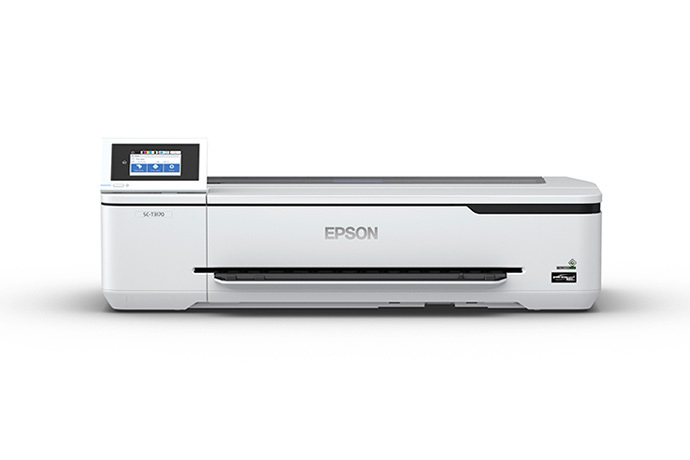
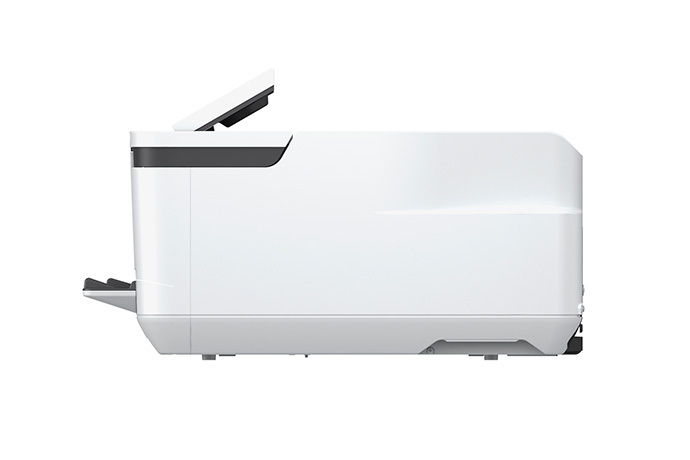
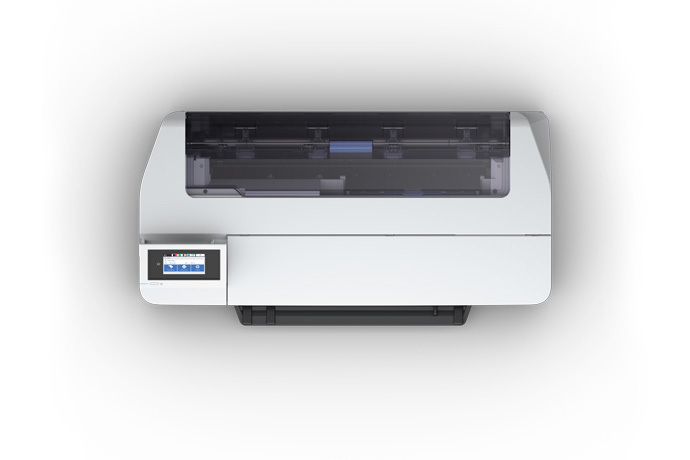
Plotter Epson SureColor T3170 24 Pulgadas Inyección Tinta Wi-Fi Ethernet Blanco SCT3170SR
SKU
SCT3170SR
El plotter Epson SureColor T3170 de 24 pulgadas ofrece impresión profesional en gran formato con tecnología de inyección de tinta PrecisionCore. Conectividad Wi-Fi y Ethernet para máxima flexibilidad, ideal para estudios de diseño y arquitectura.
$13,299.00
Impuestos: $13,299.00
Solo 5 piezas disponibles
Entrega estimada
Entrega entre el 02/02/2026 y el 05/02/2026
Costo de envio
Calculado en el checkout
Se ajustara automaticamente con Skydropx
Compra con confianza
- Pago seguro
- MSI con tarjetas participantes
- Factura electronica SAT
Garantia
Garantia incluida segun fabricante
Garantia extendible disponible
Metodos de pago
Metodos disponibles al finalizar la compra
Etiquetas:
plotter
, epson
, surecolor t3170
, impresión gran formato
, 24 pulgadas
, arquitectura
, diseño gráfico
, wi-fi
, ethernet
, inyección tinta
, precisioncore
, plotter profesional
, impresora planos
Descubre el plotter Epson SureColor T3170, diseñado para profesionales que requieren impresiones de alta calidad en gran formato. Con 24 pulgadas de ancho de impresión y tecnología PrecisionCore, garantiza detalles nítidos y colores vibrantes en cada proyecto.Este equipo es perfecto para arquitectos, diseñadores gráficos y estudios de ingeniería que necesitan reproducir planos, presentaciones y materiales promocionales con la máxima precisión. La conectividad Wi-Fi y Ethernet te permite imprimir desde cualquier dispositivo en tu red, mientras que la pantalla táctil de 4.3 pulgadas facilita el control directo del equipo.Incluye certificación ENERGY STAR para un consumo eficiente y soporta una amplia gama de sistemas operativos. Con resolución de 2400 x 1200 DPI y capacidad para rollos de hasta 10.9 cm de diámetro, el T3170 se adapta a tus necesidades de impresión más exigentes.
Especificaciones
| Condiciones ambientales | |
|---|---|
| Intervalo de temperatura de almacenaje | 50 - 95 °C |
| Intervalo de temperatura operativa (T-T) | 20 - 80 °C |
| Intervalo de humedad relativa durante almacenaje | 5 - 85% |
| Intervalo de humedad relativa para funcionamiento | -4 - 104% |
| Control de energía | |
| Consumo energético | 28 W |
| Consumo de energía (apagado) | 0.2 W |
| Consumo de energía (inactivo) | 8 W |
| Copiado | |
| Copiando | No |
| Desempeño | |
| Pantalla | LCD |
| Certificación | RoHS |
| País de origen | Indonesia |
| Tipo de control | Tocar |
| Color del producto | Blanco |
| Pantalla incorporada | Si |
| Diagonal de la pantalla | 10.9 cm (4.3") |
| Nivel de potencia sonora (en espera) | 32 Db |
| Nivel de presión sonora (imprimiendo) | 49 Db |
| Dirección de papel | |
| Corte de hojas | Si |
| Rollo de papel | Si |
| Grosor de medios | 0.05 - 0.27 mm |
| Margen superior (rollo) | 3 mm |
| Máximo diámetro del rollo | 10.9 cm |
| Tamaño máximo de impresión | A1 (594 x 841 mm) |
| Tamaño de ISO serie A (A0...A9) | A1 |
| Hoja de corte de área de márgen | 203.2 x 279.4 mm |
| Empaquetado de datos | |
| Manual | Si |
| Cartucho (s) incluido | Si |
| Guía de configuración rápida | Si |
| Exploración | |
| Escaneando | No |
| Otras características | |
| Seguridad | UL (MET), FCC (Class A), CSA, CE, EMC |
| Pantalla táctil | Si |
| Peso y dimensiones | |
| Peso | 27 kg |
| Ancho | 970 mm |
| Altura | 230 mm |
| Profundidad | 505 mm |
| Peso del stand | 11 kg |
| Puertos e Interfaces | |
| Wifi | Si |
| Ethernet | Si |
| Puerto USB | No |
| Conector USB | USB tipo A |
| Impresión directa | Si |
| Cantidad de puertos RJ-45 | 1 |
| Tipo de interfaz ethernet | Ethernet rápido, Gigabit Ethernet |
| Cantidad de puertos USB 3.2 Gen 1 (3.1 Gen 1) | 1 |
| Ethernet LAN, velocidad de transferencia de datos | 10,100,1000 Mbit/s |
| Requisitos del sistema | |
| Sistemas operativos Mac soportados | Mac OS X 10.0 Cheetah, Mac OS X 10.10 Yosemite, Mac OS X 10.12 Sierra, Mac OS X 10.13 High Sierra, Mac OS X 10.14 Mojave, Mac OS X 10.7 Lion, Mac OS X 10.8 Mountain Lion, Mac OS X 10.9 Mavericks |
| Sistemas operativos Windows soportados | Windows 10, Windows 7, Windows 8.1, Windows Vista, Windows XP |
| Sustentabilidad | |
| Certificados de sustentabilidad | ENERGY STAR |
| Velocidad de impresión | |
| Color | Si |
| Resolución máxima | 2400 x 1200 DPI |
| Cabezal de impresora | PrecisionCore |
| Colores de impresión | Negro, Cian, Magenta, Amarillo |
| Tecnología de impresión | Inyección de tinta |
| Idiomas de la descripción de la página | ESC P, HP-GL/2, HP-RTL |
**Preguntas Frecuentes (FAQs)**
**1. ¿Qué tipo de conexiones tiene este plotter?**
El plotter cuenta con conexión Wi-Fi, puerto Ethernet (para red cableada) y puerto USB 3.0 para una conexión directa a la computadora.
**2. ¿Es compatible con mi computadora y software de diseño?**
Es compatible con sistemas operativos Windows y macOS. Funciona con la mayoría de los programas de diseño, arquitectura e ingeniería (como AutoCAD, Adobe Illustrator, etc.). Se recomienda verificar la compatibilidad específica en el sitio web de Epson.
**3. ¿Qué tipo de tintas y materiales puede usar?**
Utiliza los cartuchos de tinta originales Epson SureColor. Es ideal para imprimir en una amplia variedad de medios como papel bond, papel fotográfico, vinilos, lienzos y otros materiales para gráficos de gran formato.
**4. ¿Requiere algún mantenimiento especial?**
Sí, es importante realizar las limpiezas de cabezal periódicas desde el menú de la impresora para evitar obstrucciones. Se recomienda usar el equipo al menos una vez a la semana para mantener los cabezales en buen estado.
**5. ¿Qué hago si la impresión tiene rayas o falta de color?**
Primero, ejecute la utilidad de limpieza de cabezales desde la pantalla táctil del plotter. Si el problema persiste, verifique que los cartuchos de tinta tengan suficiente tinta y no estén vencidos.
**6. ¿Cómo activo la garantía del producto?**
La garantía se activa automáticamente al momento de la compra. Conserve su ticket o factura de compra, ya que es necesario presentarlo para cualquier servicio de garantía. Para más detalles, consulte la política de garantía de Epson México.
**7. ¿Puedo mover el plotter yo mismo para instalarlo?**
Sí, pero se debe hacer con mucho cuidado debido a su tamaño y peso. Es recomendable que al menos dos personas lo manipulen. Asegúrese de que esté en una superficie estable, nivelada y con suficiente espacio para la salida del papel.
**8. ¿Cómo conecto el plotter a mi red Wi-Fi?**
Puede configurar la conexión Wi-Fi directamente desde la pantalla táctil del plotter, navegando por los menús de configuración de red. Necesitará conocer el nombre de su red (SSID) y la contraseña.
**1. ¿Qué tipo de conexiones tiene este plotter?**
El plotter cuenta con conexión Wi-Fi, puerto Ethernet (para red cableada) y puerto USB 3.0 para una conexión directa a la computadora.
**2. ¿Es compatible con mi computadora y software de diseño?**
Es compatible con sistemas operativos Windows y macOS. Funciona con la mayoría de los programas de diseño, arquitectura e ingeniería (como AutoCAD, Adobe Illustrator, etc.). Se recomienda verificar la compatibilidad específica en el sitio web de Epson.
**3. ¿Qué tipo de tintas y materiales puede usar?**
Utiliza los cartuchos de tinta originales Epson SureColor. Es ideal para imprimir en una amplia variedad de medios como papel bond, papel fotográfico, vinilos, lienzos y otros materiales para gráficos de gran formato.
**4. ¿Requiere algún mantenimiento especial?**
Sí, es importante realizar las limpiezas de cabezal periódicas desde el menú de la impresora para evitar obstrucciones. Se recomienda usar el equipo al menos una vez a la semana para mantener los cabezales en buen estado.
**5. ¿Qué hago si la impresión tiene rayas o falta de color?**
Primero, ejecute la utilidad de limpieza de cabezales desde la pantalla táctil del plotter. Si el problema persiste, verifique que los cartuchos de tinta tengan suficiente tinta y no estén vencidos.
**6. ¿Cómo activo la garantía del producto?**
La garantía se activa automáticamente al momento de la compra. Conserve su ticket o factura de compra, ya que es necesario presentarlo para cualquier servicio de garantía. Para más detalles, consulte la política de garantía de Epson México.
**7. ¿Puedo mover el plotter yo mismo para instalarlo?**
Sí, pero se debe hacer con mucho cuidado debido a su tamaño y peso. Es recomendable que al menos dos personas lo manipulen. Asegúrese de que esté en una superficie estable, nivelada y con suficiente espacio para la salida del papel.
**8. ¿Cómo conecto el plotter a mi red Wi-Fi?**
Puede configurar la conexión Wi-Fi directamente desde la pantalla táctil del plotter, navegando por los menús de configuración de red. Necesitará conocer el nombre de su red (SSID) y la contraseña.
**Guía Rápida de Uso - Plotter Epson SureColor T3170**
1. **Desembalaje e instalación:** Retire con cuidado todos los materiales de embalaje. Coloque el plotter sobre una superficie plana, estable y con espacio suficiente frente y detrás para el manejo del papel.
2. **Conexión de energía:** Conecte el cable de alimentación a la impresora y a un contacto de pared adecuado. Encienda el equipo con el botón de encendido.
3. **Instalación de cartuchos:** Con la impresora encendida, abra la tapa frontal. Inserte cada cartucho de tinta Epson original en su ranura correspondiente hasta que haga clic.
4. **Carga de papel:** Levante la guía de papel trasera. Coloque el rollo o hoja de material, asegurándose de que esté alineado. Baje las guías laterales para sujetarlo sin apretar demasiado.
5. **Conexión a la computadora:** Elija su método de conexión: Wi-Fi/Ethernet (para red) o USB (conexión directa). Siga las instrucciones en pantalla para configurar la red si es necesario.
6. **Instalación del controlador:** En su computadora, descargue e instale el controlador más reciente para su modelo desde el sitio web de soporte de Epson México. Siga el asistente de instalación.
7. **Prueba de impresión:** Desde su software de diseño, seleccione el plotter Epson T3170 como impresora. Configure el tamaño del medio y la calidad deseada. Envíe un trabajo de prueba pequeño.
8. **Mantenimiento básico:** Realice la limpieza de cabezales desde el menú de la pantalla táctil si nota alguna falla en la impresión. Apague siempre el equipo usando el botón de encendido, no desconectándolo directamente.
1. **Desembalaje e instalación:** Retire con cuidado todos los materiales de embalaje. Coloque el plotter sobre una superficie plana, estable y con espacio suficiente frente y detrás para el manejo del papel.
2. **Conexión de energía:** Conecte el cable de alimentación a la impresora y a un contacto de pared adecuado. Encienda el equipo con el botón de encendido.
3. **Instalación de cartuchos:** Con la impresora encendida, abra la tapa frontal. Inserte cada cartucho de tinta Epson original en su ranura correspondiente hasta que haga clic.
4. **Carga de papel:** Levante la guía de papel trasera. Coloque el rollo o hoja de material, asegurándose de que esté alineado. Baje las guías laterales para sujetarlo sin apretar demasiado.
5. **Conexión a la computadora:** Elija su método de conexión: Wi-Fi/Ethernet (para red) o USB (conexión directa). Siga las instrucciones en pantalla para configurar la red si es necesario.
6. **Instalación del controlador:** En su computadora, descargue e instale el controlador más reciente para su modelo desde el sitio web de soporte de Epson México. Siga el asistente de instalación.
7. **Prueba de impresión:** Desde su software de diseño, seleccione el plotter Epson T3170 como impresora. Configure el tamaño del medio y la calidad deseada. Envíe un trabajo de prueba pequeño.
8. **Mantenimiento básico:** Realice la limpieza de cabezales desde el menú de la pantalla táctil si nota alguna falla en la impresión. Apague siempre el equipo usando el botón de encendido, no desconectándolo directamente.
-350x350.webp "Sistema Mesh WiFi TP-Link Halo H32G 2-Pack AC1200 Cobertura Total Hogar")