Documentacion del producto
Documentacion disponible proximamente
- PDFs
- Fichas tecnicas
- Manuales
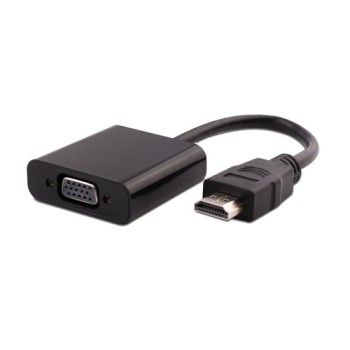
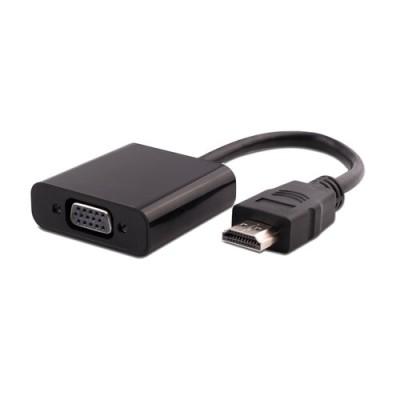
Convertidor HDMI a VGA Provision-ISR 1080P Negro Modelo PR-HDMItoVGA
SKU
PR-HDMItoVGA
Convierte señal HDMI a VGA con calidad Full HD 1080p. Ideal para conectar dispositivos modernos a monitores o proyectores antiguos. Diseño compacto y fácil de usar.
$119.00
Impuestos: $119.00
Solo 5 piezas disponibles
Entrega estimada
Entrega entre el 03/02/2026 y el 06/02/2026
Costo de envio
Calculado en el checkout
Se ajustara automaticamente con Skydropx
Compra con confianza
- Pago seguro
- MSI con tarjetas participantes
- Factura electronica SAT
Garantia
Garantia incluida segun fabricante
Garantia extendible disponible
Metodos de pago
Metodos disponibles al finalizar la compra
Etiquetas:
convertidor
, hdmi a vga
, provision-isr
, 1080p
, adaptador video
, conector vga
, conector hdmi
, full hd
, monitor
, proyector
, oficina
, casa
, presentaciones
El convertidor Provision-ISR PR-HDMItoVGA te permite adaptar señales digitales HDMI a analógicas VGA, manteniendo una excelente calidad de video en resoluciones de hasta 1920x1080 píxeles (1080p). Es perfecto para conectar laptops, consolas de videojuegos, reproductores Blu-ray o dispositivos streaming a monitores, proyectores o pantallas que solo tengan entrada VGA.Con conectores HDMI hembra y VGA macho, este convertidor es plug and play, no requiere drivers adicionales ni fuente de alimentación externa. Su diseño negro y compacto lo hace portable y discreto para uso en oficinas, aulas, hogares o presentaciones.Incluye una pieza por empaque, ideal para usuarios que necesitan compatibilidad entre tecnología moderna y equipos legacy. Disfruta de transmisiones estables y claras para trabajo, educación o entretenimiento.
Especificaciones
| Características | |
|---|---|
| Conector 1 | VGA (D-Sub) |
| Conector 2 | HDMI Tipo A (Estándar) |
| Color del producto | Negro |
| Máxima resolución | 1920 x 1080 Pixeles |
| Género del conector 1 | Macho |
| Género del conector 2 | Hembra |
| Formato de vídeo soportado | 1080p |
| Contenido del empaque | |
| Cantidad por paquete | 1 pieza(s) |
**Preguntas Frecuentes (FAQs)**
**1. ¿Qué dispositivos son compatibles con este convertidor?**
Es compatible con cualquier fuente de video que tenga salida HDMI estándar (como laptops, consolas de videojuegos, reproductores Blu-ray) para conectarse a monitores, proyectores o pantallas que tengan entrada VGA.
**2. ¿Necesita fuente de alimentación externa o baterías?**
No. Este convertidor obtiene la energía directamente del puerto HDMI de su dispositivo fuente, por lo que no requiere cables de poder adicionales ni baterías.
**3. ¿Convierte también audio?**
No. Este modelo solo convierte la señal de video de HDMI a VGA. La señal VGA no transmite audio. Para el sonido, deberá utilizar la salida de audio de su dispositivo fuente (como el conector de audífonos de una laptop) por separado.
**4. ¿Soporta resoluciones 4K o solo Full HD (1080p)?**
Este convertidor está diseñado para resoluciones de hasta Full HD (1920x1080p). Para resoluciones 4K o superiores, se recomienda verificar la ficha técnica del producto o consultar con el soporte técnico.
**5. ¿Qué hago si la pantalla se ve negra o sin señal?**
1. Asegúrese de que todos los cables (HDMI y VGA) estén bien conectados.
2. Verifique que el monitor o proyector esté encendido y seleccionado en la entrada VGA correcta.
3. Reinicie su dispositivo fuente (laptop, consola, etc.) con el convertidor ya conectado.
4. Pruebe con otra fuente HDMI o pantalla VGA para descartar fallas en otros equipos.
**6. ¿La imagen se ve con colores extraños o distorsionada, qué puedo hacer?**
Esto puede deberse a una mala conexión o a una configuración de resolución no óptima. Verifique que los cables estén firmes y ajustados. Intente cambiar la resolución de salida en su dispositivo fuente (laptop, PC) a 1920x1080p o 1080p.
**7. ¿Cuál es el tiempo de garantía y cómo la hago válida?**
El producto cuenta con garantía en México. Para conocer la duración exacta y el proceso de activación, se debe conservar el ticket o factura de compra y contactar directamente al soporte del vendedor o fabricante.
**8. ¿Puedo usarlo para conectar una computadora de escritorio moderna a un monitor antiguo?**
Sí, ese es su uso principal. Si su computadora nueva solo tiene salidas HDMI o DisplayPort, este convertidor le permitirá usar un monitor o pantalla que solo tenga entrada VGA.
**9. ¿El cable VGA y HDMI vienen incluidos?**
Generalmente, los convertidores de este tipo no incluyen los cables. Necesitará proporcionar un cable HDMI para conectar su dispositivo fuente al convertidor, y un cable VGA para conectar el convertidor a su pantalla o proyector. Se recomienda revisar la descripción completa del producto para confirmar qué accesorios incluye.
**10. ¿Es seguro dejarlo conectado todo el tiempo?**
Sí, es seguro. Al no tener partes móviles y un consumo de energía muy bajo, puede permanecer conectado de forma permanente entre sus dispositivos.
**1. ¿Qué dispositivos son compatibles con este convertidor?**
Es compatible con cualquier fuente de video que tenga salida HDMI estándar (como laptops, consolas de videojuegos, reproductores Blu-ray) para conectarse a monitores, proyectores o pantallas que tengan entrada VGA.
**2. ¿Necesita fuente de alimentación externa o baterías?**
No. Este convertidor obtiene la energía directamente del puerto HDMI de su dispositivo fuente, por lo que no requiere cables de poder adicionales ni baterías.
**3. ¿Convierte también audio?**
No. Este modelo solo convierte la señal de video de HDMI a VGA. La señal VGA no transmite audio. Para el sonido, deberá utilizar la salida de audio de su dispositivo fuente (como el conector de audífonos de una laptop) por separado.
**4. ¿Soporta resoluciones 4K o solo Full HD (1080p)?**
Este convertidor está diseñado para resoluciones de hasta Full HD (1920x1080p). Para resoluciones 4K o superiores, se recomienda verificar la ficha técnica del producto o consultar con el soporte técnico.
**5. ¿Qué hago si la pantalla se ve negra o sin señal?**
1. Asegúrese de que todos los cables (HDMI y VGA) estén bien conectados.
2. Verifique que el monitor o proyector esté encendido y seleccionado en la entrada VGA correcta.
3. Reinicie su dispositivo fuente (laptop, consola, etc.) con el convertidor ya conectado.
4. Pruebe con otra fuente HDMI o pantalla VGA para descartar fallas en otros equipos.
**6. ¿La imagen se ve con colores extraños o distorsionada, qué puedo hacer?**
Esto puede deberse a una mala conexión o a una configuración de resolución no óptima. Verifique que los cables estén firmes y ajustados. Intente cambiar la resolución de salida en su dispositivo fuente (laptop, PC) a 1920x1080p o 1080p.
**7. ¿Cuál es el tiempo de garantía y cómo la hago válida?**
El producto cuenta con garantía en México. Para conocer la duración exacta y el proceso de activación, se debe conservar el ticket o factura de compra y contactar directamente al soporte del vendedor o fabricante.
**8. ¿Puedo usarlo para conectar una computadora de escritorio moderna a un monitor antiguo?**
Sí, ese es su uso principal. Si su computadora nueva solo tiene salidas HDMI o DisplayPort, este convertidor le permitirá usar un monitor o pantalla que solo tenga entrada VGA.
**9. ¿El cable VGA y HDMI vienen incluidos?**
Generalmente, los convertidores de este tipo no incluyen los cables. Necesitará proporcionar un cable HDMI para conectar su dispositivo fuente al convertidor, y un cable VGA para conectar el convertidor a su pantalla o proyector. Se recomienda revisar la descripción completa del producto para confirmar qué accesorios incluye.
**10. ¿Es seguro dejarlo conectado todo el tiempo?**
Sí, es seguro. Al no tener partes móviles y un consumo de energía muy bajo, puede permanecer conectado de forma permanente entre sus dispositivos.
**Guía Rápida de Uso**
1. **Apague** su dispositivo fuente (laptop, consola, etc.) y el monitor o proyector de destino.
2. **Conecte** el extremo HDMI del convertidor al puerto HDMI de salida de su dispositivo fuente (ej. laptop).
3. **Tome un cable VGA** y conecte un extremo al puerto VGA (hembra) del convertidor.
4. **Conecte** el otro extremo del cable VGA a la entrada VGA de su monitor, pantalla o proyector.
5. **Para el audio (si es necesario)**, conecte un cable de audio auxiliar (3.5mm) desde la salida de audio de su dispositivo fuente a los altavoces o entrada de audio del monitor (si cuenta con ella).
6. **Encienda primero** el monitor o proyector y asegúrese de que esté seleccionada la entrada VGA correcta.
7. **Encienda** su dispositivo fuente (laptop, consola, etc.).
8. **Espere** unos segundos a que el sistema detecte la pantalla automáticamente.
9. **Si la imagen no aparece**, es posible que deba configurar la salida de video manualmente en su dispositivo fuente (por ejemplo, en Windows use la tecla Windows + P para seleccionar 'Duplicar' o 'Extender').
10. **Ajuste la resolución** en la configuración de pantalla de su dispositivo fuente a 1920x1080 (1080p) para obtener el mejor resultado.
11. **Disfrute** de su contenido en la pantalla VGA.
12. **Para desconectar**, apague primero los dispositivos para evitar posibles picos de corriente.
1. **Apague** su dispositivo fuente (laptop, consola, etc.) y el monitor o proyector de destino.
2. **Conecte** el extremo HDMI del convertidor al puerto HDMI de salida de su dispositivo fuente (ej. laptop).
3. **Tome un cable VGA** y conecte un extremo al puerto VGA (hembra) del convertidor.
4. **Conecte** el otro extremo del cable VGA a la entrada VGA de su monitor, pantalla o proyector.
5. **Para el audio (si es necesario)**, conecte un cable de audio auxiliar (3.5mm) desde la salida de audio de su dispositivo fuente a los altavoces o entrada de audio del monitor (si cuenta con ella).
6. **Encienda primero** el monitor o proyector y asegúrese de que esté seleccionada la entrada VGA correcta.
7. **Encienda** su dispositivo fuente (laptop, consola, etc.).
8. **Espere** unos segundos a que el sistema detecte la pantalla automáticamente.
9. **Si la imagen no aparece**, es posible que deba configurar la salida de video manualmente en su dispositivo fuente (por ejemplo, en Windows use la tecla Windows + P para seleccionar 'Duplicar' o 'Extender').
10. **Ajuste la resolución** en la configuración de pantalla de su dispositivo fuente a 1920x1080 (1080p) para obtener el mejor resultado.
11. **Disfrute** de su contenido en la pantalla VGA.
12. **Para desconectar**, apague primero los dispositivos para evitar posibles picos de corriente.