



Documentacion del producto
Documentacion disponible proximamente
- PDFs
- Fichas tecnicas
- Manuales
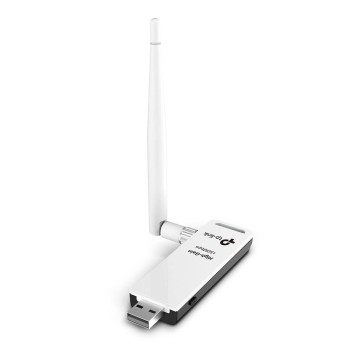
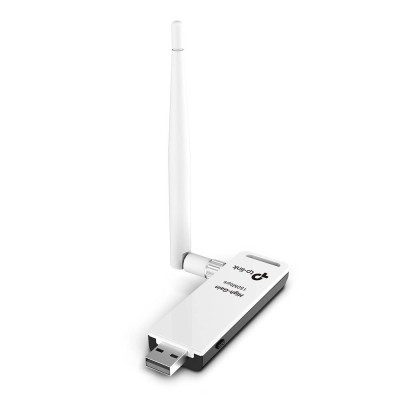
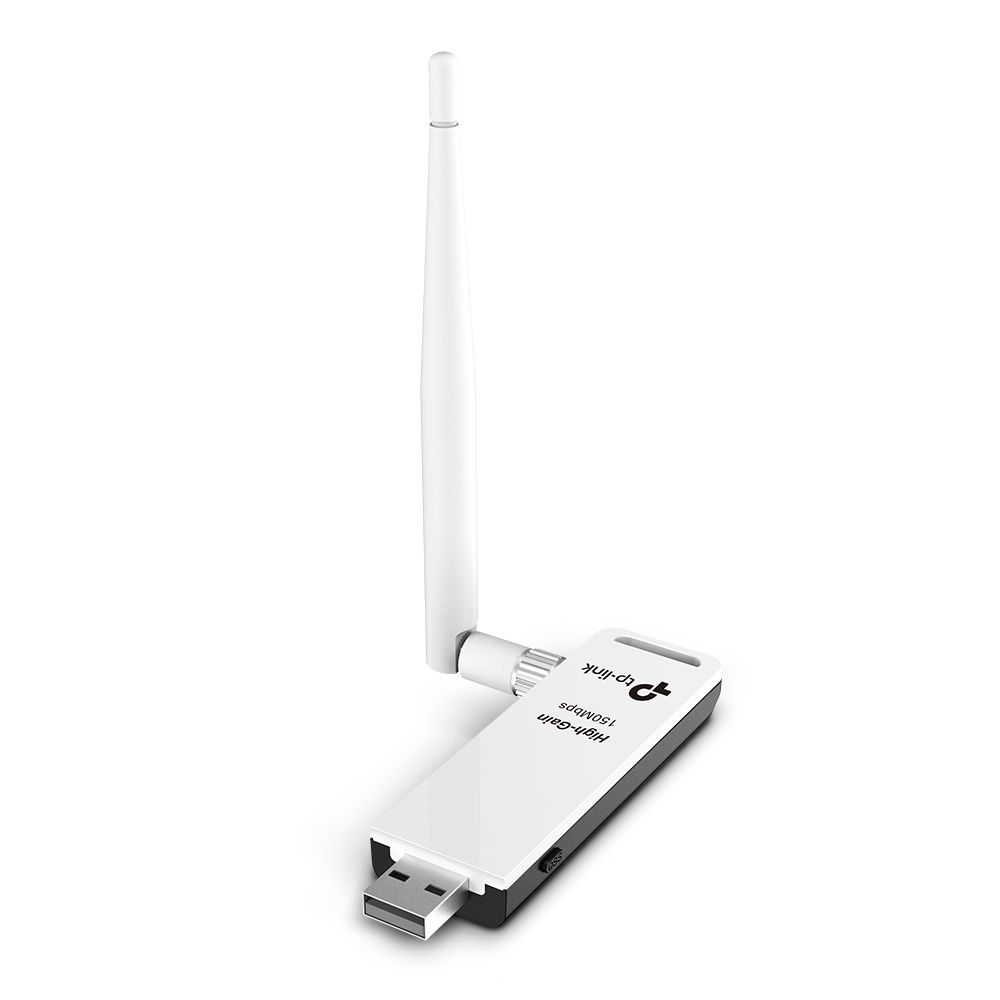
Adaptador WiFi USB TP-Link 150Mbps 2.4GHz con Antena Externa - TL-WN722N
SKU
TL-WN722N
Conecta tu computadora a redes WiFi de forma rápida y estable con este adaptador USB TP-Link. Compatible con Windows, Mac y Linux, ideal para escritorio y portátiles.
$189.00
Impuestos: $189.00
Solo 5 piezas disponibles
Entrega estimada
Entrega entre el 06/02/2026 y el 09/02/2026
Costo de envio
Calculado en el checkout
Se ajustara automaticamente con Skydropx
Compra con confianza
- Pago seguro
- MSI con tarjetas participantes
- Factura electronica SAT
Garantia
Garantia incluida segun fabricante
Garantia extendible disponible
Metodos de pago
Metodos disponibles al finalizar la compra
Etiquetas:
adaptador wifi
, tp-link
, usb wifi
, 150mbps
, antena externa
, wifi pc
, inalámbrico
, computadora
, windows
, mac
, linux
, oficina
, hogar
, estudiantes
El adaptador WiFi USB TL-WN722N de TP-Link te permite agregar conectividad inalámbrica a cualquier computadora con puerto USB. Con velocidad de hasta 150Mbps en la banda de 2.4GHz, disfruta de navegación web fluida, streaming de video y transferencia de archivos sin interrupciones.Cuenta con antena externa omnidireccional de 4dBi que mejora la recepción de señal y botón WPS para conexión segura con un solo clic. Es compatible con los estándares WiFi 802.11b/g/n y múltiples protocolos de seguridad incluidos WPA2-PSK para proteger tu conexión.Perfecto para usuarios que necesitan conectar computadoras de escritorio o laptops antiguas a redes WiFi, estudiantes, oficinas y hogares. Incluye cable USB, CD con drivers y guía de instalación rápida para configuración sencilla.
Especificaciones
| Condiciones ambientales | |
|---|---|
| Intervalo de temperatura de almacenaje | -40 - 70 °C |
| Intervalo de temperatura operativa (T-T) | 0 - 40 °C |
| Intervalo de humedad relativa durante almacenaje | 5 - 90% |
| Intervalo de humedad relativa para funcionamiento | 10 - 90% |
| Contenido del empaque | |
| CD fuente | Si |
| Cables incluidos | USB |
| Guía de instalación rápida | Si |
| Datos de logística | |
| Código de Sistema de Armonización (SA) | 85176990 |
| Detalles técnicos | |
| Certificados de cumplimiento | CE, Comisión Federal de Comunicaciones (FCC), RoHS |
| Diseño | |
| Antena | Si |
| Interno | No |
| Botón WPS | Si |
| Color del producto | Negro, Blanco |
| Diseño de la antena | Externo |
| Modos de funcionamiento | Modo infraestructura |
| Tipo de conector de antena | RP-SMA |
| Ganancia de la antena (máx.) | 4 dBi |
| Potencia de transmisión (CE) | 20 dbm |
| Potencia de transmisión (FCC) | 27 dbm |
| Tipo de dirección de la antena | Omni-direccional |
| Empaquetado de datos | |
| Alto del paquete | 39 mm |
| Peso del paquete | 180 g |
| Ancho del paquete | 200 mm |
| Largo del paquete | 150 mm |
| Peso y dimensiones | |
| Ancho | 93.5 mm |
| Altura | 11 mm |
| Profundidad | 26 mm |
| Puertos e Interfaces | |
| Interfaz | WLAN |
| Interfaz de host | USB |
| Tecnología de conectividad | Inalámbrico |
| Red | |
| Wifi | Si |
| Banda Wi-Fi | Banda única (2,4 GHz) |
| Modulación | 16-QAM, 64-QAM, CCK, DBPSK, DQPSK, OFDM |
| Estándares de red | IEEE 802.11b, IEEE 802.11g, IEEE 802.11n |
| Estándares de Wi-Fi | 802.11b, 802.11g, Wi-Fi 4 (802.11n) |
| Alcance de frecuencia | 2.4 - 2.4835 GHz |
| Algoritmos de seguridad | 64-bit WEP, 128-bit WEP, WMM, WPA-PSK, WPA2-PSK |
| Máximo estándar Wi-Fi | Wi-Fi 4 (802.11n) |
| Rango máximo de transferencia de datos | 150 Mbit/s |
| Compatible con rangos de transferencia de datos LAN | 11,54,150 Mbit/s |
| Requisitos del sistema | |
| Sistemas operativos Mac soportados | Si |
| Sistemas operativos Linux soportados | Si |
| Sistemas operativos Windows soportados | Windows 7 Professional x64, Windows 8.1 Pro, Windows 10, Windows 7 Starter, Windows 8.1 Pro x64, Windows 10 Education, Windows 7 Starter x64, Windows 8.1 x64, Windows 10 Education x64, Windows 7 Ultimate, Windows 10 Enterprise, Windows 7 Ultimate x64, Windows 10 Enterprise x64, Windows 7 x64, Windows 10 Home, Windows 8, Windows 10 Home x64, Windows 7, Windows 8 Enterprise, Windows 10 IOT Core, Windows 7 Enterprise, Windows 8 Enterprise x64, Windows XP, Windows 10 IoT Enterprise, Windows 7 Enterprise x64, Windows 8 Pro, Windows XP Home, Windows 10 Pro, Windows 7 Home Basic, Windows 8 Pro x64, Windows XP Home x64, Windows 10 Pro x64, Windows 7 Home Basic x64, Windows 8 x64, Windows XP Professional, Windows 10 x64, Windows 7 Home Premium, Windows 8.1, Windows XP Professional x64, Windows 7 Home Premium x64, Windows 8.1 Enterprise, Windows 7 Professional, Windows 8.1 Enterprise x64 |
| Sustentabilidad | |
| Cumplimiento de la sostenibilidad | Si |
**Preguntas Frecuentes (FAQs)**
**1. ¿Es compatible con mi sistema operativo?**
Es compatible con Windows (10, 8.1, 8, 7, Vista, XP), macOS (10.9 a 10.14) y Linux Kernel (2.6.18 a 4.15.x). Para versiones más recientes, verifica la ficha técnica o el sitio de soporte de TP-Link.
**2. ¿Necesito instalar un controlador (driver)?**
Sí. Aunque algunos sistemas operativos modernos pueden reconocerlo automáticamente, para un funcionamiento óptimo se recomienda descargar e instalar el controlador más reciente desde la página de soporte de TP-Link.
**3. ¿Funciona para juegos en línea o videollamadas?**
Sí, es adecuado para navegación web, correo, redes sociales, videollamadas y juegos en línea casuales gracias a su velocidad de hasta 150Mbps en la banda de 2.4GHz.
**4. ¿Puedo usarlo en una computadora de escritorio?**
Sí, perfectamente. Conéctalo a un puerto USB disponible. Si la torre está lejos del router, la antena externa ayuda a mejorar la recepción de la señal WiFi.
**5. ¿Qué hago si la computadora no lo detecta?**
1. Prueba otro puerto USB.
2. Reinicia tu computadora.
3. Asegúrate de haber instalado el controlador correcto.
4. Verifica que no esté deshabilitado en el administrador de dispositivos.
**6. ¿Tiene garantía y cómo la hago válida?**
TP-Link ofrece garantía limitada. Conserva tu ticket de compra. Para cualquier gestión, contacta directamente al soporte de TP-Link o al lugar donde lo adquiriste.
**7. ¿Es seguro? ¿Soporta cifrado?**
Sí, soporta los estándares de seguridad WiFi comunes (WEP, WPA/WPA2, WPA3), por lo que puedes conectarte a redes protegidas sin problema.
**8. ¿Puede crear un punto de acceso (hotspot)?**
No, este modelo funciona únicamente como receptor de señal WiFi para conectar tu PC a una red inalámbrica existente. No tiene función para crear una red nueva.
**1. ¿Es compatible con mi sistema operativo?**
Es compatible con Windows (10, 8.1, 8, 7, Vista, XP), macOS (10.9 a 10.14) y Linux Kernel (2.6.18 a 4.15.x). Para versiones más recientes, verifica la ficha técnica o el sitio de soporte de TP-Link.
**2. ¿Necesito instalar un controlador (driver)?**
Sí. Aunque algunos sistemas operativos modernos pueden reconocerlo automáticamente, para un funcionamiento óptimo se recomienda descargar e instalar el controlador más reciente desde la página de soporte de TP-Link.
**3. ¿Funciona para juegos en línea o videollamadas?**
Sí, es adecuado para navegación web, correo, redes sociales, videollamadas y juegos en línea casuales gracias a su velocidad de hasta 150Mbps en la banda de 2.4GHz.
**4. ¿Puedo usarlo en una computadora de escritorio?**
Sí, perfectamente. Conéctalo a un puerto USB disponible. Si la torre está lejos del router, la antena externa ayuda a mejorar la recepción de la señal WiFi.
**5. ¿Qué hago si la computadora no lo detecta?**
1. Prueba otro puerto USB.
2. Reinicia tu computadora.
3. Asegúrate de haber instalado el controlador correcto.
4. Verifica que no esté deshabilitado en el administrador de dispositivos.
**6. ¿Tiene garantía y cómo la hago válida?**
TP-Link ofrece garantía limitada. Conserva tu ticket de compra. Para cualquier gestión, contacta directamente al soporte de TP-Link o al lugar donde lo adquiriste.
**7. ¿Es seguro? ¿Soporta cifrado?**
Sí, soporta los estándares de seguridad WiFi comunes (WEP, WPA/WPA2, WPA3), por lo que puedes conectarte a redes protegidas sin problema.
**8. ¿Puede crear un punto de acceso (hotspot)?**
No, este modelo funciona únicamente como receptor de señal WiFi para conectar tu PC a una red inalámbrica existente. No tiene función para crear una red nueva.
**Guía Rápida de Uso**
1. **Prepara tu equipo:** Asegúrate de que tu computadora esté encendida y tengas acceso a internet (por otro medio) para descargar controladores si es necesario.
2. **Descarga controladores (recomendado):** Visita el sitio web de soporte de TP-Link, busca el modelo **TL-WN722N** y descarga el controlador más reciente para tu sistema operativo (Windows, Mac o Linux).
3. **Conecta el adaptador:** Inserta el adaptador en un puerto USB 2.0 o 3.0 disponible de tu computadora.
4. **Instala el software (si es necesario):** Si tu sistema no lo reconoce automáticamente, ejecuta el instalador del controlador que descargaste. Sigue las instrucciones en pantalla y reinicia la PC si se te solicita.
5. **Ajusta la antena:** Orienta la antena externa del adaptador para mejorar la recepción, generalmente en dirección a tu router WiFi.
6. **Conéctate a la red:** Haz clic en el icono de red (WiFi) en la barra de tareas de tu PC. Selecciona el nombre de tu red WiFi de la lista.
7. **Ingresa la contraseña:** Escribe la clave de seguridad (contraseña) de tu red WiFi cuando se te solicite y haz clic en "Conectar".
8. **Verifica la conexión:** Una vez conectado, el icono de red deberá mostrar señal. Abre tu navegador para comprobar que tienes acceso a internet.
9. **Mantenimiento:** Para limpiarlo, desconéctalo y usa un paño seco y suave. Evita golpes o doblar la antena.
**Nota:** Para instrucciones detalladas, problemas específicos o software actualizado, consulta siempre la guía del usuario o el centro de soporte oficial de TP-Link.
1. **Prepara tu equipo:** Asegúrate de que tu computadora esté encendida y tengas acceso a internet (por otro medio) para descargar controladores si es necesario.
2. **Descarga controladores (recomendado):** Visita el sitio web de soporte de TP-Link, busca el modelo **TL-WN722N** y descarga el controlador más reciente para tu sistema operativo (Windows, Mac o Linux).
3. **Conecta el adaptador:** Inserta el adaptador en un puerto USB 2.0 o 3.0 disponible de tu computadora.
4. **Instala el software (si es necesario):** Si tu sistema no lo reconoce automáticamente, ejecuta el instalador del controlador que descargaste. Sigue las instrucciones en pantalla y reinicia la PC si se te solicita.
5. **Ajusta la antena:** Orienta la antena externa del adaptador para mejorar la recepción, generalmente en dirección a tu router WiFi.
6. **Conéctate a la red:** Haz clic en el icono de red (WiFi) en la barra de tareas de tu PC. Selecciona el nombre de tu red WiFi de la lista.
7. **Ingresa la contraseña:** Escribe la clave de seguridad (contraseña) de tu red WiFi cuando se te solicite y haz clic en "Conectar".
8. **Verifica la conexión:** Una vez conectado, el icono de red deberá mostrar señal. Abre tu navegador para comprobar que tienes acceso a internet.
9. **Mantenimiento:** Para limpiarlo, desconéctalo y usa un paño seco y suave. Evita golpes o doblar la antena.
**Nota:** Para instrucciones detalladas, problemas específicos o software actualizado, consulta siempre la guía del usuario o el centro de soporte oficial de TP-Link.