Documentacion del producto
Documentacion disponible proximamente
- PDFs
- Fichas tecnicas
- Manuales
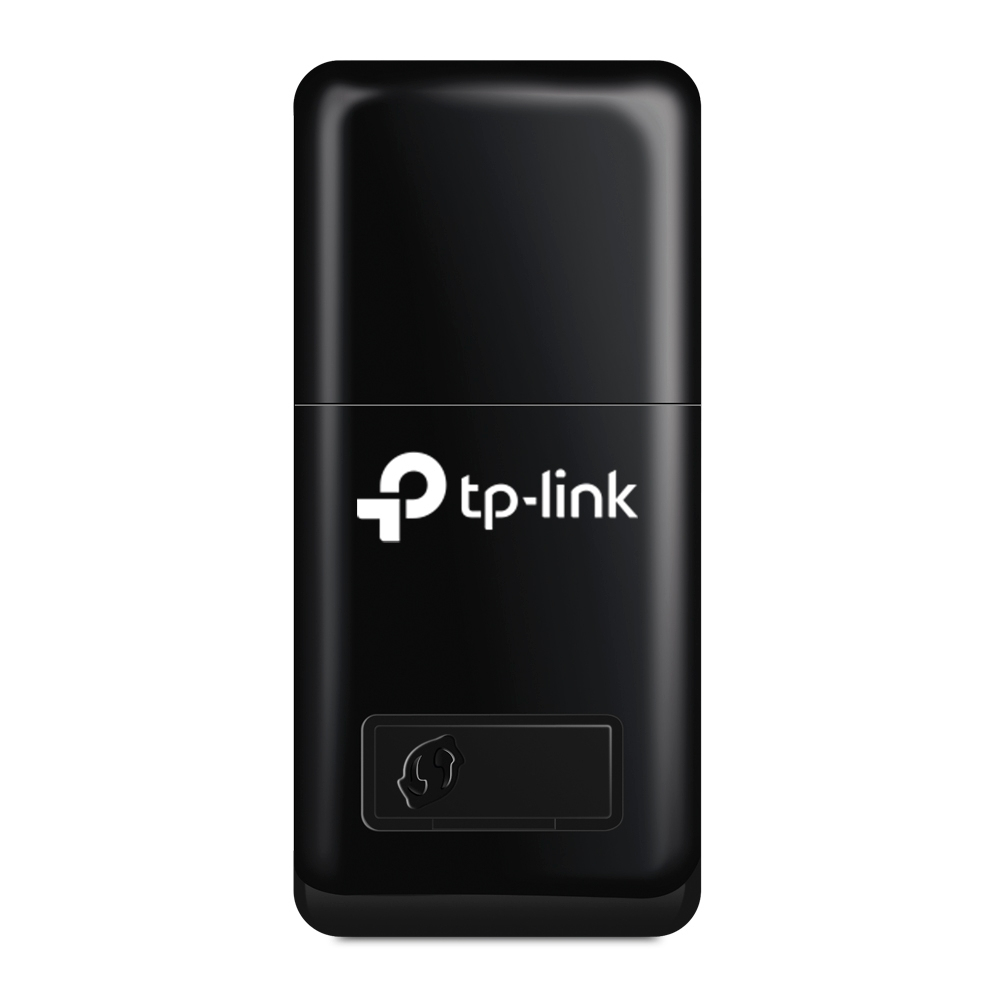
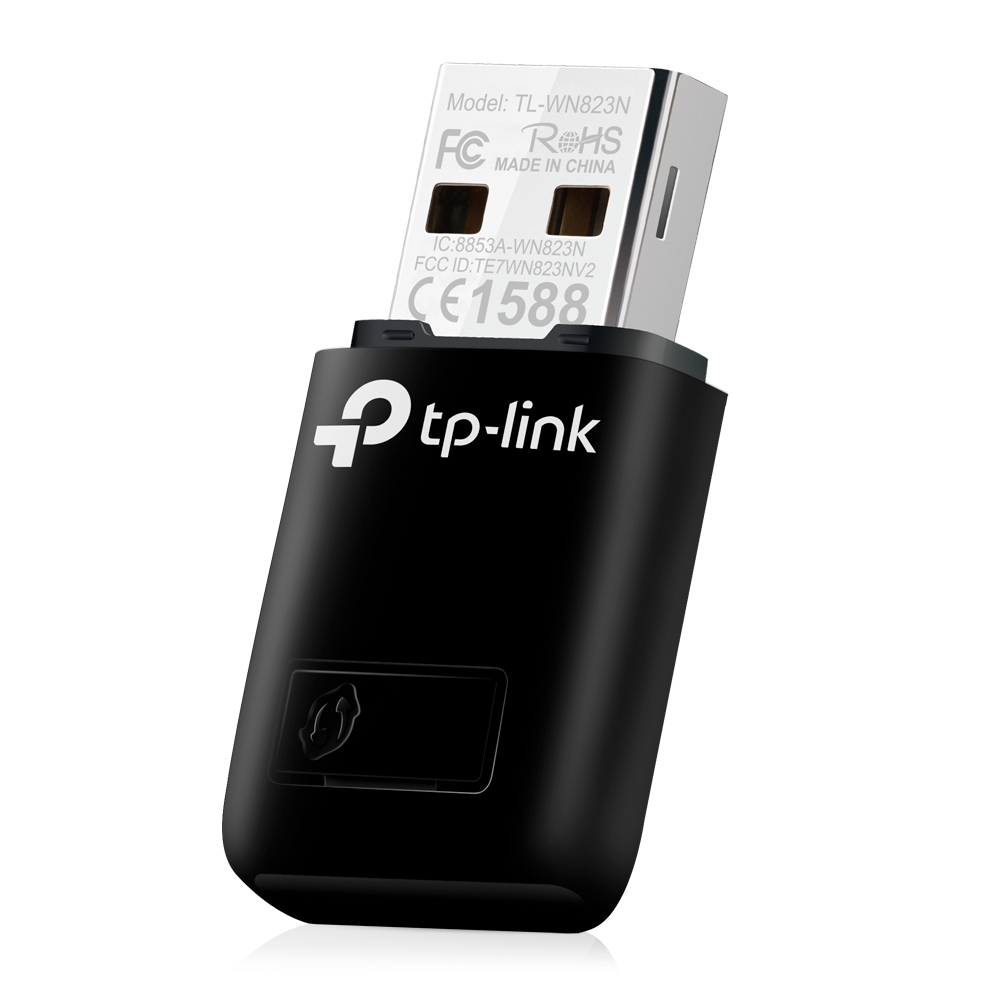
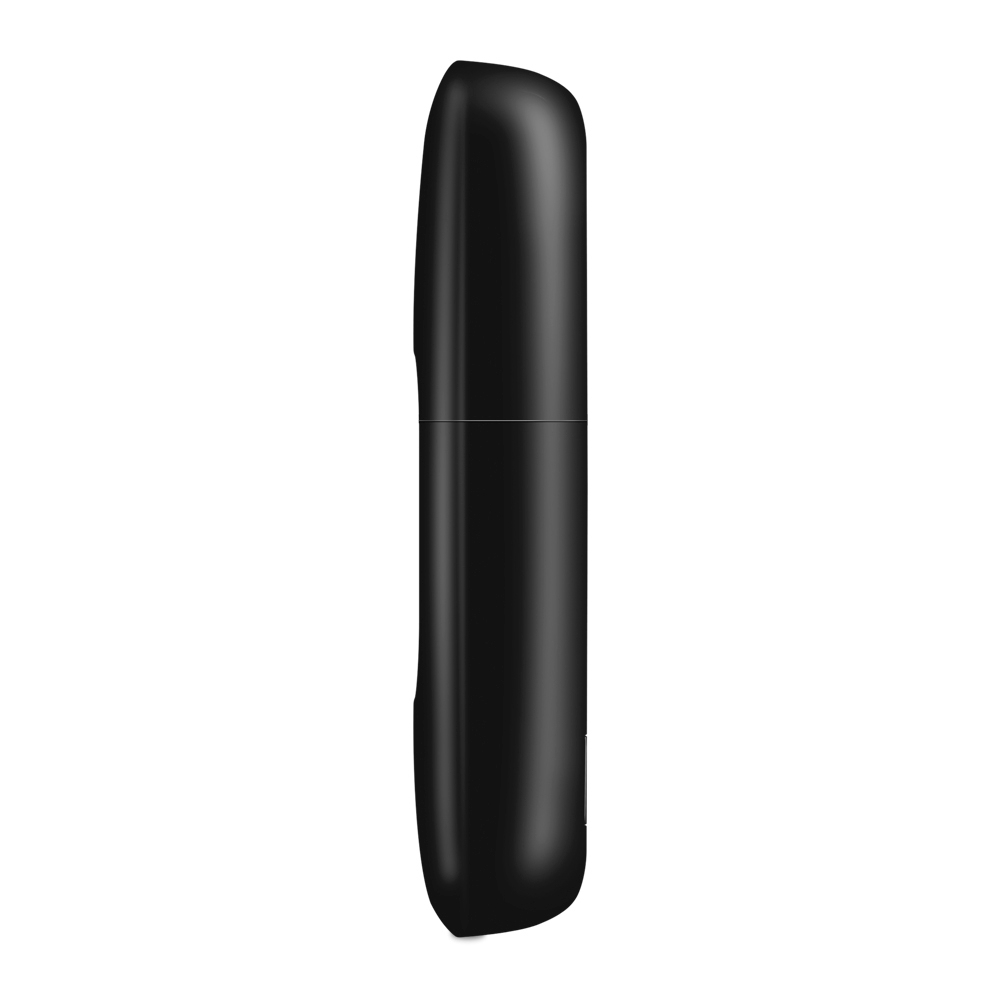
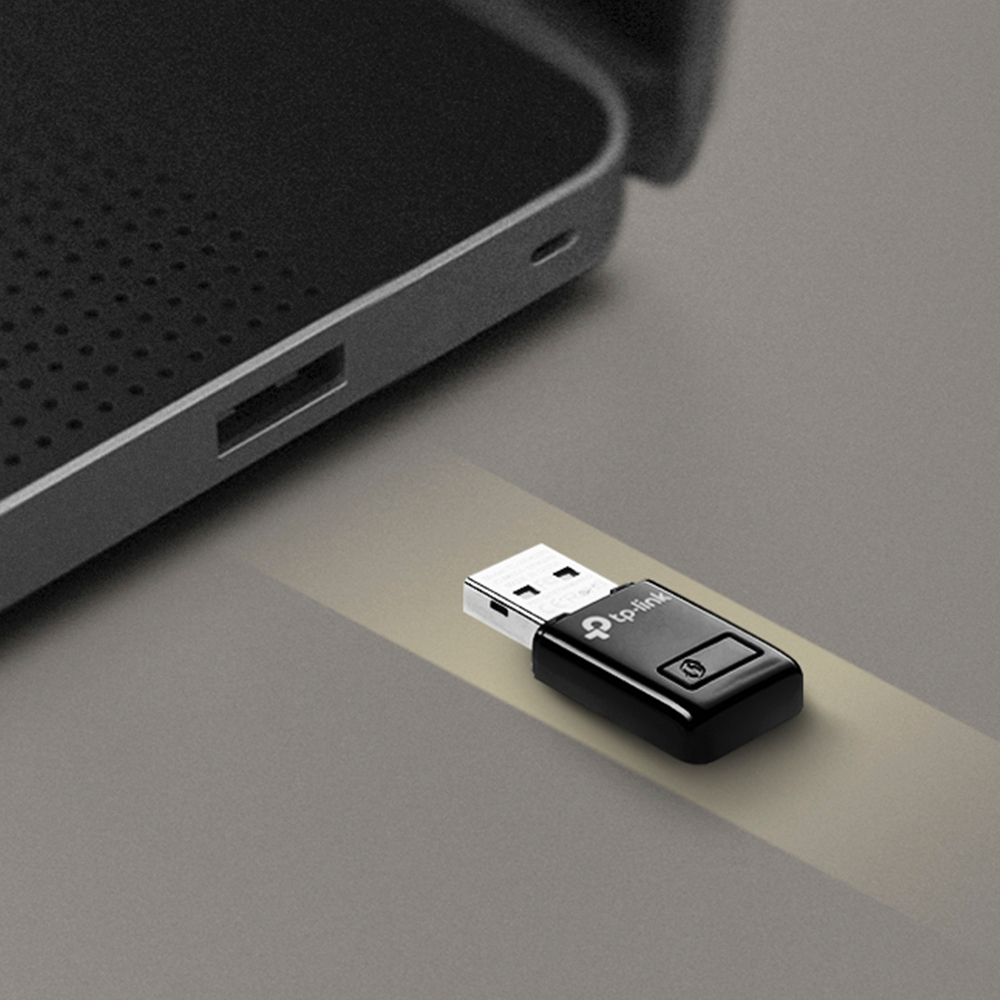
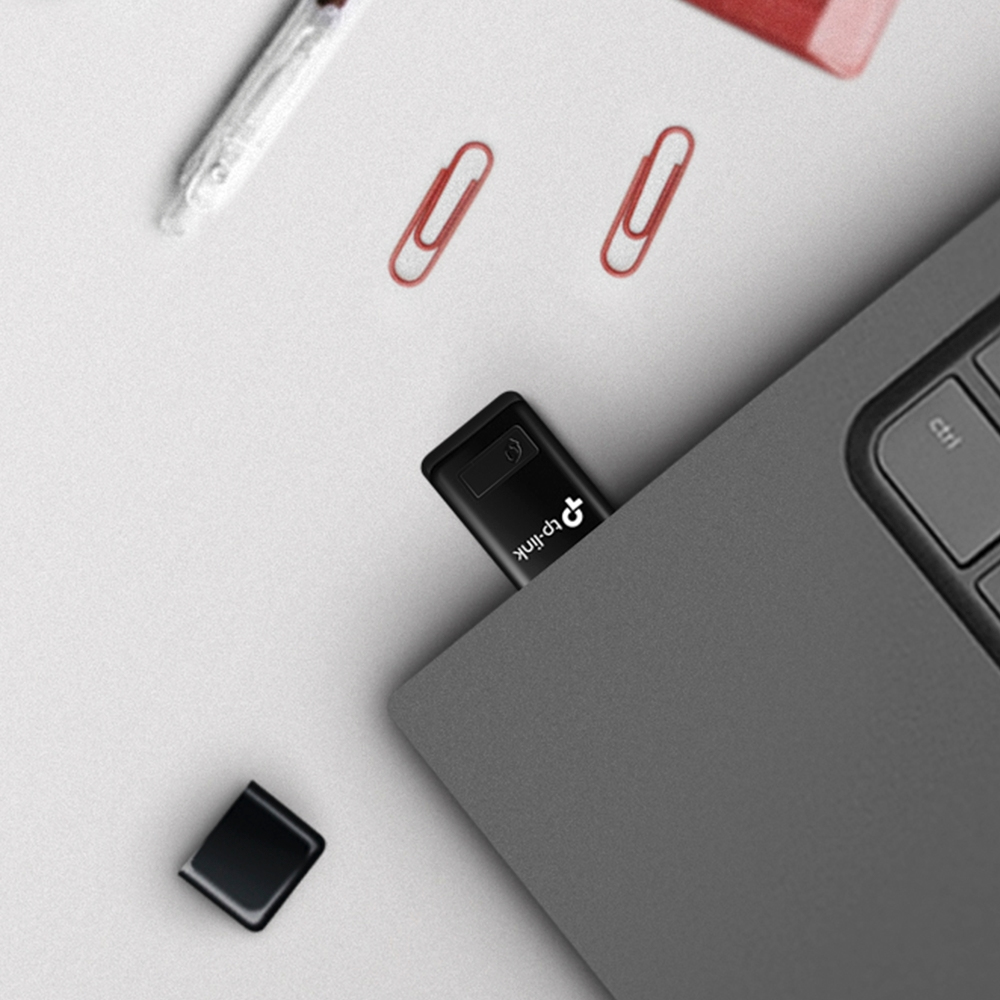
Adaptador WiFi USB TP-Link N Mini 300Mbps TL-WN823N Negro
SKU
TL-WN823N
Conecta tu PC o laptop a redes inalámbricas con este adaptador WiFi USB TP-Link. Ofrece velocidad de hasta 300Mbps, diseño compacto y configuración plug and play para una conexión rápida y estable.
$179.00
Impuestos: $179.00
Solo 5 piezas disponibles
Entrega estimada
Entrega entre el 06/02/2026 y el 09/02/2026
Costo de envio
Calculado en el checkout
Se ajustara automaticamente con Skydropx
Compra con confianza
- Pago seguro
- MSI con tarjetas participantes
- Factura electronica SAT
Garantia
Garantia incluida segun fabricante
Garantia extendible disponible
Metodos de pago
Metodos disponibles al finalizar la compra
Etiquetas:
adaptador wifi
, tp-link
, usb
, inalámbrico
, 300mbps
, wifi 4
, pc
, laptop
, red
, conexión
, plug and play
, compacto
, negro
El adaptador de red inalámbrico TP-Link TL-WN823N es la solución perfecta para agregar conectividad WiFi a tu computadora de escritorio o laptop. Con tecnología Wi-Fi 4 (802.11n) y velocidad de hasta 300Mbps, disfruta de navegación web fluida, streaming de video sin interrupciones y descargas rápidas.Su diseño mini y compacto lo hace ideal para uso portátil, mientras que la antena interna optimizada garantiza una señal estable. Compatible con sistemas Windows y Mac, incluye soporte para los principales protocolos de seguridad WPA/WPA2 para proteger tu conexión.Ideal para estudiantes, profesionales y usuarios domésticos que necesitan una conexión WiFi confiable y de fácil instalación. Simplemente conecta el adaptador a un puerto USB y comienza a navegar.
Especificaciones
| Condiciones ambientales | |
|---|---|
| Intervalo de temperatura de almacenaje | -40 - 70 °C |
| Intervalo de temperatura operativa (T-T) | 0 - 40 °C |
| Intervalo de humedad relativa durante almacenaje | 5 - 90% |
| Intervalo de humedad relativa para funcionamiento | 10 - 90% |
| Contenido del empaque | |
| CD fuente | Si |
| Guía de instalación rápida | Si |
| Control de energía | |
| USB con suministro de corriente | Si |
| Datos de logística | |
| Código de Sistema de Armonización (SA) | 85176990 |
| Detalles técnicos | |
| Certificados de cumplimiento | CE, Comisión Federal de Comunicaciones (FCC), RoHS |
| Diseño | |
| Antena | Si |
| Interno | No |
| Componente para | PC/computadora portátil |
| Indicadores LED | Estado |
| Color del producto | Negro |
| Diseño de la antena | Interno |
| Modos de funcionamiento | Modo infraestructura |
| Potencia de transmisión (CE) | 20 dbm |
| Potencia de transmisión (FCC) | 20 dbm |
| Conectar y usar (Plug and Play) | Si |
| Empaquetado de datos | |
| Alto del paquete | 30 mm |
| Peso del paquete | 80 g |
| Ancho del paquete | 138 mm |
| Largo del paquete | 128 mm |
| Peso y dimensiones | |
| Ancho | 39 mm |
| Altura | 7.87 mm |
| Profundidad | 18.4 mm |
| Puertos e Interfaces | |
| Interfaz | WLAN |
| Interfaz de host | USB |
| Tecnología de conectividad | Alámbrico |
| Red | |
| Wifi | Si |
| Banda Wi-Fi | Banda única (2,4 GHz) |
| Modulación | 16-QAM, 64-QAM, CCK, DBPSK, DQPSK, OFDM |
| Estándares de red | IEEE 802.11b, IEEE 802.11g, IEEE 802.11n |
| Conexión lista LAN | Si |
| Estándares de Wi-Fi | 802.11b, 802.11g, Wi-Fi 4 (802.11n) |
| Alcance de frecuencia | 2.4 - 2.4835 GHz |
| Algoritmos de seguridad | 64-bit WEP, 128-bit WEP, WPA, WPA-PSK, WPA2, WPA2-PSK |
| Máximo estándar Wi-Fi | Wi-Fi 4 (802.11n) |
| Rango máximo de transferencia de datos | 300 Mbit/s |
| Compatible con rangos de transferencia de datos LAN | 11,54,300 Mbit/s |
| Requisitos del sistema | |
| Sistemas operativos Mac soportados | Mac OS X 10.15 Catalina, Mac OS X 11.0 Big Sur, Mac OS X 12.0 Monterey, Mac OS X 13.0 Ventura |
| Sistemas operativos Windows soportados | Windows 7, Windows 7 Enterprise, Windows 7 Enterprise x64, Windows 7 Home Basic, Windows 7 Home Basic x64, Windows 7 Home Premium, Windows 7 Home Premium x64, Windows 7 Professional, Windows 7 Professional x64, Windows 7 Starter, Windows 7 Starter x64, Windows 7 Ultimate, Windows 7 Ultimate x64, Windows 7 x64, Windows 8, Windows 8 Enterprise, Windows 8 Enterprise x64, Windows 8 Pro, Windows 8 Pro x64, Windows 8 x64, Windows 8.1, Windows 8.1 Enterprise, Windows 8.1 Enterprise x64, Windows 8.1 Pro, Windows 8.1 Pro x64, Windows 8.1 x64, Windows XP, Windows XP Home, Windows XP Home x64, Windows XP Professional, Windows XP Professional x64 |
| Sustentabilidad | |
| Cumplimiento de la sostenibilidad | Si |
1. ¿Con qué sistemas operativos es compatible?
Es compatible con Windows (10/8.1/8/7/XP) y Mac OS (10.9-10.14). Para versiones específicas o actualizadas, consulta la ficha técnica oficial.
2. ¿Necesito instalar un controlador (driver)?
Sí, es necesario. Generalmente se incluye un CD con el controlador o puedes descargarlo desde el sitio web de soporte de TP-Link.
3. ¿Puedo usarlo en una computadora de escritorio y en una laptop?
Sí, siempre que tengan un puerto USB disponible y cumplan con los requisitos del sistema operativo.
4. ¿Qué hago si la computadora no reconoce el adaptador?
Verifica que esté bien conectado al puerto USB. Si el problema persiste, reinicia la computadora y asegúrate de tener instalado el controlador correcto.
5. ¿La velocidad de 300Mbps es garantizada en mi conexión a Internet?
No. Esa es la velocidad máxima teórica del adaptador. Tu velocidad real dependerá de tu plan de Internet, la distancia al router y las interferencias.
6. ¿Funciona con redes WiFi de 5GHz?
No. Este modelo solo funciona con redes inalámbricas en la banda de 2.4GHz.
7. ¿Cuál es el alcance aproximado de la señal?
El alcance puede variar, pero en condiciones óptimas (sin obstáculos) puede ser de decenas de metros. Paredes y otros dispositivos pueden reducirlo.
8. ¿Incluye garantía?
Sí, los productos TP-Link incluyen garantía. El tiempo y cobertura exactos dependen de la política del fabricante y del vendedor. Conserva tu ticket de compra.
9. ¿Se puede dejar conectado permanentemente?
Sí, está diseñado para uso continuo. Sin embargo, si no lo usas por largos periodos, desconectarlo puede ahorrar energía y prolongar su vida útil.
10. ¿Qué hago si la conexión es inestable o lenta?
Prueba conectarlo a un puerto USB diferente, acércate al router WiFi, verifica que no haya muchas interferencias (como microondas) y reinicia tanto el adaptador como el router.
Es compatible con Windows (10/8.1/8/7/XP) y Mac OS (10.9-10.14). Para versiones específicas o actualizadas, consulta la ficha técnica oficial.
2. ¿Necesito instalar un controlador (driver)?
Sí, es necesario. Generalmente se incluye un CD con el controlador o puedes descargarlo desde el sitio web de soporte de TP-Link.
3. ¿Puedo usarlo en una computadora de escritorio y en una laptop?
Sí, siempre que tengan un puerto USB disponible y cumplan con los requisitos del sistema operativo.
4. ¿Qué hago si la computadora no reconoce el adaptador?
Verifica que esté bien conectado al puerto USB. Si el problema persiste, reinicia la computadora y asegúrate de tener instalado el controlador correcto.
5. ¿La velocidad de 300Mbps es garantizada en mi conexión a Internet?
No. Esa es la velocidad máxima teórica del adaptador. Tu velocidad real dependerá de tu plan de Internet, la distancia al router y las interferencias.
6. ¿Funciona con redes WiFi de 5GHz?
No. Este modelo solo funciona con redes inalámbricas en la banda de 2.4GHz.
7. ¿Cuál es el alcance aproximado de la señal?
El alcance puede variar, pero en condiciones óptimas (sin obstáculos) puede ser de decenas de metros. Paredes y otros dispositivos pueden reducirlo.
8. ¿Incluye garantía?
Sí, los productos TP-Link incluyen garantía. El tiempo y cobertura exactos dependen de la política del fabricante y del vendedor. Conserva tu ticket de compra.
9. ¿Se puede dejar conectado permanentemente?
Sí, está diseñado para uso continuo. Sin embargo, si no lo usas por largos periodos, desconectarlo puede ahorrar energía y prolongar su vida útil.
10. ¿Qué hago si la conexión es inestable o lenta?
Prueba conectarlo a un puerto USB diferente, acércate al router WiFi, verifica que no haya muchas interferencias (como microondas) y reinicia tanto el adaptador como el router.
1. **Preparación:** Asegúrate de tener a mano el CD con los controladores o una conexión a Internet (por otro medio) para descargarlos desde el sitio de TP-Link.
2. **Inserción:** Conecta el adaptador TL-WN823N a un puerto USB libre de tu computadora.
3. **Instalación del Controlador (Windows):** Si usas Windows, el sistema podría intentar instalar el controlador automáticamente. Si no lo hace, inserta el CD o ejecuta el archivo del controlador descargado y sigue las instrucciones en pantalla.
4. **Instalación del Controlador (Mac):** En Mac, generalmente el sistema lo reconocerá. Si es necesario, ejecuta el instalador desde el CD o el archivo descargado para Mac.
5. **Reinicio:** Es recomendable reiniciar tu computadora después de instalar los controladores.
6. **Conexión a la Red:** Una vez reiniciada, haz clic en el icono de red (WiFi) en la barra de tareas (Windows) o en la barra de menú (Mac).
7. **Selección de Red:** Busca y selecciona el nombre (SSID) de tu red WiFi doméstica o la red a la que deseas conectarte.
8. **Contraseña:** Ingresa la contraseña de la red WiFi cuando se te solicite y haz clic en "Conectar".
9. **Verificación:** Espera a que se establezca la conexión. Deberías ver el icono de WiFi activo.
10. **Uso:** Ya puedes navegar por Internet. Para desconectarte, puedes desactivar el WiFi desde el icono de red o simplemente retirar el adaptador del puerto USB.
**Nota:** Para detalles específicos de instalación o solución de problemas, consulta el manual del producto o la página de soporte de TP-Link.
2. **Inserción:** Conecta el adaptador TL-WN823N a un puerto USB libre de tu computadora.
3. **Instalación del Controlador (Windows):** Si usas Windows, el sistema podría intentar instalar el controlador automáticamente. Si no lo hace, inserta el CD o ejecuta el archivo del controlador descargado y sigue las instrucciones en pantalla.
4. **Instalación del Controlador (Mac):** En Mac, generalmente el sistema lo reconocerá. Si es necesario, ejecuta el instalador desde el CD o el archivo descargado para Mac.
5. **Reinicio:** Es recomendable reiniciar tu computadora después de instalar los controladores.
6. **Conexión a la Red:** Una vez reiniciada, haz clic en el icono de red (WiFi) en la barra de tareas (Windows) o en la barra de menú (Mac).
7. **Selección de Red:** Busca y selecciona el nombre (SSID) de tu red WiFi doméstica o la red a la que deseas conectarte.
8. **Contraseña:** Ingresa la contraseña de la red WiFi cuando se te solicite y haz clic en "Conectar".
9. **Verificación:** Espera a que se establezca la conexión. Deberías ver el icono de WiFi activo.
10. **Uso:** Ya puedes navegar por Internet. Para desconectarte, puedes desactivar el WiFi desde el icono de red o simplemente retirar el adaptador del puerto USB.
**Nota:** Para detalles específicos de instalación o solución de problemas, consulta el manual del producto o la página de soporte de TP-Link.