







Documentacion del producto
Documentacion disponible proximamente
- PDFs
- Fichas tecnicas
- Manuales
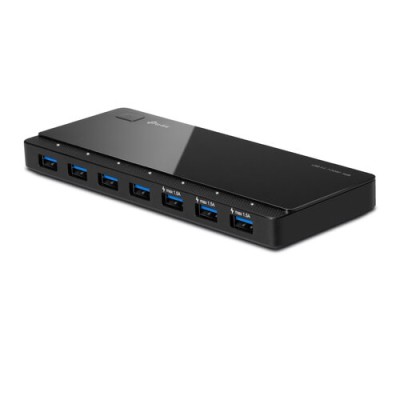
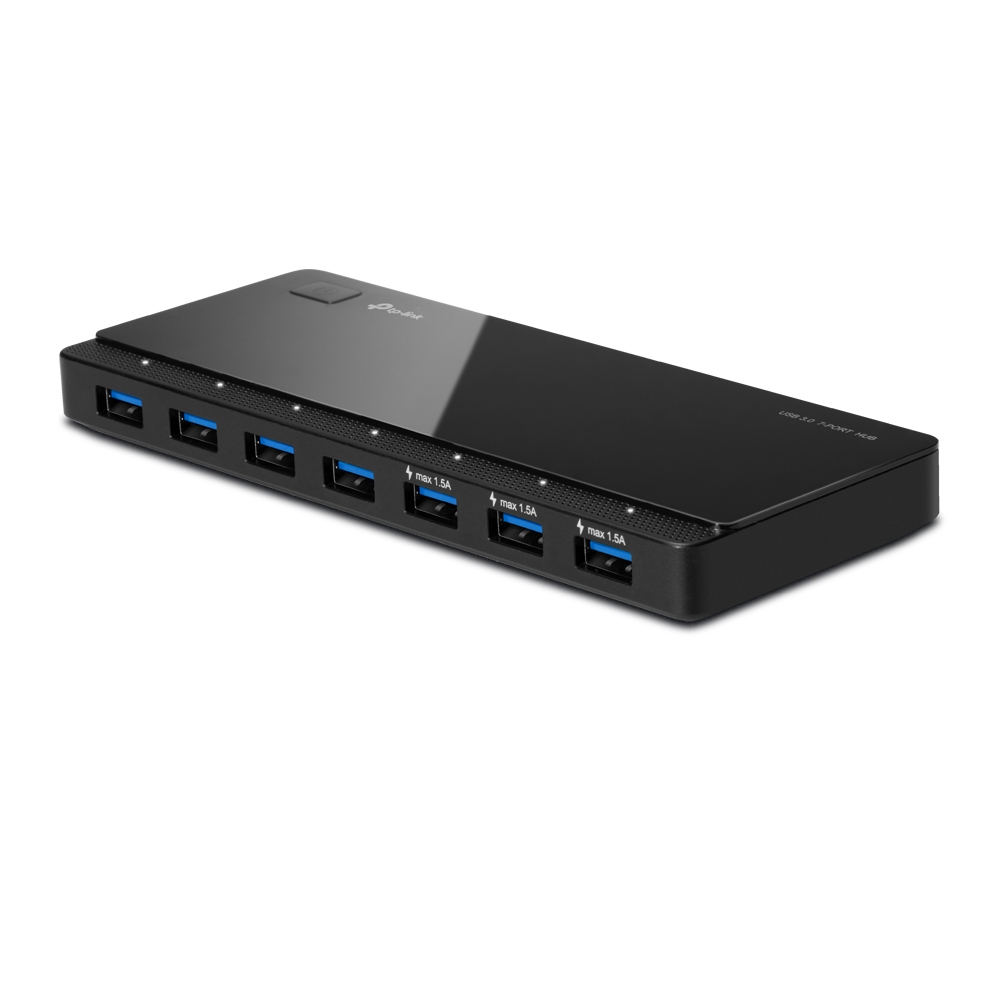
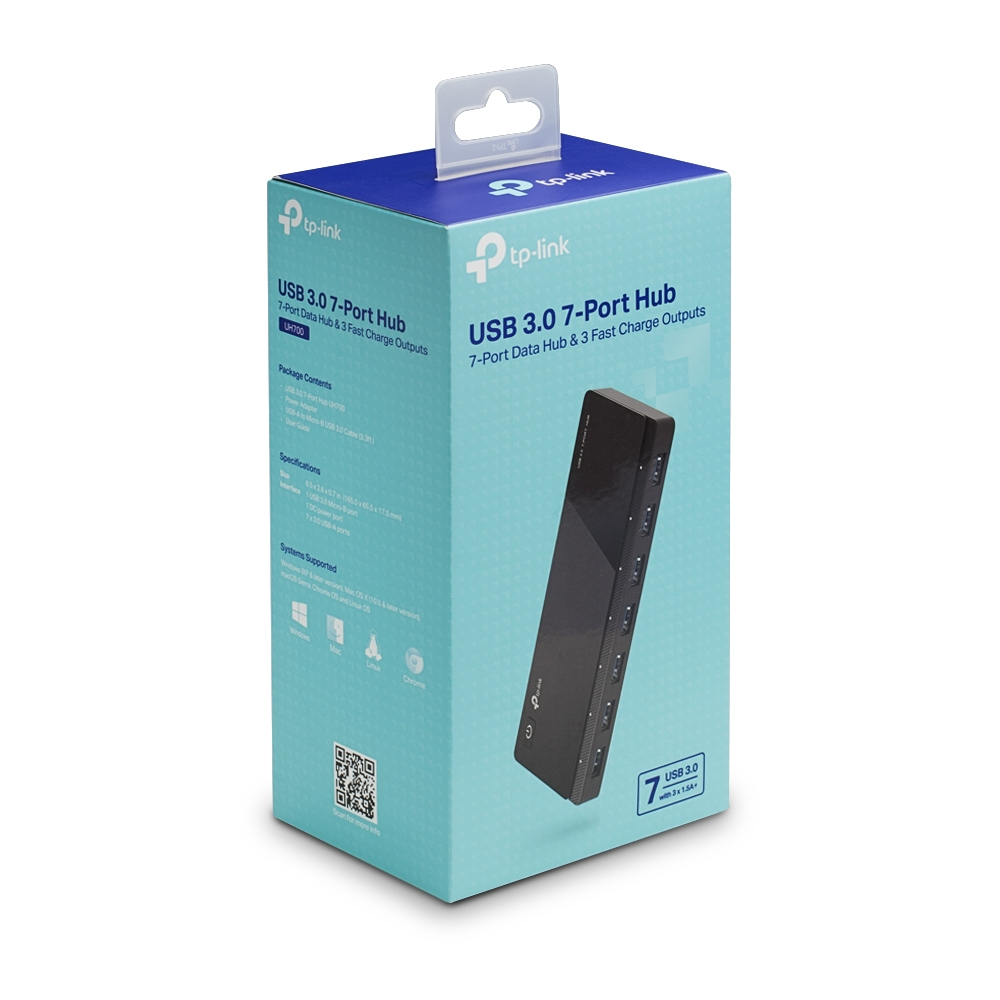
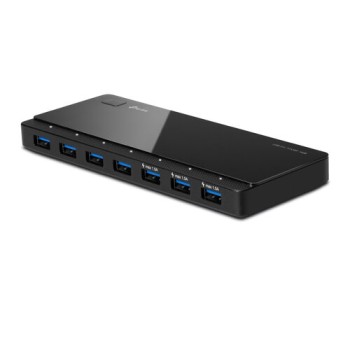
Hub USB 3.0 TP-LINK 7 Puertos - Compatibilidad USB 2.0/1.1 - Modelo UH700
SKU
UH700
Expande la conectividad de tu computadora con este hub USB 3.0 de 7 puertos TP-LINK. Velocidades de transferencia de hasta 5 Gbps, compatible con Windows, Mac y Linux. Ideal para oficina, hogar o estudio.
$509.00
Impuestos: $509.00
Solo 5 piezas disponibles
Entrega estimada
Entrega entre el 06/02/2026 y el 09/02/2026
Costo de envio
Calculado en el checkout
Se ajustara automaticamente con Skydropx
Compra con confianza
- Pago seguro
- MSI con tarjetas participantes
- Factura electronica SAT
Garantia
Garantia incluida segun fabricante
Garantia extendible disponible
Metodos de pago
Metodos disponibles al finalizar la compra
Etiquetas:
hub usb
, tp-link
, usb 3.0
, 7 puertos
, concentrador
, transferencia rapida
, oficina
, hogar
, computadora
, dispositivos usb
, compatible windows
, plug and play
El Hub USB 3.0 TP-LINK UH700 es la solución perfecta para quienes necesitan conectar múltiples dispositivos simultáneamente. Con 7 puertos USB 3.2 Gen 1, ofrece velocidades de transferencia de hasta 5 Gbps (5000 Mbit/s), permitiendo cargar dispositivos y transferir archivos de forma rápida y eficiente.Compatible con sistemas operativos Windows, Mac y Linux, este hub es plug-and-play, sin necesidad de drivers adicionales. Su diseño compacto (165 x 65.5 x 17.5 mm) y color negro lo hacen ideal para espacios reducidos. Incluye indicadores LED para monitorear el estado de cada puerto y adaptador AC para alimentación estable.Perfecto para usuarios que trabajan con múltiples periféricos como mouse, teclados, impresoras, cámaras y unidades de almacenamiento. Conecta todos tus dispositivos USB 2.0 y 1.1 manteniendo alta velocidad y estabilidad.
Especificaciones
| Características | |
|---|---|
| Indicadores LED | Si |
| Longitud de cable | 1 m |
| Color del producto | Negro |
| Velocidad de transferencia de datos | 5000 Mbit/s |
| Contenido del empaque | |
| Adaptador AC incluido | Si |
| Control de energía | |
| Voltaje de entrada | 12 V |
| Tipo de fuente de alimentación | USB |
| Datos de logística | |
| Código de Sistema de Armonización (SA) | 84719000 |
| Peso y dimensiones | |
| Ancho | 165 mm |
| Altura | 17.5 mm |
| Profundidad | 65.5 mm |
| Puertos e Interfaces | |
| Interfaz de host | USB 3.2 Gen 1 (3.1 Gen 1) Micro-B |
| Cantidad de puertos | 7 |
| Enchufe de entrada de CC | Si |
| Interfaces de concentradores | USB 3.2 Gen 1 (3.1 Gen 1) Type-A |
| Cantidad de puertos tipo A USB 3.2 Gen 1 (3.1 Gen 1) | 7 |
| Requisitos del sistema | |
| Sistemas operativos Mac soportados | Si |
| Sistemas operativos Linux soportados | Si |
| Sistemas operativos Windows soportados | Si |
**Preguntas Frecuentes (FAQs) - Hub USB 3.0 TP-LINK UH700**
**1. ¿Necesito instalar algún controlador o software para usar el hub?**
No, generalmente es plug & play. La mayoría de los sistemas operativos modernos (Windows, macOS, Linux) lo reconocen automáticamente. En casos raros, Windows podría pedir instalar controladores básicos, que se descargan solos.
**2. ¿Funciona con mi computadora que solo tiene puertos USB 2.0?**
Sí, es compatible con versiones anteriores. El hub se conectará y funcionará, pero la velocidad máxima será la del puerto de tu computadora (USB 2.0), no la velocidad completa del USB 3.0.
**3. ¿Puedo conectar dispositivos que requieren mucha energía, como discos duros externos?**
Sí, pero con precaución. El hub obtiene energía del puerto de tu computadora. Para varios dispositivos o discos duros que consumen mucha energía, se recomienda conectar el cable de alimentación externa incluido (si aplica) para un funcionamiento estable. Revisa la ficha del producto para confirmar si tu modelo incluye esta opción.
**4. ¿Todos los puertos son USB 3.0?**
Sí, los 7 puertos son USB 3.0, pero mantienen compatibilidad total con dispositivos USB 2.0 y 1.1.
**5. ¿Cuál es la velocidad real de transferencia?**
La velocidad teórica máxima del estándar USB 3.0 es de 5 Gbps. La velocidad real dependerá de los dispositivos conectados, la capacidad de tu computadora y el sistema de archivos. No es la velocidad de internet.
**6. ¿Puedo usarlo para cargar teléfonos o tablets?**
Sí, puede proporcionar energía para cargar dispositivos, pero no es un cargador rápido dedicado. La corriente puede no ser suficiente para una carga óptima si hay otros dispositivos conectados.
**7. ¿Qué hago si el hub o algún puerto deja de funcionar?**
Primero, prueba lo siguiente: 1) Desconecta y vuelve a conectar el cable del hub a la computadora. 2) Prueba con otro puerto en tu computadora. 3) Prueba el dispositivo problemático en otro puerto del hub. 4) Reinicia tu computadora.
**8. ¿El producto tiene garantía en México?**
Sí, según la información del producto, cuenta con garantía en México. Para hacerla válida, conserva tu ticket o factura de compra. Contacta al vendedor o al soporte de TP-LINK para más detalles sobre el proceso.
**9. ¿Se puede conectar en cadena con otro hub USB?**
No se recomienda. Conectar hubs en cadena puede causar inestabilidad, fallos de alimentación y bajo rendimiento.
**10. ¿Es seguro para transferir datos sensibles?**
El hub es un dispositivo pasivo que transfiere datos. La seguridad depende de tu computadora, sistema operativo y de no conectar dispositivos de origen desconocido que puedan contener malware.
**1. ¿Necesito instalar algún controlador o software para usar el hub?**
No, generalmente es plug & play. La mayoría de los sistemas operativos modernos (Windows, macOS, Linux) lo reconocen automáticamente. En casos raros, Windows podría pedir instalar controladores básicos, que se descargan solos.
**2. ¿Funciona con mi computadora que solo tiene puertos USB 2.0?**
Sí, es compatible con versiones anteriores. El hub se conectará y funcionará, pero la velocidad máxima será la del puerto de tu computadora (USB 2.0), no la velocidad completa del USB 3.0.
**3. ¿Puedo conectar dispositivos que requieren mucha energía, como discos duros externos?**
Sí, pero con precaución. El hub obtiene energía del puerto de tu computadora. Para varios dispositivos o discos duros que consumen mucha energía, se recomienda conectar el cable de alimentación externa incluido (si aplica) para un funcionamiento estable. Revisa la ficha del producto para confirmar si tu modelo incluye esta opción.
**4. ¿Todos los puertos son USB 3.0?**
Sí, los 7 puertos son USB 3.0, pero mantienen compatibilidad total con dispositivos USB 2.0 y 1.1.
**5. ¿Cuál es la velocidad real de transferencia?**
La velocidad teórica máxima del estándar USB 3.0 es de 5 Gbps. La velocidad real dependerá de los dispositivos conectados, la capacidad de tu computadora y el sistema de archivos. No es la velocidad de internet.
**6. ¿Puedo usarlo para cargar teléfonos o tablets?**
Sí, puede proporcionar energía para cargar dispositivos, pero no es un cargador rápido dedicado. La corriente puede no ser suficiente para una carga óptima si hay otros dispositivos conectados.
**7. ¿Qué hago si el hub o algún puerto deja de funcionar?**
Primero, prueba lo siguiente: 1) Desconecta y vuelve a conectar el cable del hub a la computadora. 2) Prueba con otro puerto en tu computadora. 3) Prueba el dispositivo problemático en otro puerto del hub. 4) Reinicia tu computadora.
**8. ¿El producto tiene garantía en México?**
Sí, según la información del producto, cuenta con garantía en México. Para hacerla válida, conserva tu ticket o factura de compra. Contacta al vendedor o al soporte de TP-LINK para más detalles sobre el proceso.
**9. ¿Se puede conectar en cadena con otro hub USB?**
No se recomienda. Conectar hubs en cadena puede causar inestabilidad, fallos de alimentación y bajo rendimiento.
**10. ¿Es seguro para transferir datos sensibles?**
El hub es un dispositivo pasivo que transfiere datos. La seguridad depende de tu computadora, sistema operativo y de no conectar dispositivos de origen desconocido que puedan contener malware.
**Guía Rápida de Uso - Hub USB 3.0 TP-LINK UH700**
1. **Ubicación:** Coloca el hub en una superficie estable y cerca de tu computadora.
2. **Conexión Principal:** Conecta el cable USB del hub (conector azul tipo USB 3.0) a un puerto USB de tu computadora. Para mejor rendimiento, usa un puerto USB 3.0 (normalmente marcado con color azul o el símbolo "SS").
3. **Alimentación (Si aplica):** Si tu modelo incluye un adaptador de corriente, conéctalo ahora para asegurar energía estable a todos los puertos, especialmente si usarás discos duros.
4. **Encendido:** El hub debería encenderse automáticamente. Una luz LED indicará que está recibiendo energía.
5. **Conectar Dispositivos:** Inserta tus dispositivos USB (memorias, discos duros, teclado, mouse, etc.) en cualquiera de los 7 puertos.
6. **Espera Reconocimiento:** Tu sistema operativo reconocerá automáticamente los nuevos dispositivos. Es posible que escuples un sonido o veas una notificación.
7. **Uso Normal:** Ya puedes usar todos los dispositivos conectados de manera simultánea.
8. **Desconexión Segura:** Para dispositivos de almacenamiento (discos duros, memorias), usa siempre la opción "Expulsar" o "Quitar hardware con seguridad" de tu sistema operativo antes de desconectarlos físicamente del hub.
9. **Apagado:** Para apagar, simplemente desconecta el cable USB del hub de tu computadora. Si usas alimentación externa, desconéctala también.
10. **Mantenimiento:** Mantén el hub limpio y libre de polvo. Desconéctalo durante tormentas eléctricas. No lo uses en ambientes húmedos.
1. **Ubicación:** Coloca el hub en una superficie estable y cerca de tu computadora.
2. **Conexión Principal:** Conecta el cable USB del hub (conector azul tipo USB 3.0) a un puerto USB de tu computadora. Para mejor rendimiento, usa un puerto USB 3.0 (normalmente marcado con color azul o el símbolo "SS").
3. **Alimentación (Si aplica):** Si tu modelo incluye un adaptador de corriente, conéctalo ahora para asegurar energía estable a todos los puertos, especialmente si usarás discos duros.
4. **Encendido:** El hub debería encenderse automáticamente. Una luz LED indicará que está recibiendo energía.
5. **Conectar Dispositivos:** Inserta tus dispositivos USB (memorias, discos duros, teclado, mouse, etc.) en cualquiera de los 7 puertos.
6. **Espera Reconocimiento:** Tu sistema operativo reconocerá automáticamente los nuevos dispositivos. Es posible que escuples un sonido o veas una notificación.
7. **Uso Normal:** Ya puedes usar todos los dispositivos conectados de manera simultánea.
8. **Desconexión Segura:** Para dispositivos de almacenamiento (discos duros, memorias), usa siempre la opción "Expulsar" o "Quitar hardware con seguridad" de tu sistema operativo antes de desconectarlos físicamente del hub.
9. **Apagado:** Para apagar, simplemente desconecta el cable USB del hub de tu computadora. Si usas alimentación externa, desconéctala también.
10. **Mantenimiento:** Mantén el hub limpio y libre de polvo. Desconéctalo durante tormentas eléctricas. No lo uses en ambientes húmedos.
-350x350.jpg "Sistema Wi-Fi Mesh TP-Link Deco S7 Doble Banda AC1900 3 Puertos LAN - 2 Piezas")
