Documentacion del producto
Documentacion disponible proximamente
- PDFs
- Fichas tecnicas
- Manuales
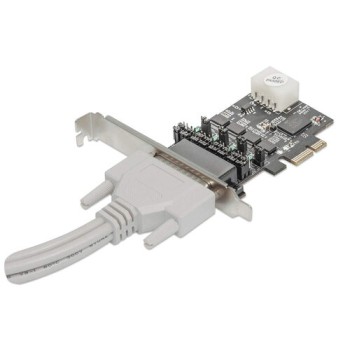
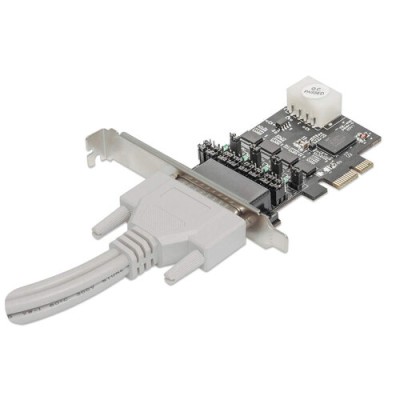
Tarjeta Serial Manhattan PCI Express 4 Puertos RS-232 Modelo 153584
SKU
153584
Tarjeta serial manhattan con 4 puertos rs-232 para expansión de conectividad en equipos de escritorio. ideal para conectar dispositivos legacy como cajas registradoras, sistemas de control industrial o equipos de punto de venta que requieren puertos seriales. fabricada con componentes de calidad para una transmisión de datos estable y confiable. compatible con sistemas que cuenten con ranura pci express.
$1,779.00
Impuestos: $1,779.00
Solo 1 piezas disponibles
Entrega estimada
Entrega entre el 04/03/2026 y el 07/03/2026
Costo de envio
Calculado en el checkout
Se ajustara automaticamente con Skydropx
Compra con confianza
- Pago seguro
- MSI con tarjetas participantes
- Factura electronica SAT
Garantia
Garantia incluida segun fabricante
Garantia extendible disponible
Metodos de pago
Metodos disponibles al finalizar la compra
Etiquetas:
tarjeta serial
, manhattan
, pci express
, rs-232
, 4 puertos
, expansion
, industrial
, pos
, comunicacion serial
, windows
, linux
, controladores
, 153584
La tarjeta serial Manhattan modelo 153584 es la solución perfecta para agregar puertos RS-232 a tu computadora. Con interfaz PCI Express 2.0, ofrece 4 puertos seriales con velocidad de transferencia de hasta 2.5 Gbit/s, ideal para conectar dispositivos como impresoras fiscales, scanners industriales, sistemas de control y equipos legacy que aún utilizan comunicación serial.Esta tarjeta incluye administración de energía para un consumo eficiente y es compatible con Windows 10, 8.1, 7 y sistemas Linux. Viene con controladores incluidos y manual, facilitando su instalación. Con certificaciones CE, FCC, RoHS y WEEE, garantiza calidad y seguridad en su uso.Perfecta para entornos empresariales, industriales y de retail donde se requiere múltiples conexiones seriales estables y confiables. Sus dimensiones compactas (120x94x20 mm) y peso ligero (29.5 g) la hacen fácil de instalar en cualquier gabinete estándar.
Especificaciones
| Características | |
|---|---|
| Rango de transferencia de datos (máx.) | 2.5 Gbit/s |
| Control de energía | |
| Administración de energía | Si |
| Diseño | |
| Interno | Si |
| Certificación | CE FCC RoHS WEEE PCIe 2.0 Gen 1 |
| Empaquetado de datos | |
| Manual | Si |
| Cantidad por paquete | 1 pieza(s) |
| Controladores incluidos | Si |
| Peso y dimensiones | |
| Peso | 29.5 g |
| Ancho | 120 mm |
| Altura | 20 mm |
| Profundidad | 94 mm |
| Puertos e Interfaces | |
| Interfaz de host | PCIe |
| Interfaz de salida | VGA |
| Estándar de tarjeta de expansión | PCIe 2.0 |
| Requisitos del sistema | |
| Sistemas operativos Linux soportados | Si |
| Sistemas operativos Windows soportados | Windows 10, Windows 7, Windows 8.1 |
**Preguntas Frecuentes (FAQ)**
**1. ¿Es compatible con mi computadora?**
R: La tarjeta requiere una ranura PCI Express (PCIe) disponible en la placa base. Es compatible con la mayoría de sistemas Windows modernos (Windows 10/11). Para otros sistemas operativos como Linux, verifica la ficha técnica o contacta al soporte.
**2. ¿Necesito instalar controladores?**
R: Sí. Generalmente, Windows intentará instalar controladores genéricos, pero para un funcionamiento óptimo y acceso a todas las funciones, se recomienda descargar e instalar los controladores más recientes desde el sitio web del fabricante.
**3. ¿Viene incluido el cable para conectar los dispositivos seriales?**
R: No. La tarjeta solo incluye la placa con conectores DB-9 (9 pines) hembra. Deberás adquirir por separado los cables seriales estándar DB-9 macho a macho (o el conector que requiera tu dispositivo) para cada puerto que vayas a utilizar.
**4. ¿Puedo usarla en un sistema operativo antiguo como Windows 7?**
R: Es posible, pero debes verificar la disponibilidad de controladores para esa versión específica en el sitio del fabricante. La compatibilidad total no está garantizada para sistemas obsoletos.
**5. ¿Para qué tipo de aplicaciones está diseñada?**
R: Está diseñada para aplicaciones industriales, de automatización, punto de venta (POS), y para conectar periféricos antiguos que aún utilizan comunicación serial, como ciertos lectores de código de barras, balanzas, impresoras fiscales o equipos de control.
**6. ¿Cómo sé si la tarjeta se instaló correctamente?**
R: En Windows, abre el "Administrador de dispositivos". Si la instalación fue exitosa, deberías ver una nueva sección llamada "Puertos (COM y LPT)" con los puertos COM asignados a la tarjeta (ej. COM3, COM4, etc.), sin signos de advertencia (como un triángulo amarillo).
**7. ¿Qué hago si la computadora no detecta la tarjeta?**
R: 1) Asegúrate de que esté firmemente insertada en la ranura PCIe. 2) Reinicia la computadora. 3) Verifica en el BIOS/UEFI de la placa base que no haya opciones que deshabiliten los puertos PCIe. 4) Prueba en otra ranura PCIe si es posible.
**8. ¿Cuál es el procedimiento de garantía en México?**
R: El producto cuenta con garantía contra defectos de fabricación. Para hacerla válida, conserva tu ticket o factura de compra y contacta al punto de venta o al soporte técnico del distribuidor en México para recibir instrucciones sobre el proceso de reparación o reemplazo.
**1. ¿Es compatible con mi computadora?**
R: La tarjeta requiere una ranura PCI Express (PCIe) disponible en la placa base. Es compatible con la mayoría de sistemas Windows modernos (Windows 10/11). Para otros sistemas operativos como Linux, verifica la ficha técnica o contacta al soporte.
**2. ¿Necesito instalar controladores?**
R: Sí. Generalmente, Windows intentará instalar controladores genéricos, pero para un funcionamiento óptimo y acceso a todas las funciones, se recomienda descargar e instalar los controladores más recientes desde el sitio web del fabricante.
**3. ¿Viene incluido el cable para conectar los dispositivos seriales?**
R: No. La tarjeta solo incluye la placa con conectores DB-9 (9 pines) hembra. Deberás adquirir por separado los cables seriales estándar DB-9 macho a macho (o el conector que requiera tu dispositivo) para cada puerto que vayas a utilizar.
**4. ¿Puedo usarla en un sistema operativo antiguo como Windows 7?**
R: Es posible, pero debes verificar la disponibilidad de controladores para esa versión específica en el sitio del fabricante. La compatibilidad total no está garantizada para sistemas obsoletos.
**5. ¿Para qué tipo de aplicaciones está diseñada?**
R: Está diseñada para aplicaciones industriales, de automatización, punto de venta (POS), y para conectar periféricos antiguos que aún utilizan comunicación serial, como ciertos lectores de código de barras, balanzas, impresoras fiscales o equipos de control.
**6. ¿Cómo sé si la tarjeta se instaló correctamente?**
R: En Windows, abre el "Administrador de dispositivos". Si la instalación fue exitosa, deberías ver una nueva sección llamada "Puertos (COM y LPT)" con los puertos COM asignados a la tarjeta (ej. COM3, COM4, etc.), sin signos de advertencia (como un triángulo amarillo).
**7. ¿Qué hago si la computadora no detecta la tarjeta?**
R: 1) Asegúrate de que esté firmemente insertada en la ranura PCIe. 2) Reinicia la computadora. 3) Verifica en el BIOS/UEFI de la placa base que no haya opciones que deshabiliten los puertos PCIe. 4) Prueba en otra ranura PCIe si es posible.
**8. ¿Cuál es el procedimiento de garantía en México?**
R: El producto cuenta con garantía contra defectos de fabricación. Para hacerla válida, conserva tu ticket o factura de compra y contacta al punto de venta o al soporte técnico del distribuidor en México para recibir instrucciones sobre el proceso de reparación o reemplazo.
**Guía Rápida de Instalación y Uso**
1. **Preparación:** Apaga completamente tu computadora y desconéctala de la corriente eléctrica.
2. **Abrir el gabinete:** Retira la tapa lateral del gabinete para acceder a la placa base.
3. **Localizar ranura:** Identifica una ranura PCI Express (PCIe) disponible. Suele ser más corta que la ranura para la tarjeta de video.
4. **Instalar tarjeta:** Retira la chapa metálica trasera que corresponde a la ranura que usarás. Con cuidado, inserta la tarjeta Manhattan en la ranura PCIe, presionando uniformemente hasta que encaje completamente. Fíjala con el tornillo a la estructura del gabinete.
5. **Cerrar y encender:** Vuelve a colocar la tapa del gabinete, conecta la energía y enciende la computadora.
6. **Sistema Operativo:** Deja que Windows detecte el nuevo hardware. Es probable que instale controladores básicos automáticamente.
7. **Controladores (Recomendado):** Para mayor estabilidad, visita el sitio web del fabricante (o del distribuidor) y descarga los controladores más recientes para este modelo específico (153584). Instálalos siguiendo las instrucciones en pantalla.
8. **Verificar instalación:** Abre el "Administrador de dispositivos" de Windows (escribe esto en la búsqueda). Expande "Puertos (COM y LPT)". Deberías ver listados los nuevos puertos COM (ej. Manhattan Serial Port en COM3).
9. **Conectar dispositivos:** Con el equipo apagado, conecta tus dispositivos seriales (ej. impresora, lector) a los puertos DB-9 de la tarjeta usando los cables seriales adecuados.
10. **Configurar software:** En tu aplicación de software (ej. programa POS, de automatización), selecciona el puerto COM específico al que conectaste el dispositivo para establecer la comunicación.
**Nota:** Si necesitas especificaciones técnicas detalladas (voltajes, velocidad máxima, etc.), consulta la ficha técnica oficial del producto o contacta al soporte técnico.
1. **Preparación:** Apaga completamente tu computadora y desconéctala de la corriente eléctrica.
2. **Abrir el gabinete:** Retira la tapa lateral del gabinete para acceder a la placa base.
3. **Localizar ranura:** Identifica una ranura PCI Express (PCIe) disponible. Suele ser más corta que la ranura para la tarjeta de video.
4. **Instalar tarjeta:** Retira la chapa metálica trasera que corresponde a la ranura que usarás. Con cuidado, inserta la tarjeta Manhattan en la ranura PCIe, presionando uniformemente hasta que encaje completamente. Fíjala con el tornillo a la estructura del gabinete.
5. **Cerrar y encender:** Vuelve a colocar la tapa del gabinete, conecta la energía y enciende la computadora.
6. **Sistema Operativo:** Deja que Windows detecte el nuevo hardware. Es probable que instale controladores básicos automáticamente.
7. **Controladores (Recomendado):** Para mayor estabilidad, visita el sitio web del fabricante (o del distribuidor) y descarga los controladores más recientes para este modelo específico (153584). Instálalos siguiendo las instrucciones en pantalla.
8. **Verificar instalación:** Abre el "Administrador de dispositivos" de Windows (escribe esto en la búsqueda). Expande "Puertos (COM y LPT)". Deberías ver listados los nuevos puertos COM (ej. Manhattan Serial Port en COM3).
9. **Conectar dispositivos:** Con el equipo apagado, conecta tus dispositivos seriales (ej. impresora, lector) a los puertos DB-9 de la tarjeta usando los cables seriales adecuados.
10. **Configurar software:** En tu aplicación de software (ej. programa POS, de automatización), selecciona el puerto COM específico al que conectaste el dispositivo para establecer la comunicación.
**Nota:** Si necesitas especificaciones técnicas detalladas (voltajes, velocidad máxima, etc.), consulta la ficha técnica oficial del producto o contacta al soporte técnico.