
Documentacion del producto
Documentacion disponible proximamente
- PDFs
- Fichas tecnicas
- Manuales
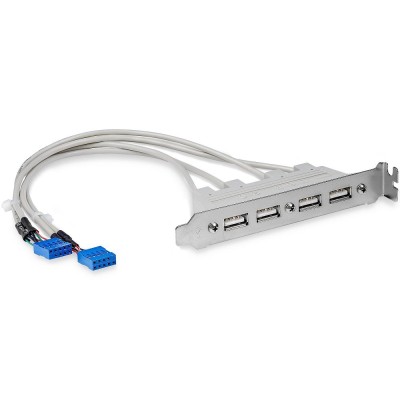
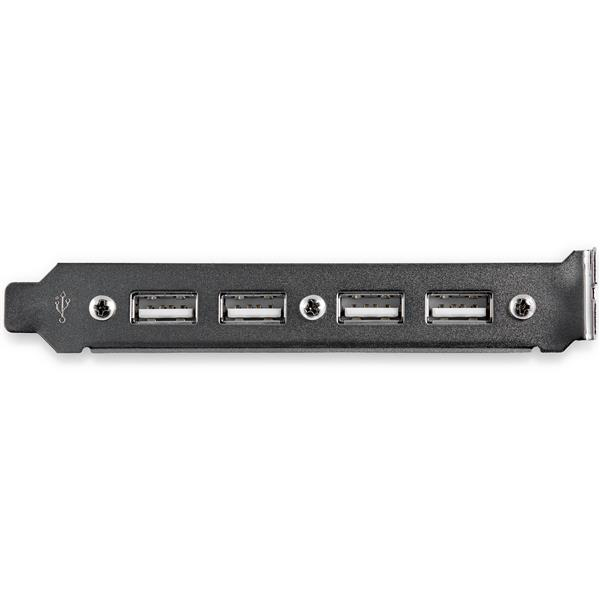
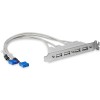
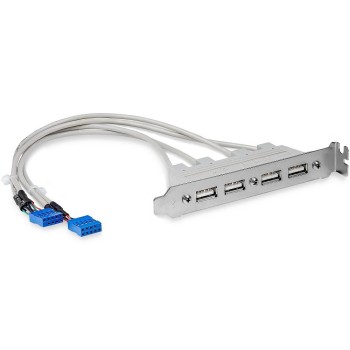
Tarjeta de Expansión StarTech.com 4 Puertos USB 2.0 IDC Modelo USBPLATE4
SKU
USBPLATE4
Tarjeta de expansión starTech.com de 4 puertos usb 2.0, ideal para agregar conectividad adicional a tu computadora de escritorio. su diseño de placa de montaje facilita la instalación en la bahía frontal o lateral de la torre, permitiendo un acceso conveniente a puertos usb. perfecta para conectar periféricos como teclados, ratones, unidades flash o cámaras, mejorando la funcionalidad de tu equipo. fabricada con materiales duraderos para un uso confiable.
$199.00
Impuestos: $199.00
Solo 1 piezas disponibles
Entrega estimada
Entrega entre el 04/03/2026 y el 07/03/2026
Costo de envio
Calculado en el checkout
Se ajustara automaticamente con Skydropx
Compra con confianza
- Pago seguro
- MSI con tarjetas participantes
- Factura electronica SAT
Garantia
Garantia incluida segun fabricante
Garantia extendible disponible
Metodos de pago
Metodos disponibles al finalizar la compra
Etiquetas:
tarjeta expansion
, startech
, usb 2.0
, 4 puertos usb
, conexion idc
, expansion pc
, oficina
, computadora
, accesorios pc
, puertos adicionales
, usbplate4
, conectividad
La tarjeta de expansión StarTech.com USBPLATE4 es la solución perfecta para aumentar la capacidad de conexión USB de tu equipo. Con 4 puertos USB 2.0, te permite conectar múltiples dispositivos simultáneamente como impresoras, teclados, mouse y unidades de almacenamiento, eliminando la necesidad de cambiar cables constantemente.Esta tarjeta utiliza conexión IDC para una instalación sencilla y segura en computadoras de escritorio. Es compatible con la mayoría de sistemas y no requiere drivers adicionales, haciendo la configuración rápida y sin complicaciones. Las certificaciones CE, UL, REACH y RoHS garantizan que cumple con los más altos estándares de calidad y seguridad.Perfecta para entornos de oficina, estudios y hogares donde se necesitan múltiples conexiones USB. Su diseño compacto y cable de 28.6 cm facilita la integración en cualquier configuración. Opera en un rango de temperatura de -5 a 40°C y humedad relativa del 20-60%, asegurando un rendimiento confiable en diversas condiciones ambientales.
Especificaciones
| Características | |
|---|---|
| Longitud de cable | 0.286 m |
| Certificados | |
| Certificación | CE, UL, REACH |
| Certificados de cumplimiento | RoHS |
| Condiciones ambientales | |
| Intervalo de temperatura de almacenaje | -5 - 80 °C |
| Intervalo de temperatura operativa (T-T) | -5 - 40 °C |
| Intervalo de humedad relativa para funcionamiento | 20 - 60% |
| Empaquetado de datos | |
| Alto del paquete | 22 mm |
| Peso del paquete | 73 g |
| Ancho del paquete | 125 mm |
| Largo del paquete | 225 mm |
| Peso y dimensiones | |
| Peso | 68 g |
**Preguntas Frecuentes (FAQ)**
**1. ¿Qué tipo de conexión interna necesita esta tarjeta?**
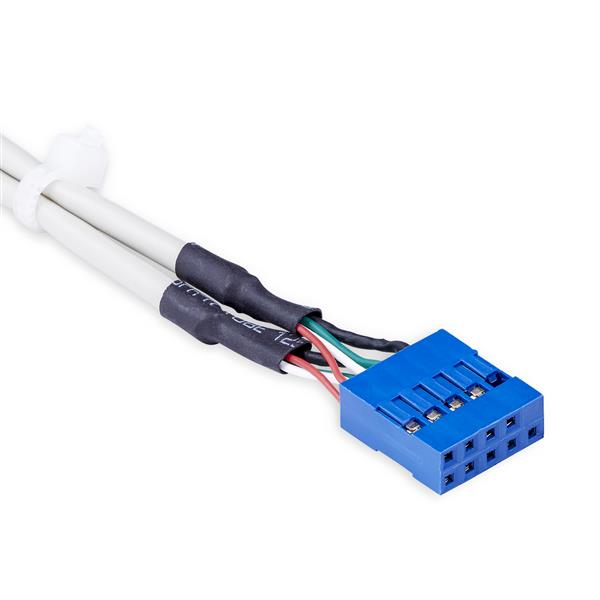
Requiere una conexión interna IDC (conector plano) que se conecta a un puerto USB 2.0 en la placa base de tu computadora. No es una tarjeta PCI o PCIe.
**2. ¿Es compatible con mi computadora?**
Es compatible con cualquier computadora de escritorio que tenga un puerto de cabecera USB 2.0 disponible en la placa base (generalmente etiquetado como USB1, USB2, etc.). Verifica el manual de tu placa base para confirmar la disponibilidad.
**3. ¿Cómo se instala físicamente en el gabinete?**
La tarjeta se monta en una bahía de 5.25" o 3.5" frontal de tu gabinete. Se atornilla desde el interior para fijarla en su lugar.
**4. ¿Qué tipo de dispositivos puedo conectar?**
Puedes conectar cualquier dispositivo USB 2.0 estándar: teclados, ratones, memorias USB, cámaras web, etc. No es recomendable para dispositivos de alto consumo como discos duros externos sin alimentación propia.
**5. ¿Requiere controladores o software especial?**
Generalmente, los sistemas operativos modernos (Windows, Linux, macOS) detectan los puertos automáticamente. Si hay problemas, puedes necesitar instalar los controladores USB 2.0 de la placa base.
**6. ¿Los puertos tienen protección contra sobretensiones?**
La página del producto no especifica protección electrónica avanzada. Se recomienda usar siempre dispositivos en buen estado y evitar conectar/desconectar bruscamente.
**7. ¿Qué hago si los puertos no funcionan después de instalarla?**
1. Verifica que el cable IDC esté bien conectado y en la orientación correcta (la muesca del conector alineada).
2. Confirma que el puerto de la placa base esté habilitado en la BIOS/UEFI.
3. Prueba con otro dispositivo USB conocido que funcione.
**8. ¿Incluye el cable de conexión IDC?**
La descripción no lo especifica. Es crucial verificar la ficha técnica completa del producto o contactar al vendedor para confirmar si el cable está incluido, ya que es necesario para la instalación.
**9. ¿Tiene garantía?**
StarTech.com suele ofrecer garantía en sus productos. Para los términos específicos (duración y cobertura), consulta la documentación incluida o el sitio web oficial del fabricante.
**10. ¿Funciona con USB 3.0 o es solo USB 2.0?**
Esta tarjeta es específicamente para USB 2.0 (480 Mbps). No es compatible con la velocidad ni los conectores de USB 3.0.
**1. ¿Qué tipo de conexión interna necesita esta tarjeta?**
Requiere una conexión interna IDC (conector plano) que se conecta a un puerto USB 2.0 en la placa base de tu computadora. No es una tarjeta PCI o PCIe.
**2. ¿Es compatible con mi computadora?**
Es compatible con cualquier computadora de escritorio que tenga un puerto de cabecera USB 2.0 disponible en la placa base (generalmente etiquetado como USB1, USB2, etc.). Verifica el manual de tu placa base para confirmar la disponibilidad.
**3. ¿Cómo se instala físicamente en el gabinete?**
La tarjeta se monta en una bahía de 5.25" o 3.5" frontal de tu gabinete. Se atornilla desde el interior para fijarla en su lugar.
**4. ¿Qué tipo de dispositivos puedo conectar?**
Puedes conectar cualquier dispositivo USB 2.0 estándar: teclados, ratones, memorias USB, cámaras web, etc. No es recomendable para dispositivos de alto consumo como discos duros externos sin alimentación propia.
**5. ¿Requiere controladores o software especial?**
Generalmente, los sistemas operativos modernos (Windows, Linux, macOS) detectan los puertos automáticamente. Si hay problemas, puedes necesitar instalar los controladores USB 2.0 de la placa base.
**6. ¿Los puertos tienen protección contra sobretensiones?**
La página del producto no especifica protección electrónica avanzada. Se recomienda usar siempre dispositivos en buen estado y evitar conectar/desconectar bruscamente.
**7. ¿Qué hago si los puertos no funcionan después de instalarla?**
1. Verifica que el cable IDC esté bien conectado y en la orientación correcta (la muesca del conector alineada).
2. Confirma que el puerto de la placa base esté habilitado en la BIOS/UEFI.
3. Prueba con otro dispositivo USB conocido que funcione.
**8. ¿Incluye el cable de conexión IDC?**
La descripción no lo especifica. Es crucial verificar la ficha técnica completa del producto o contactar al vendedor para confirmar si el cable está incluido, ya que es necesario para la instalación.
**9. ¿Tiene garantía?**
StarTech.com suele ofrecer garantía en sus productos. Para los términos específicos (duración y cobertura), consulta la documentación incluida o el sitio web oficial del fabricante.
**10. ¿Funciona con USB 3.0 o es solo USB 2.0?**
Esta tarjeta es específicamente para USB 2.0 (480 Mbps). No es compatible con la velocidad ni los conectores de USB 3.0.
**Guía de Instalación y Uso Rápido**
**Precaución:** Antes de comenzar, apaga la computadora, desconéctala de la corriente eléctrica y toca una parte metálica del gabinete para descargar electricidad estática.
1. **Prepara el gabinete:** Abre la carcasa de tu computadora. Identifica una bahía de 5.25" (para unidades de DVD) o 3.5" (para disqueteras/disco) frontal libre.
2. **Retira la cubierta:** Quita la tapa plástica o metálica que cubre la bahía seleccionada desde el interior del gabinete.
3. **Coloca la tarjeta:** Inserta la tarjeta USBPLATE4 desde el interior del gabinete hacia el frente, alineando los agujeros de montaje.
4. **Fija la tarjeta:** Asegúrala con los tornillos proporcionados (generalmente dos, uno a cada lado).
5. **Localiza el conector en la placa base:** Dentro de tu computadora, busca en la placa base un puerto de cabecera (pines) etiquetado como USB, USB1, USB2, etc. Debe tener 9 pines (2x5, con uno bloqueado).
6. **Conecta el cable IDC (si está incluido):** Toma el cable plano (IDC). Conecta el extremo de 9 pines al puerto de la placa base, asegurándote de que la muesca del conector se alinee con el pin faltante/bloqueado. Es una conexión a presión.
7. **Conecta el otro extremo:** Conecta el extremo hembra del cable a la tarjeta USBPLATE4.
8. **Organiza los cables:** Asegura el cable con bridas para que no interfiera con ventiladores u otros componentes.
9. **Cierra el gabinete:** Vuelve a colocar la tapa de la computadora y conéctala.
10. **Enciende y prueba:** Enciende la computadora. Una vez cargado el sistema operativo, conecta un dispositivo USB (como una memoria) a uno de los puertos nuevos para verificar su funcionamiento.
**Nota:** Si los puertos no son reconocidos, consulta la sección de solución de problemas en las FAQs o el manual de tu placa base.
**Precaución:** Antes de comenzar, apaga la computadora, desconéctala de la corriente eléctrica y toca una parte metálica del gabinete para descargar electricidad estática.
1. **Prepara el gabinete:** Abre la carcasa de tu computadora. Identifica una bahía de 5.25" (para unidades de DVD) o 3.5" (para disqueteras/disco) frontal libre.
2. **Retira la cubierta:** Quita la tapa plástica o metálica que cubre la bahía seleccionada desde el interior del gabinete.
3. **Coloca la tarjeta:** Inserta la tarjeta USBPLATE4 desde el interior del gabinete hacia el frente, alineando los agujeros de montaje.
4. **Fija la tarjeta:** Asegúrala con los tornillos proporcionados (generalmente dos, uno a cada lado).
5. **Localiza el conector en la placa base:** Dentro de tu computadora, busca en la placa base un puerto de cabecera (pines) etiquetado como USB, USB1, USB2, etc. Debe tener 9 pines (2x5, con uno bloqueado).
6. **Conecta el cable IDC (si está incluido):** Toma el cable plano (IDC). Conecta el extremo de 9 pines al puerto de la placa base, asegurándote de que la muesca del conector se alinee con el pin faltante/bloqueado. Es una conexión a presión.
7. **Conecta el otro extremo:** Conecta el extremo hembra del cable a la tarjeta USBPLATE4.
8. **Organiza los cables:** Asegura el cable con bridas para que no interfiera con ventiladores u otros componentes.
9. **Cierra el gabinete:** Vuelve a colocar la tapa de la computadora y conéctala.
10. **Enciende y prueba:** Enciende la computadora. Una vez cargado el sistema operativo, conecta un dispositivo USB (como una memoria) a uno de los puertos nuevos para verificar su funcionamiento.
**Nota:** Si los puertos no son reconocidos, consulta la sección de solución de problemas en las FAQs o el manual de tu placa base.
-350x350w.png "Laptop HP EliteBook Ultra G1i, 14\" 2880x1800, Intel Core Ultra 7 258V, 32GB, 1TB SSD, Windows 11 Pro.")