

Documentacion del producto
Documentacion disponible proximamente
- PDFs
- Fichas tecnicas
- Manuales
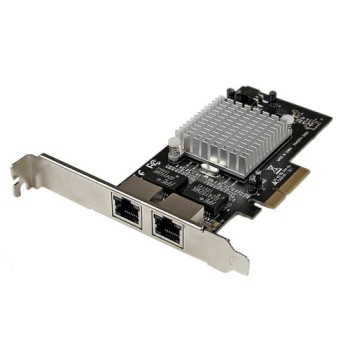
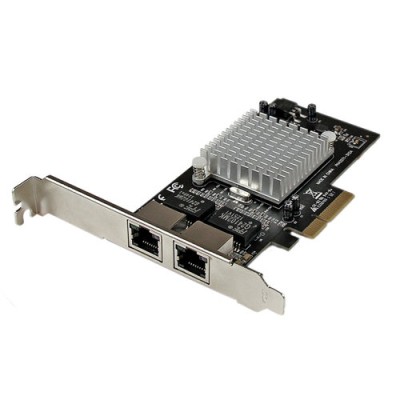
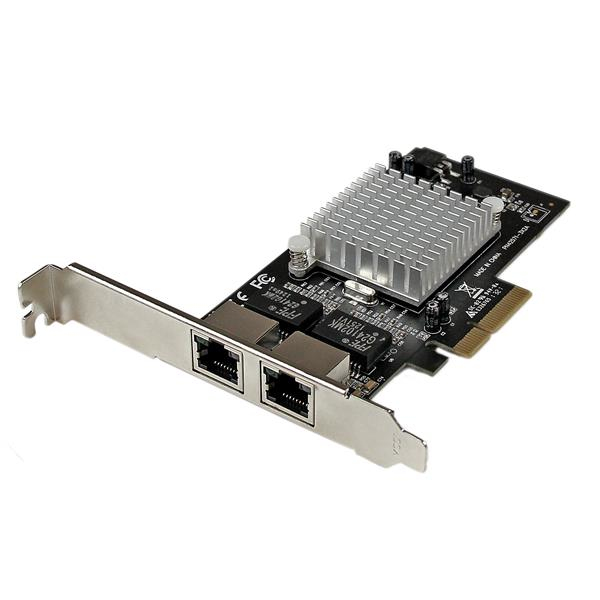
Tarjeta de Red StarTech.com PCIe Dual Gigabit Ethernet 2000 Mbps - ST2000SPEXI
SKU
ST2000SPEXI
Mejora el rendimiento de red de tu servidor con esta tarjeta PCI Express de StarTech.com. Ofrece dos puertos Gigabit Ethernet, soporte para 2000 Mbps y compatibilidad con múltiples sistemas operativos para una conectividad confiable y de alta velocidad.
$3,999.00
Impuestos: $3,999.00
Solo 5 piezas disponibles
Entrega estimada
Entrega entre el 11/02/2026 y el 14/02/2026
Costo de envio
Calculado en el checkout
Se ajustara automaticamente con Skydropx
Compra con confianza
- Pago seguro
- MSI con tarjetas participantes
- Factura electronica SAT
Garantia
Garantia incluida segun fabricante
Garantia extendible disponible
Metodos de pago
Metodos disponibles al finalizar la compra
Etiquetas:
tarjeta de red
, startech
, pci express
, ethernet
, servidor
, gigabit
, dual port
, intel i350
, conectividad
, red alámbrica
, 2000 mbps
, windows
, linux
Optimiza la conectividad de red de tu servidor con la tarjeta de red StarTech.com ST2000SPEXI. Diseñada con interfaz PCI Express 2.1, esta tarjeta interna cuenta con dos puertos Ethernet RJ-45 que soportan velocidades de 10/100/1000 Mbps, permitiendo un rendimiento máximo de transferencia de datos de 2000 Mbps. Ideal para entornos empresariales y centros de datos que requieren alta disponibilidad y confiabilidad.Equipada con el controlador Intel I350-AM2, garantiza estabilidad y eficiencia en la gestión de tráfico de red. Soporta tecnologías avanzadas como Jumbo Frames (hasta 9000 bytes), VLAN tagging, IEEE Auto MDIX y full duplex, mejorando la eficiencia en transferencias de datos. Incluye indicadores LED para monitorear actividad y estado de enlace, facilitando el diagnóstico en tiempo real.Compatible con una amplia gama de sistemas operativos, incluyendo Windows 10/8/7/Vista/XP, Windows Server 2008 R2 a 2019, y distribuciones Linux. Certificada con CE, FCC, REACH y RoHS, asegura cumplimiento con estándares internacionales de calidad y seguridad. Perfecta para servidores que demandan conectividad alámbrica robusta y escalable.
Especificaciones
| Condiciones ambientales | |
|---|---|
| Intervalo de temperatura de almacenaje | -20 - 60 °C |
| Intervalo de temperatura operativa (T-T) | 0 - 50 °C |
| Intervalo de humedad relativa para funcionamiento | 5 - 85% |
| Contenido del empaque | |
| Manual | Si |
| Datos de logística | |
| Código de Sistema de Armonización (SA) | 85176990 |
| Detalles técnicos | |
| Certificados de cumplimiento | RoHS |
| Diseño | |
| Interno | Si |
| Certificación | CE, FCC, REACH |
| Componente para | Servidor |
| Indicadores LED | Actividad, Enlace |
| Circuito integrado | Intel - I350-AM2 |
| Color del producto | Aluminio, Negro |
| Tiempo medio entre fallos | 432400 h |
| Empaquetado de datos | |
| Alto del paquete | 29 mm |
| Peso del paquete | 165 g |
| Ancho del paquete | 172 mm |
| Largo del paquete | 144 mm |
| Soporte de bajo perfil | Si |
| Controladores incluidos | Si |
| Otras características | |
| Link / Act LED | Si |
| LED de energía | Si |
| Peso y dimensiones | |
| Peso | 80 g |
| Ancho | 19 mm |
| Altura | 121 mm |
| Profundidad | 67 mm |
| Puertos e Interfaces | |
| Interfaz | Ethernet |
| Versión PCI | 2.1 |
| Interfaz de host | PCI Express |
| Tecnología de conectividad | Alámbrico |
| Puertos Ethernet LAN (RJ-45) | 2 |
| Red | |
| Ethernet | Si |
| Marcos jumbo | 9000 |
| IEEE Auto MDIX | Si |
| Controlador LAN | Intel® I350-AM2 |
| Etiquetado VLAN | Si |
| Estándares de red | IEEE 802.1Q, IEEE 802.3, IEEE 802.3ab, IEEE 802.3ad, IEEE 802.3u |
| Conexión lista LAN | Si |
| Soporte Jumbo Frames | Si |
| Tecnología de cableado | 10/100/1000BaseT(X) |
| Bidireccional completo (Full duplex) | Si |
| Rango máximo de transferencia de datos | 2000 Mbit/s |
| Ethernet LAN, velocidad de transferencia de datos | 10,100,1000 Mbit/s |
| Requisitos del sistema | |
| Sistemas operativos Linux soportados | Si |
| Sistemas operativos Windows soportados | Windows 10, Windows 10 Education, Windows 10 Education x64, Windows 10 Enterprise, Windows 10 Enterprise x64, Windows 10 Home, Windows 10 Home x64, Windows 10 IOT Core, Windows 10 Pro, Windows 10 Pro x64, Windows 10 x64, Windows 7, Windows 7 Enterprise, Windows 7 Enterprise x64, Windows 7 Home Basic, Windows 7 Home Basic x64, Windows 7 Home Premium, Windows 7 Home Premium x64, Windows 7 Professional, Windows 7 Professional x64, Windows 7 Starter, Windows 7 Starter x64, Windows 7 Ultimate, Windows 7 Ultimate x64, Windows 7 x64, Windows 8, Windows 8 Enterprise, Windows 8 Enterprise x64, Windows 8 Pro, Windows 8 Pro x64, Windows 8 x64, Windows 8.1, Windows 8.1 Enterprise, Windows 8.1 Enterprise x64, Windows 8.1 Pro, Windows 8.1 Pro x64, Windows 8.1 x64, Windows Vista Business, Windows Vista Business x64, Windows Vista Enterprise, Windows Vista Enterprise x64, Windows Vista Home Basic, Windows Vista Home Basic x64, Windows Vista Home Premium, Windows Vista Home Premium x64, Windows Vista Ultimate, Windows Vista Ultimate x64, Windows Vista x64, Windows XP, Windows XP Home, Windows XP Home x64, Windows XP Professional, Windows XP Professional x64 |
| Sistemas oerativos de servidor soportados | Windows Server 2008 R2, Windows Server 2012, Windows Server 2012 R2, Windows Server 2016, Windows Server 2019 |
**Preguntas Frecuentes (FAQs)**
**1. ¿Es compatible con mi computadora?**
Requiere una ranura PCI Express (PCIe) x1, x4, x8 o x16 disponible en la tarjeta madre. Verifica que tu gabinete tenga espacio físico para la tarjeta de dos puertos.
**2. ¿Qué sistemas operativos soporta?**
Es compatible con Windows (10, 11, Server), Linux y macOS. Se recomienda descargar los controladores más recientes desde el sitio web de StarTech.com para tu sistema operativo específico.
**3. ¿Cómo se instala físicamente?**
1. Apaga y desenchufa la computadora. 2. Abre el gabinete. 3. Inserta la tarjeta firmemente en una ranura PCIe libre. 4. Asegúrala con el tornillo del soporte. 5. Cierra el gabinete y conecta los cables de red a los puertos RJ45.
**4. ¿Necesito instalar controladores?**
Sí. Aunque algunos sistemas operativos pueden reconocerla automáticamente, para un rendimiento óptimo y acceso a todas las funciones, instala los controladores oficiales desde la página de soporte de StarTech.com.
**5. ¿Para qué sirve tener dos puertos de red?**
Permite conectar la PC a dos redes distintas simultáneamente, agrupar el ancho de banda (teaming/aggregation) para mayor velocidad en servidores, o usar una conexión como respaldo de la otra.
**6. ¿Qué tipo de cables de red uso?**
Utiliza cables Ethernet estándar CAT 5e, CAT 6 o superiores, con conectores RJ45. Para la máxima velocidad Gigabit, se recomienda CAT 6.
**7. ¿La tarjeta tiene garantía?**
Sí, StarTech.com ofrece garantía limitada. El tiempo exacto y los términos pueden variar; se sugiere conservar el comprobante de compra y consultar la política en su sitio web o con el vendedor.
**8. ¿No la detecta mi sistema después de instalarla?**
Verifica que esté bien asentada en la ranura PCIe. Reinicia el equipo. Si persiste, ingresa a la BIOS/UEFI y asegúrate de que la ranura PCIe esté habilitada. Finalmente, instala manualmente los controladores.
**9. ¿Es segura esta tarjeta de red?**
La tarjeta en sí es un dispositivo de hardware. La seguridad de la conexión depende del firewall de tu sistema operativo, el software de seguridad instalado y las configuraciones de tu red (como el router).
**10. ¿Dónde consigo soporte técnico?**
Puedes visitar la sección de soporte en el sitio web de StarTech.com (diten.mx), donde encontrarás controladores, manuales y guías. También contacta al proveedor donde realizaste la compra.
**1. ¿Es compatible con mi computadora?**
Requiere una ranura PCI Express (PCIe) x1, x4, x8 o x16 disponible en la tarjeta madre. Verifica que tu gabinete tenga espacio físico para la tarjeta de dos puertos.
**2. ¿Qué sistemas operativos soporta?**
Es compatible con Windows (10, 11, Server), Linux y macOS. Se recomienda descargar los controladores más recientes desde el sitio web de StarTech.com para tu sistema operativo específico.
**3. ¿Cómo se instala físicamente?**
1. Apaga y desenchufa la computadora. 2. Abre el gabinete. 3. Inserta la tarjeta firmemente en una ranura PCIe libre. 4. Asegúrala con el tornillo del soporte. 5. Cierra el gabinete y conecta los cables de red a los puertos RJ45.
**4. ¿Necesito instalar controladores?**
Sí. Aunque algunos sistemas operativos pueden reconocerla automáticamente, para un rendimiento óptimo y acceso a todas las funciones, instala los controladores oficiales desde la página de soporte de StarTech.com.
**5. ¿Para qué sirve tener dos puertos de red?**
Permite conectar la PC a dos redes distintas simultáneamente, agrupar el ancho de banda (teaming/aggregation) para mayor velocidad en servidores, o usar una conexión como respaldo de la otra.
**6. ¿Qué tipo de cables de red uso?**
Utiliza cables Ethernet estándar CAT 5e, CAT 6 o superiores, con conectores RJ45. Para la máxima velocidad Gigabit, se recomienda CAT 6.
**7. ¿La tarjeta tiene garantía?**
Sí, StarTech.com ofrece garantía limitada. El tiempo exacto y los términos pueden variar; se sugiere conservar el comprobante de compra y consultar la política en su sitio web o con el vendedor.
**8. ¿No la detecta mi sistema después de instalarla?**
Verifica que esté bien asentada en la ranura PCIe. Reinicia el equipo. Si persiste, ingresa a la BIOS/UEFI y asegúrate de que la ranura PCIe esté habilitada. Finalmente, instala manualmente los controladores.
**9. ¿Es segura esta tarjeta de red?**
La tarjeta en sí es un dispositivo de hardware. La seguridad de la conexión depende del firewall de tu sistema operativo, el software de seguridad instalado y las configuraciones de tu red (como el router).
**10. ¿Dónde consigo soporte técnico?**
Puedes visitar la sección de soporte en el sitio web de StarTech.com (diten.mx), donde encontrarás controladores, manuales y guías. También contacta al proveedor donde realizaste la compra.
**Guía Rápida de Instalación y Configuración**
**Preparación:**
1. **Requisitos:** Asegúrate de tener una ranura PCI Express libre en tu tarjeta madre, un destornillador Phillips y cables de red (CAT 5e o superior).
2. **Descarga:** Antes de comenzar, visita diten.mx o el sitio de StarTech.com para descargar los controladores correspondientes a tu sistema operativo. Guárdalos en un lugar accesible.
**Instalación Física:**
3. **Apaga** completamente tu computadora y desconéctala de la corriente eléctrica.
4. **Abre** el gabinete o la carcasa de la torre.
5. **Localiza** una ranura PCIe libre (x1, x4, x8 o x16). Retira la tapa metálica trasera que corresponda.
6. **Inserta** con cuidado la tarjeta en la ranura, ejerciendo presión uniforme hasta que el conector quede completamente asentado.
7. **Asegura** la tarjeta con el tornillo al chasis del gabinete. **Cierra** el gabinete.
**Configuración en el Sistema:**
8. **Conecta** tu computadora a la corriente y enciéndela. Conecta los cables de red a los puertos RJ45 de la tarjeta.
9. **Instala Controladores:** Si el sistema no la detecta automáticamente, ejecuta el instalador de controladores que descargaste en el paso 2. Sigue las instrucciones en pantalla.
10. **Verifica:** Una vez instalado, ve a "Administrador de dispositivos" (Windows) o configuración de red de tu SO. Deberías ver las nuevas interfaces de red (por ejemplo, "Ethernet 2" y "Ethernet 3").
11. **Configura (Opcional):** Asigna direcciones IP manualmente o déjalas en DHCP según las necesidades de tu red. Para funciones avanzadas como agregación de enlaces (teaming), consulta la guía específica en el sitio de StarTech.
12. **Prueba:** Abre un navegador o haz un ping para confirmar que la conexión a internet o a la red local funciona correctamente.
**Preparación:**
1. **Requisitos:** Asegúrate de tener una ranura PCI Express libre en tu tarjeta madre, un destornillador Phillips y cables de red (CAT 5e o superior).
2. **Descarga:** Antes de comenzar, visita diten.mx o el sitio de StarTech.com para descargar los controladores correspondientes a tu sistema operativo. Guárdalos en un lugar accesible.
**Instalación Física:**
3. **Apaga** completamente tu computadora y desconéctala de la corriente eléctrica.
4. **Abre** el gabinete o la carcasa de la torre.
5. **Localiza** una ranura PCIe libre (x1, x4, x8 o x16). Retira la tapa metálica trasera que corresponda.
6. **Inserta** con cuidado la tarjeta en la ranura, ejerciendo presión uniforme hasta que el conector quede completamente asentado.
7. **Asegura** la tarjeta con el tornillo al chasis del gabinete. **Cierra** el gabinete.
**Configuración en el Sistema:**
8. **Conecta** tu computadora a la corriente y enciéndela. Conecta los cables de red a los puertos RJ45 de la tarjeta.
9. **Instala Controladores:** Si el sistema no la detecta automáticamente, ejecuta el instalador de controladores que descargaste en el paso 2. Sigue las instrucciones en pantalla.
10. **Verifica:** Una vez instalado, ve a "Administrador de dispositivos" (Windows) o configuración de red de tu SO. Deberías ver las nuevas interfaces de red (por ejemplo, "Ethernet 2" y "Ethernet 3").
11. **Configura (Opcional):** Asigna direcciones IP manualmente o déjalas en DHCP según las necesidades de tu red. Para funciones avanzadas como agregación de enlaces (teaming), consulta la guía específica en el sitio de StarTech.
12. **Prueba:** Abre un navegador o haz un ping para confirmar que la conexión a internet o a la red local funciona correctamente.