Documentacion del producto
Documentacion disponible proximamente
- PDFs
- Fichas tecnicas
- Manuales
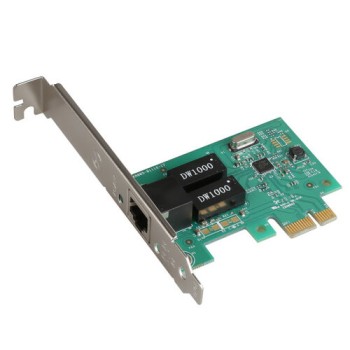
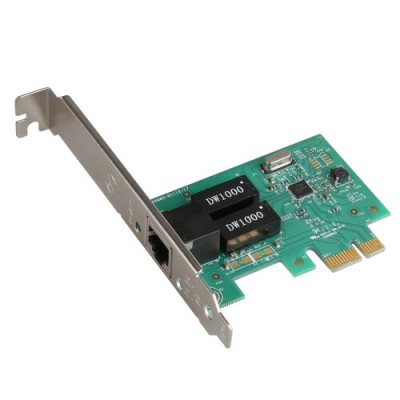
Tarjeta de Red X-Media Gigabit Ethernet PCI-Express 2000 Mbit/s Modelo XM-NA3800
SKU
XM-NA3800
Tarjeta de red X-Media Gigabit Ethernet PCI-Express, ideal para agregar un puerto de red de alta velocidad a tu computadora de escritorio. Ofrece una conexión cableada estable y rápida de hasta 2000 Mbit/s, perfecta para juegos en línea, transmisión de video en alta definición y transferencias de archivos pesados. Su interfaz PCI-Express garantiza compatibilidad y una instalación sencilla en la mayoría de las PCs.
$199.00
Impuestos: $199.00
Solo 5 piezas disponibles
Entrega estimada
Entrega entre el 04/03/2026 y el 07/03/2026
Costo de envio
Calculado en el checkout
Se ajustara automaticamente con Skydropx
Compra con confianza
- Pago seguro
- MSI con tarjetas participantes
- Factura electronica SAT
Garantia
Garantia incluida segun fabricante
Garantia extendible disponible
Metodos de pago
Metodos disponibles al finalizar la compra
Etiquetas:
tarjeta de red
, x-media
, gigabit ethernet
, pci-express
, 2000 mbit/s
, xm-na3800
, red cableada
, windows
, linux
, gaming
, oficina
, conexion estable
La tarjeta de red X-Media XM-NA3800 es la solución perfecta para quienes buscan una conexión estable y rápida. Con una velocidad de transferencia de hasta 2000 Mbit/s, esta tarjeta Gigabit Ethernet te permite disfrutar de juegos en línea, transmisiones en HD y transferencias de archivos sin interrupciones.Compatible con ranuras PCI-Express, es fácil de instalar en tu PC. Soporta sistemas operativos Windows (desde XP hasta 10) y Linux, lo que la hace versátil para diferentes usuarios. Sus indicadores LED de actividad y enlace te mantienen informado sobre el estado de la conexión.Ideal para gamers, profesionales que trabajan desde casa y cualquier persona que necesite una red confiable. Fabricada en color metálico, combina durabilidad con un diseño discreto que se integra perfectamente en tu equipo.
Especificaciones
| Condiciones ambientales | |
|---|---|
| Intervalo de temperatura de almacenaje | -40 - 70 °C |
| Intervalo de temperatura operativa (T-T) | 0 - 40 °C |
| Intervalo de humedad relativa durante almacenaje | 5 - 90% |
| Intervalo de humedad relativa para funcionamiento | 10 - 90% |
| Diseño | |
| Interno | Si |
| Componente para | PC |
| Indicadores LED | Actividad, Enlace |
| Color del producto | Metálico |
| Otras características | |
| Soporte de control de flujo | Si |
| Puertos e Interfaces | |
| Interfaz | Ethernet |
| Interfaz de host | PCI Express |
| Tecnología de conectividad | Alámbrico |
| Red | |
| Ethernet | Si |
| Estándares de red | IEEE 802.1Q, IEEE 802.1p, IEEE 802.3, IEEE 802.3ab, IEEE 802.3u, IEEE 802.3x |
| Tecnología de cableado | 10/100/1000BaseT(X) |
| Tipo de interfaz ethernet | Gigabit Ethernet |
| Bidireccional completo (Full duplex) | Si |
| Rango máximo de transferencia de datos | 2000 Mbit/s |
| Ethernet LAN, velocidad de transferencia de datos | 10,100,1000 Mbit/s |
| Requisitos del sistema | |
| Sistemas operativos Linux soportados | Si |
| Sistemas operativos Windows soportados | Windows 10, Windows 2000, Windows 7, Windows 8, Windows Vista, Windows XP |
**Preguntas Frecuentes (FAQs)**
**1. ¿Qué sistemas operativos son compatibles con esta tarjeta de red?**
Según la información del producto, es compatible con Windows y Linux. Para versiones específicas (ej. Windows 11, distribuciones de Linux), se recomienda verificar la ficha técnica completa o contactar al soporte de Diten.
**2. ¿Cómo instalo los controladores (drivers) de la tarjeta?**
Generalmente, los sistemas operativos modernos detectan y configuran la tarjeta automáticamente. Si no es así, deberás descargar los controladores más recientes desde el sitio web del fabricante (X-Media) o utilizar el disco de instalación incluido (si aplica).
**3. ¿Necesito una ranura PCI-Express específica en mi computadora?**
Sí, necesitas una ranura PCI-Express (PCIe) disponible en la placa base de tu computadora. Es recomendable verificar el manual de tu placa base para confirmar que tienes una ranura libre compatible (generalmente PCIe x1 o superior).
**4. ¿Esta tarjeta mejora mi velocidad de internet automáticamente?**
No. La tarjeta permite velocidades de conexión de red local (LAN) de hasta 2000 Mbit/s (2.5 Gigabit), pero tu velocidad real de internet estará limitada por el plan que contrates con tu proveedor de servicios (ISP). Es útil para redes internas rápidas o si tu módem/rúter soporta velocidades superiores a 1 Gigabit.
**5. ¿Viene con cable de red incluido?**
La información proporcionada no especifica esto. Normalmente, las tarjetas de red no incluyen cables. Necesitarás un cable Ethernet (RJ45) categoría 5e o superior para conectarla a tu rúter o switch.
**6. ¿Qué hago si la computadora no detecta la tarjeta después de instalarla?**
1. Asegúrate de que esté bien insertada en la ranura PCIe.
2. Revisa en el Administrador de dispositivos de Windows (o herramienta equivalente en Linux) si hay un dispositivo desconocido.
3. Verifica que hayas instalado los controladores correctos.
4. Prueba en otra ranura PCIe si es posible.
**7. ¿Cuál es la garantía del producto y cómo la hago válida?**
Para información precisa sobre el período y los términos de la garantía, así como el proceso de reclamación, debes consultar directamente la política de garantía de Diten en su sitio web o contactar a su servicio al cliente.
**8. ¿Funciona en una Mac (macOS)?**
La información disponible solo menciona compatibilidad con Windows y Linux. Para usar en una Mac, necesitarías confirmar con el fabricante si existen controladores específicos para macOS.
**1. ¿Qué sistemas operativos son compatibles con esta tarjeta de red?**
Según la información del producto, es compatible con Windows y Linux. Para versiones específicas (ej. Windows 11, distribuciones de Linux), se recomienda verificar la ficha técnica completa o contactar al soporte de Diten.
**2. ¿Cómo instalo los controladores (drivers) de la tarjeta?**
Generalmente, los sistemas operativos modernos detectan y configuran la tarjeta automáticamente. Si no es así, deberás descargar los controladores más recientes desde el sitio web del fabricante (X-Media) o utilizar el disco de instalación incluido (si aplica).
**3. ¿Necesito una ranura PCI-Express específica en mi computadora?**
Sí, necesitas una ranura PCI-Express (PCIe) disponible en la placa base de tu computadora. Es recomendable verificar el manual de tu placa base para confirmar que tienes una ranura libre compatible (generalmente PCIe x1 o superior).
**4. ¿Esta tarjeta mejora mi velocidad de internet automáticamente?**
No. La tarjeta permite velocidades de conexión de red local (LAN) de hasta 2000 Mbit/s (2.5 Gigabit), pero tu velocidad real de internet estará limitada por el plan que contrates con tu proveedor de servicios (ISP). Es útil para redes internas rápidas o si tu módem/rúter soporta velocidades superiores a 1 Gigabit.
**5. ¿Viene con cable de red incluido?**
La información proporcionada no especifica esto. Normalmente, las tarjetas de red no incluyen cables. Necesitarás un cable Ethernet (RJ45) categoría 5e o superior para conectarla a tu rúter o switch.
**6. ¿Qué hago si la computadora no detecta la tarjeta después de instalarla?**
1. Asegúrate de que esté bien insertada en la ranura PCIe.
2. Revisa en el Administrador de dispositivos de Windows (o herramienta equivalente en Linux) si hay un dispositivo desconocido.
3. Verifica que hayas instalado los controladores correctos.
4. Prueba en otra ranura PCIe si es posible.
**7. ¿Cuál es la garantía del producto y cómo la hago válida?**
Para información precisa sobre el período y los términos de la garantía, así como el proceso de reclamación, debes consultar directamente la política de garantía de Diten en su sitio web o contactar a su servicio al cliente.
**8. ¿Funciona en una Mac (macOS)?**
La información disponible solo menciona compatibilidad con Windows y Linux. Para usar en una Mac, necesitarías confirmar con el fabricante si existen controladores específicos para macOS.
**Guía de Instalación y Uso Rápido**
**Antes de comenzar:** Apaga completamente tu computadora y desconéctala de la corriente eléctrica.
1. **Abre la torre (case):** Retira el panel lateral de tu computadora para acceder a la placa base.
2. **Localiza una ranura PCI-Express:** Identifica una ranura PCIe libre (comúnmente una ranura corta tipo x1). Retira la tapa metálica trasera que corresponde a esa ranura.
3. **Instala la tarjeta:** Con cuidado, inserta la tarjeta XM-NA3800 en la ranura PCIe, presionando de manera uniforme hasta que quede firme.
4. **Fija la tarjeta:** Asegura la tarjeta a la estructura de la torre con el tornillo que retiraste de la tapa metálica.
5. **Cierra la torre:** Vuelve a colocar el panel lateral de la computadora.
6. **Conecta el cable de red:** Conecta un extremo de un cable Ethernet (RJ45) al puerto de la tarjeta y el otro extremo a tu rúter, switch o punto de acceso de red.
7. **Enciende la computadora:** Conecta la energía y enciende tu PC. El sistema operativo debería detectar el nuevo hardware.
8. **Instala controladores (si es necesario):** Si el sistema no configura la tarjeta automáticamente, instala los controladores desde el sitio web del fabricante o desde el medio de instalación proporcionado.
9. **Verifica la conexión:** En Windows, ve a "Configuración > Red e Internet" para verificar el estado de la conexión Ethernet. En Linux, usa el comando `ip addr` o `ifconfig` en la terminal.
10. **Configuración (opcional):** Por lo general, no se necesita configuración adicional. La conexión debería funcionar inmediatamente con DHCP (obteniendo IP automáticamente).
**Nota:** Si encuentras problemas, consulta las FAQs o contacta al soporte técnico.
**Antes de comenzar:** Apaga completamente tu computadora y desconéctala de la corriente eléctrica.
1. **Abre la torre (case):** Retira el panel lateral de tu computadora para acceder a la placa base.
2. **Localiza una ranura PCI-Express:** Identifica una ranura PCIe libre (comúnmente una ranura corta tipo x1). Retira la tapa metálica trasera que corresponde a esa ranura.
3. **Instala la tarjeta:** Con cuidado, inserta la tarjeta XM-NA3800 en la ranura PCIe, presionando de manera uniforme hasta que quede firme.
4. **Fija la tarjeta:** Asegura la tarjeta a la estructura de la torre con el tornillo que retiraste de la tapa metálica.
5. **Cierra la torre:** Vuelve a colocar el panel lateral de la computadora.
6. **Conecta el cable de red:** Conecta un extremo de un cable Ethernet (RJ45) al puerto de la tarjeta y el otro extremo a tu rúter, switch o punto de acceso de red.
7. **Enciende la computadora:** Conecta la energía y enciende tu PC. El sistema operativo debería detectar el nuevo hardware.
8. **Instala controladores (si es necesario):** Si el sistema no configura la tarjeta automáticamente, instala los controladores desde el sitio web del fabricante o desde el medio de instalación proporcionado.
9. **Verifica la conexión:** En Windows, ve a "Configuración > Red e Internet" para verificar el estado de la conexión Ethernet. En Linux, usa el comando `ip addr` o `ifconfig` en la terminal.
10. **Configuración (opcional):** Por lo general, no se necesita configuración adicional. La conexión debería funcionar inmediatamente con DHCP (obteniendo IP automáticamente).
**Nota:** Si encuentras problemas, consulta las FAQs o contacta al soporte técnico.