Documentacion del producto
Documentacion disponible proximamente
- PDFs
- Fichas tecnicas
- Manuales
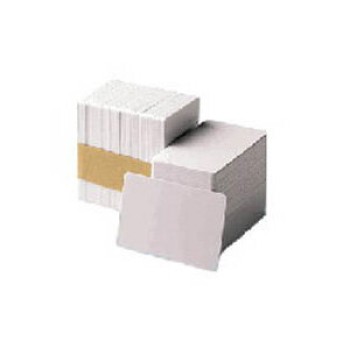
Tarjetas PVC Zebra Technologies Premier - 500 unidades - Blanco - Modelo 104523-111
SKU
104523-111
Tarjetas de PVC Zebra Technologies Premier, ideales para imprimir credenciales, tarjetas de acceso o membresías con equipos compatibles. Este paquete contiene 500 unidades en color blanco, listas para personalizar con información importante. Fabricadas en material duradero de alta calidad, ofrecen un acabado profesional y son perfectas para uso en oficinas, eventos o control de accesos.
$959.00
Impuestos: $959.00
Solo 5 piezas disponibles
Entrega estimada
Entrega entre el 19/02/2026 y el 22/02/2026
Costo de envio
Calculado en el checkout
Se ajustara automaticamente con Skydropx
Compra con confianza
- Pago seguro
- MSI con tarjetas participantes
- Factura electronica SAT
Garantia
Garantia incluida segun fabricante
Garantia extendible disponible
Metodos de pago
Metodos disponibles al finalizar la compra
Etiquetas:
tarjetas pvc
, zebra technologies
, identificación
, control acceso
, 500 unidades
, blanco
, premier
, empresas
, durabilidad
, impresión
, seguridad
, modelo 104523-111
Las tarjetas PVC Zebra Technologies Premier son la solución perfecta para necesidades de identificación y control de acceso en diversos entornos. Fabricadas con material PVC de alta calidad, ofrecen durabilidad y resistencia al desgaste, asegurando un uso prolongado sin perder su funcionalidad. Su diseño en color blanco facilita la personalización con impresión de logos, códigos de barras o información esencial, adaptándose a tus requerimientos específicos. Este producto está dirigido a empresas, instituciones educativas, y organizaciones que necesitan sistemas eficientes de identificación. Con el modelo 104523-111, obtienes un paquete de 500 tarjetas, ideal para proyectos a mediana escala, garantizando consistencia y profesionalismo. Además, su compatibilidad con impresoras Zebra asegura un rendimiento óptimo, simplificando procesos y mejorando la seguridad en tu espacio de trabajo. Incluye especificaciones como el Código de Sistema de Armonización (SA) 85235200, respaldando su calidad y estándares internacionales.
Especificaciones
| Datos de logística | |
|---|---|
| Código de Sistema de Armonización (SA) | 85235200 |
**Preguntas Frecuentes (FAQs)**
**1. ¿Con qué impresoras de tarjetas son compatibles estas tarjetas PVC?**
Estas tarjetas Zebra Premier están diseñadas para ser compatibles con la mayoría de las impresoras de tarjetas de transferencia térmica (re-transfer) y de impresión directa de Zebra Technologies (como las series ZXP, ZC, ZD). Para confirmar la compatibilidad exacta con tu modelo específico, te recomendamos revisar la ficha técnica del producto o consultar el sitio web de Zebra.
**2. ¿Vienen las tarjetas pre-impresas o en blanco total?**
Las tarjetas vienen completamente en blanco por ambas caras, listas para ser personalizadas e impresas según tus necesidades de identificación o control de acceso.
**3. ¿Qué tipo de información se puede imprimir en estas tarjetas?**
Puedes imprimir texto, códigos de barras, logotipos, fotografías y datos codificados en bandas magnéticas o chips RFID (si tu impresora tiene estos módulos). Son ideales para credenciales de empleados, identificación de estudiantes, membresías y control de acceso.
**4. ¿Son resistentes al desgaste por uso diario?**
Sí, las tarjetas Zebra Premier PVC están fabricadas para ser duraderas y resistentes a la abrasión, dobleces leves y al desgaste común del manejo cotidiano, lo que prolonga la vida útil de la credencial impresa.
**5. ¿Qué debo hacer si las tarjetas no se imprimen correctamente o se atascan?**
Primero, verifica que estés utilizando el tipo de cinta de color (ribbon) correcto y que esté instalada adecuadamente en la impresora. Asegúrate de que el grosor de la tarjeta sea compatible con la configuración de tu impresora. Limpia los rodillos y cabezal de impresión según las instrucciones del manual de tu equipo. Si el problema persiste, consulta la guía de solución de problemas de tu impresora.
**6. ¿Cómo debo almacenar las tarjetas en blanco?**
Guárdalas en su empaque original, en un lugar fresco, seco y alejado de la luz solar directa. Evita ambientes con polvo, humedad extrema o calor excesivo para prevenir deformaciones o daños antes de su uso.
**7. ¿El producto incluye garantía?**
La garantía aplica sobre defectos de fabricación del material. Para cualquier reclamación, es necesario conservar el empaque original y el comprobante de compra. Para detalles específicos sobre la cobertura y el proceso, contacta al soporte del punto de venta o revisa los términos y condiciones de la tienda en línea.
**8. ¿Son seguras para datos personales?**
La tarjeta en sí es un medio en blanco. La seguridad de la información dependerá del tipo de datos que imprimas o codifiques (como en banda magnética o chip) y de los protocolos de seguridad que implementes en tus sistemas de control de acceso y manejo de credenciales.
**1. ¿Con qué impresoras de tarjetas son compatibles estas tarjetas PVC?**
Estas tarjetas Zebra Premier están diseñadas para ser compatibles con la mayoría de las impresoras de tarjetas de transferencia térmica (re-transfer) y de impresión directa de Zebra Technologies (como las series ZXP, ZC, ZD). Para confirmar la compatibilidad exacta con tu modelo específico, te recomendamos revisar la ficha técnica del producto o consultar el sitio web de Zebra.
**2. ¿Vienen las tarjetas pre-impresas o en blanco total?**
Las tarjetas vienen completamente en blanco por ambas caras, listas para ser personalizadas e impresas según tus necesidades de identificación o control de acceso.
**3. ¿Qué tipo de información se puede imprimir en estas tarjetas?**
Puedes imprimir texto, códigos de barras, logotipos, fotografías y datos codificados en bandas magnéticas o chips RFID (si tu impresora tiene estos módulos). Son ideales para credenciales de empleados, identificación de estudiantes, membresías y control de acceso.
**4. ¿Son resistentes al desgaste por uso diario?**
Sí, las tarjetas Zebra Premier PVC están fabricadas para ser duraderas y resistentes a la abrasión, dobleces leves y al desgaste común del manejo cotidiano, lo que prolonga la vida útil de la credencial impresa.
**5. ¿Qué debo hacer si las tarjetas no se imprimen correctamente o se atascan?**
Primero, verifica que estés utilizando el tipo de cinta de color (ribbon) correcto y que esté instalada adecuadamente en la impresora. Asegúrate de que el grosor de la tarjeta sea compatible con la configuración de tu impresora. Limpia los rodillos y cabezal de impresión según las instrucciones del manual de tu equipo. Si el problema persiste, consulta la guía de solución de problemas de tu impresora.
**6. ¿Cómo debo almacenar las tarjetas en blanco?**
Guárdalas en su empaque original, en un lugar fresco, seco y alejado de la luz solar directa. Evita ambientes con polvo, humedad extrema o calor excesivo para prevenir deformaciones o daños antes de su uso.
**7. ¿El producto incluye garantía?**
La garantía aplica sobre defectos de fabricación del material. Para cualquier reclamación, es necesario conservar el empaque original y el comprobante de compra. Para detalles específicos sobre la cobertura y el proceso, contacta al soporte del punto de venta o revisa los términos y condiciones de la tienda en línea.
**8. ¿Son seguras para datos personales?**
La tarjeta en sí es un medio en blanco. La seguridad de la información dependerá del tipo de datos que imprimas o codifiques (como en banda magnética o chip) y de los protocolos de seguridad que implementes en tus sistemas de control de acceso y manejo de credenciales.
**Guía Rápida de Uso**
**Antes de Imprimir:**
1. **Verifica Compatibilidad:** Confirma que tu impresora de tarjetas sea compatible con el modelo de tarjeta PVC Zebra Premier 104523-111 (consulta el manual de tu impresora).
2. **Prepara el Diseño:** Crea o ten listo el diseño de la credencial (foto, texto, código de barras, etc.) en el software de impresión correspondiente (ej. Zebra Card Designer).
3. **Configura la Impresora:** En el software de la impresora, selecciona el tipo de material como "PVC" o "Tarjeta PVC" y ajusta el grosor si es necesario.
4. **Instala la Cinta (Ribbon):** Carga el ribbon (cinta de color) correcto para impresión en PVC en tu impresora, asegurándote de que esté bien colocado.
**Proceso de Impresión:**
5. **Carga las Tarjetas:** Inserta un pequeño lote de tarjetas en blanco (no toda la caja) en la bandeja de alimentación de la impresora, alineándolas correctamente.
6. **Realiza una Prueba:** Imprime una tarjeta de prueba para revisar la calidad de imagen, color y alineación.
7. **Ajusta si es Necesario:** Si la prueba no es óptima, revisa la calibración, la limpieza del cabezal y la configuración en el software.
8. **Imprime el Lote:** Una vez satisfecho con la prueba, procede a imprimir el resto de las tarjetas necesarias.
**Después de Imprimir:**
9. **Deja Secar:** Permite que la tinta se asiente por unos segundos después de imprimir antes de manipular las tarjetas.
10. **Codificación (Opcional):** Si tu credencial requiere banda magnética o chip, utiliza el módulo correspondiente de tu impresora para codificar los datos siguiendo las instrucciones de tu software.
11. **Almacenamiento:** Guarda las tarjetas impresas en un lugar seguro y las sobrantes en blanco en su empaque original.
12. **Limpieza:** Apaga la impresora y límpiala según su manual de mantenimiento para asegurar su buen funcionamiento en futuros usos.
**Nota:** Esta es una guía general. Siempre consulta el manual de usuario de tu impresora específica para instrucciones detalladas de operación, mantenimiento y solución de problemas.
**Antes de Imprimir:**
1. **Verifica Compatibilidad:** Confirma que tu impresora de tarjetas sea compatible con el modelo de tarjeta PVC Zebra Premier 104523-111 (consulta el manual de tu impresora).
2. **Prepara el Diseño:** Crea o ten listo el diseño de la credencial (foto, texto, código de barras, etc.) en el software de impresión correspondiente (ej. Zebra Card Designer).
3. **Configura la Impresora:** En el software de la impresora, selecciona el tipo de material como "PVC" o "Tarjeta PVC" y ajusta el grosor si es necesario.
4. **Instala la Cinta (Ribbon):** Carga el ribbon (cinta de color) correcto para impresión en PVC en tu impresora, asegurándote de que esté bien colocado.
**Proceso de Impresión:**
5. **Carga las Tarjetas:** Inserta un pequeño lote de tarjetas en blanco (no toda la caja) en la bandeja de alimentación de la impresora, alineándolas correctamente.
6. **Realiza una Prueba:** Imprime una tarjeta de prueba para revisar la calidad de imagen, color y alineación.
7. **Ajusta si es Necesario:** Si la prueba no es óptima, revisa la calibración, la limpieza del cabezal y la configuración en el software.
8. **Imprime el Lote:** Una vez satisfecho con la prueba, procede a imprimir el resto de las tarjetas necesarias.
**Después de Imprimir:**
9. **Deja Secar:** Permite que la tinta se asiente por unos segundos después de imprimir antes de manipular las tarjetas.
10. **Codificación (Opcional):** Si tu credencial requiere banda magnética o chip, utiliza el módulo correspondiente de tu impresora para codificar los datos siguiendo las instrucciones de tu software.
11. **Almacenamiento:** Guarda las tarjetas impresas en un lugar seguro y las sobrantes en blanco en su empaque original.
12. **Limpieza:** Apaga la impresora y límpiala según su manual de mantenimiento para asegurar su buen funcionamiento en futuros usos.
**Nota:** Esta es una guía general. Siempre consulta el manual de usuario de tu impresora específica para instrucciones detalladas de operación, mantenimiento y solución de problemas.