Documentacion del producto
Documentacion disponible proximamente
- PDFs
- Fichas tecnicas
- Manuales
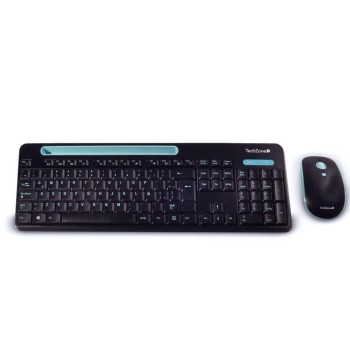
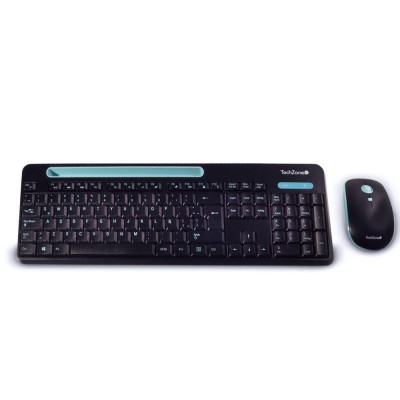
Kit Teclado y Mouse TechZone Inalámbrico USB Negro Azul TZ20COMB02-INA
SKU
TZ20COMB02-INA
Disfruta de máxima libertad con este kit inalámbrico TechZone. Teclado tamaño completo con teclado numérico y mouse óptico de 1600 DPI, perfecto para oficina y hogar.
$389.00
Impuestos: $389.00
Solo 5 piezas disponibles
Entrega estimada
Entrega entre el 04/02/2026 y el 07/02/2026
Costo de envio
Calculado en el checkout
Se ajustara automaticamente con Skydropx
Compra con confianza
- Pago seguro
- MSI con tarjetas participantes
- Factura electronica SAT
Garantia
Garantia incluida segun fabricante
Garantia extendible disponible
Metodos de pago
Metodos disponibles al finalizar la compra
Etiquetas:
kit teclado mouse
, techzone
, inalámbrico
, teclado completo
, mouse óptico
, oficina
, hogar
, usb
, negro azul
, tz20comb02-ina
, periféricos
, conectividad rf
Optimiza tu espacio de trabajo con el kit de teclado y mouse inalámbrico TechZone TZ20COMB02-INA. Diseñado para ofrecerte comodidad y eficiencia, este conjunto elimina los cables que entorpecen tu área, permitiéndote una organización limpia y moderna. El teclado cuenta con formato completo (100%) incluyendo teclado numérico y teclas de Windows, ideal para tareas que requieren rapidez y precisión como contabilidad, programación o uso general. Su diseño QWERTY en español te garantiza una escritura fluida y familiar.El mouse óptico incorporado ofrece una resolución de 1600 DPI para movimientos suaves y precisos, con tres botones y rueda de desplazamiento para una navegación intuitiva. La tecnología de conectividad RF inalámbrica a 240 GHz asegura una respuesta inmediata sin interferencias, y su conexión USB facilita la instalación plug-and-play. Con colores negro y azul, este kit combina estilo y funcionalidad, dirigido a estudiantes, profesionales y usuarios domésticos que buscan practicidad y rendimiento en su día a día. Incluye una pieza lista para usar, sin retroiluminación, enfocada en simplicidad y durabilidad.
Especificaciones
| Contenido del empaque | |
|---|---|
| Número de productos incluidos | 1 pieza(s) |
| Diseño | |
| Color del producto | Negro, Azul |
| Retro iluminación | No |
| Ratón | |
| Ratón incluido | Si |
| Cantidad de botones | 3 |
| Tipo de desplazamiento | Botones |
| Rueda de desplazamiento | Si |
| Resolución de movimiento | 1600 DPI |
| Tecnología de detección de movimientos | Óptico |
| Teclado | |
| Uso recomendado | Universal |
| Teclado numérico | Si |
| Teclas de Windows | Si |
| Diseño de teclado | QWERTY |
| Formato del teclado | Tamaño completo (100%) |
| Frecuencia de banda | 240 GHz |
| Dispositivo apuntador | No |
| Interfaz del dispositivo | RF inalámbrico |
| Tecnología de conectividad | Inalámbrico |
**Preguntas Frecuentes (FAQ)**
**1. ¿Qué necesito para usar este kit?**
Solo necesitas un puerto USB disponible en tu computadora (Windows, macOS, Chrome OS) para conectar el receptor inalámbrico incluido. No requiere controladores especiales.
**2. ¿Cómo conecto el teclado y el mouse?**
Inserta el receptor USB pequeño (dongle) en un puerto de tu computadora. Enciende ambos dispositivos con el interruptor en la parte inferior. Se conectarán automáticamente.
**3. ¿Funciona con tablets, Smart TV o consolas?**
Está diseñado principalmente para computadoras con puerto USB. La compatibilidad con otros dispositivos (como Smart TV) no está garantizada. Se sugiere verificar las especificaciones del producto o contactar a soporte.
**4. ¿Qué tipo de pilas usa y cuánto duran?**
El teclado usa 2 pilas AA y el mouse 1 pila AA (no incluidas). La duración depende del uso, pero suelen durar varios meses en condiciones normales de oficina/hogar.
**5. ¿El mouse tiene botones adicionales o rueda de desplazamiento?**
Según la descripción, es un mouse óptico básico de 1600 DPI. Se espera que tenga al menos la rueda de desplazamiento central y los botones izquierdo/derecho. Para funciones específicas, consulta la ficha técnica del producto.
**6. ¿Qué hago si el teclado o el mouse no responden?**
1. Verifica que las pilas estén bien colocadas y tengan carga. 2. Asegúrate de que el receptor USB esté firmemente conectado. 3. Apaga y vuelve a encender los dispositivos. 4. Intenta reiniciar tu computadora.
**7. ¿Tiene garantía y cómo la activo?**
Sí, el producto cuenta con garantía en México. Conserva tu ticket o comprobante de compra. Para cualquier gestión, contacta directamente al soporte de Diten.mx o al proveedor donde lo adquiriste.
**8. ¿Cómo limpio el teclado y el mouse?**
Apágalos y retira las pilas. Usa un paño sueso ligeramente humedecido. No uses productos abrasivos o alcohol en exceso. Para el teclado, puedes usar aire comprimido para el polvo entre las teclas.
**1. ¿Qué necesito para usar este kit?**
Solo necesitas un puerto USB disponible en tu computadora (Windows, macOS, Chrome OS) para conectar el receptor inalámbrico incluido. No requiere controladores especiales.
**2. ¿Cómo conecto el teclado y el mouse?**
Inserta el receptor USB pequeño (dongle) en un puerto de tu computadora. Enciende ambos dispositivos con el interruptor en la parte inferior. Se conectarán automáticamente.
**3. ¿Funciona con tablets, Smart TV o consolas?**
Está diseñado principalmente para computadoras con puerto USB. La compatibilidad con otros dispositivos (como Smart TV) no está garantizada. Se sugiere verificar las especificaciones del producto o contactar a soporte.
**4. ¿Qué tipo de pilas usa y cuánto duran?**
El teclado usa 2 pilas AA y el mouse 1 pila AA (no incluidas). La duración depende del uso, pero suelen durar varios meses en condiciones normales de oficina/hogar.
**5. ¿El mouse tiene botones adicionales o rueda de desplazamiento?**
Según la descripción, es un mouse óptico básico de 1600 DPI. Se espera que tenga al menos la rueda de desplazamiento central y los botones izquierdo/derecho. Para funciones específicas, consulta la ficha técnica del producto.
**6. ¿Qué hago si el teclado o el mouse no responden?**
1. Verifica que las pilas estén bien colocadas y tengan carga. 2. Asegúrate de que el receptor USB esté firmemente conectado. 3. Apaga y vuelve a encender los dispositivos. 4. Intenta reiniciar tu computadora.
**7. ¿Tiene garantía y cómo la activo?**
Sí, el producto cuenta con garantía en México. Conserva tu ticket o comprobante de compra. Para cualquier gestión, contacta directamente al soporte de Diten.mx o al proveedor donde lo adquiriste.
**8. ¿Cómo limpio el teclado y el mouse?**
Apágalos y retira las pilas. Usa un paño sueso ligeramente humedecido. No uses productos abrasivos o alcohol en exceso. Para el teclado, puedes usar aire comprimido para el polvo entre las teclas.
**Guía Rápida de Uso**
1. **Prepara las pilas:** Consigue 2 pilas AA para el teclado y 1 pila AA para el mouse.
2. **Inserta las pilas:** Abre los compartimentos en la parte inferior de cada dispositivo, coloca las pilas respetando la polaridad (+/-) indicada y cierra.
3. **Conecta el receptor:** Toma el pequeño receptor USB incluido y conéctalo a un puerto USB libre de tu computadora.
4. **Enciende los dispositivos:** Desliza el interruptor de encendido (ON/OFF) en la parte inferior del teclado y del mouse a la posición "ON".
5. **Espera la conexión:** La computadora reconocerá automáticamente los dispositivos en unos segundos. Un LED puede parpadejar hasta que se establezca la conexión.
6. **¡Listo!:** Comienza a usar tu teclado y mouse. No es necesario instalar software.
7. **Para ahorrar pila:** Recuerda apagar ambos dispositivos con sus interruptores cuando no los uses por largos periodos.
8. **Mantenimiento:** Para una limpieza segura, apaga los dispositivos, retira las pilas y usa un paño seco o ligeramente humedecido.
1. **Prepara las pilas:** Consigue 2 pilas AA para el teclado y 1 pila AA para el mouse.
2. **Inserta las pilas:** Abre los compartimentos en la parte inferior de cada dispositivo, coloca las pilas respetando la polaridad (+/-) indicada y cierra.
3. **Conecta el receptor:** Toma el pequeño receptor USB incluido y conéctalo a un puerto USB libre de tu computadora.
4. **Enciende los dispositivos:** Desliza el interruptor de encendido (ON/OFF) en la parte inferior del teclado y del mouse a la posición "ON".
5. **Espera la conexión:** La computadora reconocerá automáticamente los dispositivos en unos segundos. Un LED puede parpadejar hasta que se establezca la conexión.
6. **¡Listo!:** Comienza a usar tu teclado y mouse. No es necesario instalar software.
7. **Para ahorrar pila:** Recuerda apagar ambos dispositivos con sus interruptores cuando no los uses por largos periodos.
8. **Mantenimiento:** Para una limpieza segura, apaga los dispositivos, retira las pilas y usa un paño seco o ligeramente humedecido.