Documentacion del producto
Documentacion disponible proximamente
- PDFs
- Fichas tecnicas
- Manuales
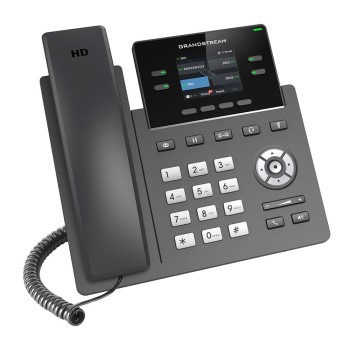
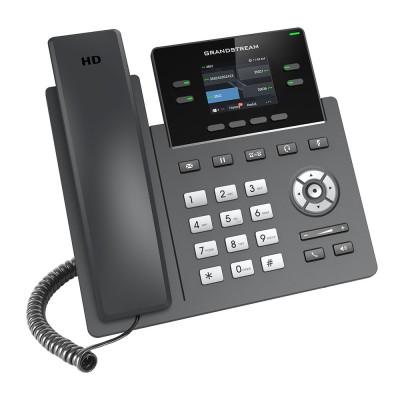
Teléfono IP Grandstream GRP2612 - 2 Líneas - Pantalla 2.4" - Negro
SKU
GRP2612
Teléfono ip grandstream grp2612 de 2 líneas, ideal para oficinas pequeñas o uso profesional en el hogar. cuenta con una pantalla a color de 2.4 pulgadas para una navegación clara y un diseño moderno en color negro. facilita la gestión de llamadas con soporte para dos cuentas sip y funciones prácticas como manos libres integrado. compatible con la mayoría de servicios de voz ip estándar para una comunicación confiable.
$1,219.00
Impuestos: $1,219.00
Solo 5 piezas disponibles
Entrega estimada
Entrega entre el 04/03/2026 y el 07/03/2026
Costo de envio
Calculado en el checkout
Se ajustara automaticamente con Skydropx
Compra con confianza
- Pago seguro
- MSI con tarjetas participantes
- Factura electronica SAT
Garantia
Garantia incluida segun fabricante
Garantia extendible disponible
Metodos de pago
Metodos disponibles al finalizar la compra
Etiquetas:
telefono ip
, grandstream
, grp2612
, 2 lineas
, voip
, oficina
, empresarial
, telefono negro
, sip
, conferencia
, transferencia llamadas
, comunicaciones
, pequeña empresa
El Teléfono IP Grandstream GRP2612 es la solución perfecta para comunicaciones empresariales confiables. Con capacidad para 2 líneas simultáneas, este dispositivo está diseñado para optimizar la productividad en oficinas, recepciones y espacios de trabajo. Su pantalla LCD de 2.4 pulgadas con resolución 320x240 píxeles permite visualizar claramente la información de llamadas y contactos.Entre sus características destacadas se incluyen funciones profesionales como llamada en conferencia, transferencia de llamadas, contestador automático y registro de hasta 1000 llamadas. Compatible con múltiples codecs de voz incluyendo G.711, G.722 y OPUS, garantiza una calidad de audio excepcional. La conectividad por Ethernet y soporte para protocolos SIP lo hacen ideal para integración con sistemas VoIP existentes.Ideal para pequeñas empresas, profesionales independientes y oficinas que buscan una solución de comunicación eficiente y asequible. Incluye cable LAN, guía de configuración rápida y está respaldado por la calidad Grandstream Networks.
Especificaciones
| Audio | |
|---|---|
| Altavoz | Si |
| Codecs de voz | G.711a, G.711u, G.722, G.723, G.726, G.729A, G.729B, OPUS, iLBC |
| Características de administración | |
| Control de volumen | Botones |
| Firmware actualizable | Si |
| Número de teclas programables | 4 |
| Características del teléfono | |
| Nº de líneas | 2 líneas |
| Retener llamada | Si |
| Llamada en espera | Si |
| Captura de llamadas | Si |
| Registro de llamadas | 1000 |
| Intercambio de agenda | Si |
| Llamada en conferencia | Si |
| Contestador automático | Si |
| Transferencia de llamada | Si |
| Capacidad de transferencia de llamada | Si |
| Condiciones ambientales | |
| Intervalo de temperatura de almacenaje | -10 - 60 °C |
| Intervalo de temperatura operativa (T-T) | 0 - 40 °C |
| Intervalo de humedad relativa durante almacenaje | 10 - 90% |
| Intervalo de humedad relativa para funcionamiento | 10 - 90% |
| Contenido del empaque | |
| Cables incluidos | LAN (RJ-45) |
| Número de mangos disponibles | 1 pieza(s) |
| Guía de configuración rápida | Si |
| Control de energía | |
| Voltaje de salida de adaptador AC | 5 V |
| Voltaje de entrada de adaptador AC | 100 - 240 V |
| Cámara fotográfica | |
| Cámara frontal | No |
| Datos de logística | |
| Código de Sistema de Armonización (SA) | 85171800 |
| Desempeño | |
| Protección con contraseña | Supervisor, Usuario |
| Modos Dual-Tone Multi-Frequency (DTMF) | En banda, Fuera de banda, Información SIP |
| Diseño | |
| Tipo de producto | Teléfono IP |
| Tipo de auricular | Terminal con conexión por cable |
| Color del producto | Negro |
| Exhibición | |
| Pantalla táctil | No |
| Diagonal de la pantalla | 6.1 cm (2.4") |
| Resolución de la pantalla | 320 x 240 Pixeles |
| Peso y dimensiones | |
| Ancho | 203 mm |
| Altura | 52.1 mm |
| Profundidad | 193 mm |
| Puertos e Interfaces | |
| Cantidad de puertos RJ-9 | 1 |
| Puertos Ethernet LAN (RJ-45) | 2 |
| Red | |
| Wifi | No |
| Ethernet | Si |
| Bluetooth | No |
| Algoritmos de seguridad | 256-bit AES, MD5, SRTP, SSL/TLS |
| Protocolos de red compatibles | SIP RFC3261, TCP/IP/UDP, RTP/RTCP, HTTP/HTTPS, ARP, ICMP, DNS(A record, SRV, NAPTR), DHCP, PPPoE, TELNET, TFTP, NTP, STUN, SIMPLE, LLDP, LDAP, TR-069, 802.1x, TLS, SRTP, IPV6 |
| Tipo de interfaz Ethernet LAN | Ethernet rápido |
| Calidad de servicio (QoS) soporte | Si |
**Preguntas Frecuentes (FAQ) - Teléfono IP Grandstream GRP2612**
**1. ¿Qué necesito para usar este teléfono IP?**
Necesitas una conexión a Internet estable (por cable Ethernet), un proveedor de servicio de telefonía IP (VoIP) y una fuente de alimentación (incluida).
**2. ¿Es compatible con cualquier proveedor de VoIP?**
El GRP2612 es compatible con la mayoría de plataformas SIP estándar. Te recomendamos confirmar la compatibilidad específica con tu proveedor de servicio.
**3. ¿Cómo se configura el teléfono por primera vez?**
Generalmente, se conecta a la red, se accede a su interfaz web usando la IP que muestra en pantalla y se ingresan los datos (usuario, contraseña, servidor) proporcionados por tu proveedor VoIP.
**4. ¿Se puede usar sin un servidor PBX?**
Sí, puede registrarse directamente con un proveedor de servicios VoIP comercial. Para múltiples extensiones y funciones avanzadas, se recomienda un PBX.
**5. ¿Qué garantía tiene el producto?**
El producto cuenta con la garantía del fabricante. Para detalles sobre cobertura y duración, consulta la ficha técnica o contacta al vendedor.
**6. ¿Cómo actualizo el firmware del teléfono?**
Desde la interfaz web de administración del teléfono, en la sección "Mantenimiento" o "Actualización", puedes subir el archivo de firmware o permitir la actualización automática si está configurada.
**7. ¿El teléfono tiene opción de respaldo de configuración?**
Sí, desde la interfaz web puedes hacer un respaldo del archivo de configuración para restaurarlo en caso de ser necesario.
**8. ¿Qué hago si el teléfono no se registra con mi proveedor?**
Verifica: la conexión a Internet, que los datos de registro (usuario, contraseña, servidor/dirección) sean correctos y que el puerto SIP no esté bloqueado por un firewall.
**9. ¿Puedo usar los dos puertos Ethernet para conectar una computadora?**
Sí, el puerto LAN/Puerto 2 funciona como "passthrough", permitiendo conectar otro dispositivo (como una PC) al mismo cable de red.
**10. ¿Cómo restauro el teléfono a valores de fábrica?**
Mantén presionado el botón "Aceptar" (OK) por unos 10-15 segundos mientras el teléfono se inicia, hasta que veas el mensaje de restauración en pantalla.
**1. ¿Qué necesito para usar este teléfono IP?**
Necesitas una conexión a Internet estable (por cable Ethernet), un proveedor de servicio de telefonía IP (VoIP) y una fuente de alimentación (incluida).
**2. ¿Es compatible con cualquier proveedor de VoIP?**
El GRP2612 es compatible con la mayoría de plataformas SIP estándar. Te recomendamos confirmar la compatibilidad específica con tu proveedor de servicio.
**3. ¿Cómo se configura el teléfono por primera vez?**
Generalmente, se conecta a la red, se accede a su interfaz web usando la IP que muestra en pantalla y se ingresan los datos (usuario, contraseña, servidor) proporcionados por tu proveedor VoIP.
**4. ¿Se puede usar sin un servidor PBX?**
Sí, puede registrarse directamente con un proveedor de servicios VoIP comercial. Para múltiples extensiones y funciones avanzadas, se recomienda un PBX.
**5. ¿Qué garantía tiene el producto?**
El producto cuenta con la garantía del fabricante. Para detalles sobre cobertura y duración, consulta la ficha técnica o contacta al vendedor.
**6. ¿Cómo actualizo el firmware del teléfono?**
Desde la interfaz web de administración del teléfono, en la sección "Mantenimiento" o "Actualización", puedes subir el archivo de firmware o permitir la actualización automática si está configurada.
**7. ¿El teléfono tiene opción de respaldo de configuración?**
Sí, desde la interfaz web puedes hacer un respaldo del archivo de configuración para restaurarlo en caso de ser necesario.
**8. ¿Qué hago si el teléfono no se registra con mi proveedor?**
Verifica: la conexión a Internet, que los datos de registro (usuario, contraseña, servidor/dirección) sean correctos y que el puerto SIP no esté bloqueado por un firewall.
**9. ¿Puedo usar los dos puertos Ethernet para conectar una computadora?**
Sí, el puerto LAN/Puerto 2 funciona como "passthrough", permitiendo conectar otro dispositivo (como una PC) al mismo cable de red.
**10. ¿Cómo restauro el teléfono a valores de fábrica?**
Mantén presionado el botón "Aceptar" (OK) por unos 10-15 segundos mientras el teléfono se inicia, hasta que veas el mensaje de restauración en pantalla.
**Guía Rápida de Uso - Teléfono IP Grandstream GRP2612**
**Configuración Inicial:**
1. **Conectar:** Enchufa el cable de red Ethernet al puerto WAN/Puerto 1 del teléfono y a tu router/switch. Conecta el adaptador de corriente.
2. **Encender:** Espera a que el teléfono arranque y muestre una dirección IP en su pantalla.
3. **Acceder a Configuración:** Desde una computadora en la misma red, abre un navegador e ingresa la dirección IP que muestra el teléfono.
4. **Ingresar Credenciales:** Usa el usuario y contraseña por defecto (consultar manual). Cambia la contraseña por seguridad.
5. **Registrar Líneas:** En la interfaz web, ve a "Cuentas" > "Línea 1" (y Línea 2). Ingresa los datos (usuario, contraseña, servidor SIP) que te proporcionó tu proveedor de VoIP.
6. **Guardar y Aplicar:** Guarda los cambios. El teléfono se reiniciará y debería mostrar "Registrado" en pantalla para cada línea configurada.
**Uso Diario:**
7. **Hacer una Llamada:** Descolga el auricular o presiona "Manos Libres" y marca el número. Para usar la Línea 2, selecciónala antes de marcar.
8. **Contestar:** Descolga el auricular o presiona la tecla "Manos Libres" correspondiente a la línea que suena.
9. **Transferir Llamada:** Durante una llamada, presiona "Transferir", ingresa el número de destino y cuelga.
10. **Configurar Desvíos/Reenvíos:** Accede al menú en pantalla del teléfono (botón "Menú") o a la interfaz web para configurar estas funciones.
11. **Ajustar Volumen:** Usa las teclas de volumen (+/-) en el costado del teléfono durante una llamada o en reposo.
12. **Consultar Directorio/Historial:** Presiona el botón "Menú" y navega a "Directorio" o "Registro de Llamadas".
**Nota:** Para funciones avanzadas (parqueo, grupos, etc.), consulta el manual completo en el sitio de Grandstream.
**Configuración Inicial:**
1. **Conectar:** Enchufa el cable de red Ethernet al puerto WAN/Puerto 1 del teléfono y a tu router/switch. Conecta el adaptador de corriente.
2. **Encender:** Espera a que el teléfono arranque y muestre una dirección IP en su pantalla.
3. **Acceder a Configuración:** Desde una computadora en la misma red, abre un navegador e ingresa la dirección IP que muestra el teléfono.
4. **Ingresar Credenciales:** Usa el usuario y contraseña por defecto (consultar manual). Cambia la contraseña por seguridad.
5. **Registrar Líneas:** En la interfaz web, ve a "Cuentas" > "Línea 1" (y Línea 2). Ingresa los datos (usuario, contraseña, servidor SIP) que te proporcionó tu proveedor de VoIP.
6. **Guardar y Aplicar:** Guarda los cambios. El teléfono se reiniciará y debería mostrar "Registrado" en pantalla para cada línea configurada.
**Uso Diario:**
7. **Hacer una Llamada:** Descolga el auricular o presiona "Manos Libres" y marca el número. Para usar la Línea 2, selecciónala antes de marcar.
8. **Contestar:** Descolga el auricular o presiona la tecla "Manos Libres" correspondiente a la línea que suena.
9. **Transferir Llamada:** Durante una llamada, presiona "Transferir", ingresa el número de destino y cuelga.
10. **Configurar Desvíos/Reenvíos:** Accede al menú en pantalla del teléfono (botón "Menú") o a la interfaz web para configurar estas funciones.
11. **Ajustar Volumen:** Usa las teclas de volumen (+/-) en el costado del teléfono durante una llamada o en reposo.
12. **Consultar Directorio/Historial:** Presiona el botón "Menú" y navega a "Directorio" o "Registro de Llamadas".
**Nota:** Para funciones avanzadas (parqueo, grupos, etc.), consulta el manual completo en el sitio de Grandstream.